Расходы и доходы
Просматривайте, добавляйте и управляйте всеми транзакциями. Переключайтесь между вкладками Расходы и Доходы с поддержкой нескольких валют, категорий, тегов, проектов и разделения расходов.
Список транзакций
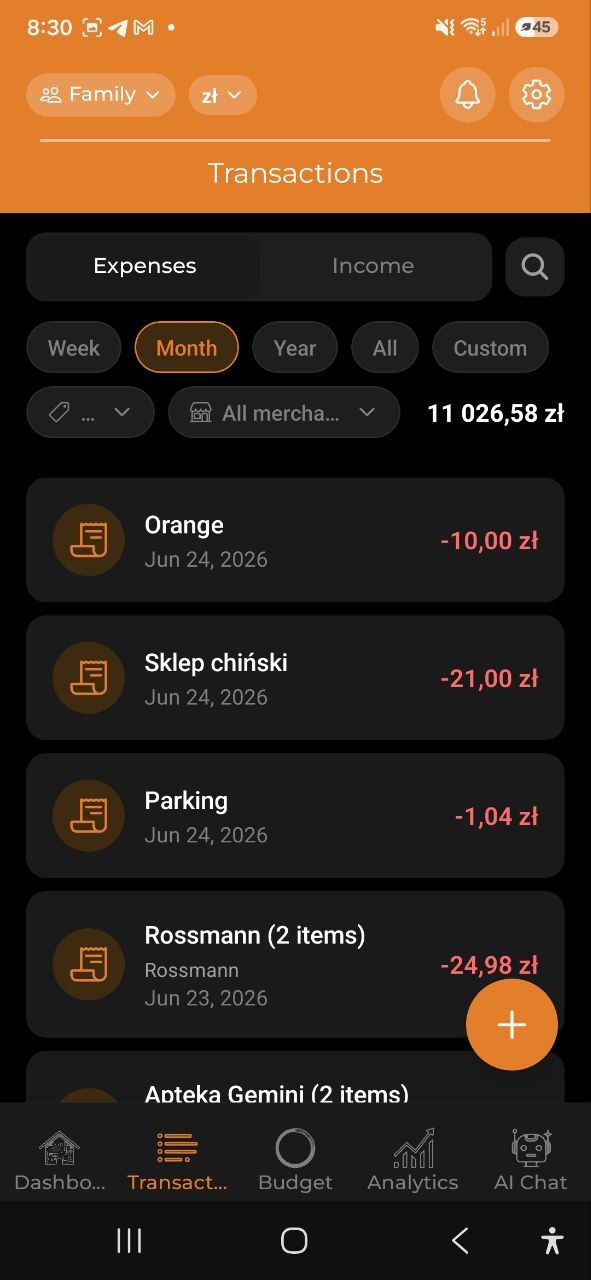
Экран Транзакции имеет две вкладки вверху: - Расходы — все ваши расходы, отсортированные по дате (сначала новые) - Доходы — все ваши записи о доходах
Каждая транзакция отображает: - Иконку категории - Описание (например, «Хостинг», «Аренда», «Детский сад») - Дату - Сумму с валютой, цветовая маркировка: красный для расходов (например, -3 750,00 zl), зелёный для доходов
Нажмите на любую транзакцию, чтобы просмотреть её полные детали.
Быстрые действия (долгое нажатие)
Удерживайте любую транзакцию в списке, чтобы открыть меню быстрых действий: - Редактировать — открыть транзакцию в режиме редактирования - Дублировать — создать новую транзакцию с такими же данными - Удалить — удалить транзакцию (с подтверждением)
Примечание: Дублирование и удаление доступны только владельцам и редакторам аккаунта.
Массовые действия
Для расходов меню также содержит пункт Выбрать несколько. Нажмите его, чтобы включить режим множественного выбора: - Нажимайте на строки, чтобы отметить нужные, или используйте Выбрать все, чтобы отметить все - Нижняя панель позволяет применить действие сразу ко всем выбранным расходам: Задать категорию, Добавить тег или Удалить - Нажмите Отмена, чтобы выйти из режима множественного выбора без изменений
Используйте плавающую кнопку + (внизу справа), чтобы добавить новую транзакцию.
Добавление нового расхода (ручной ввод)
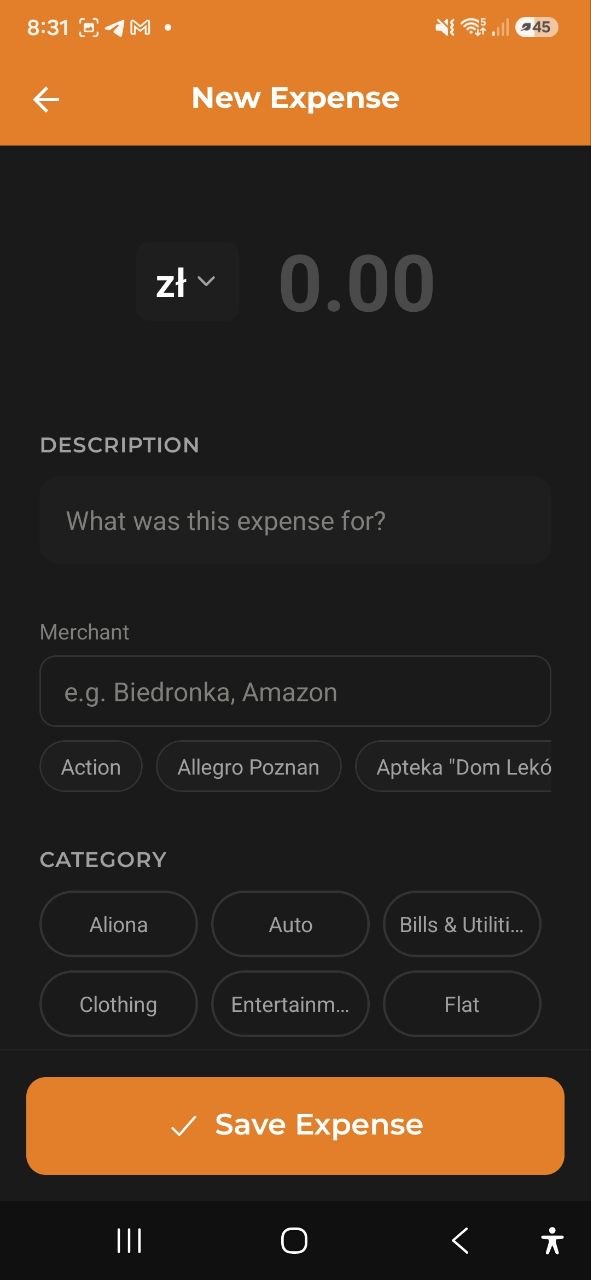
Пошагово: Ручной ввод расхода
- Нажмите кнопку + на экране Транзакции или Добавить расход на Главной
- Если используете кнопку +, выберите Ручной ввод из меню
- Нажмите на символ валюты, чтобы сменить валюту (USD, EUR, PLN, GBP, UAH, RUB, BYN)
- Введите сумму
- Введите Описание (например, «На что был этот расход?»)
- Нажмите на Дату — по умолчанию подставлена сегодняшняя; нажмите, чтобы записать расход за прошедший день
- Выберите Категория из чипов: - Еда и рестораны, Продукты, Транспорт, Покупки, Развлечения, Здоровье и фитнес, Счета и коммунальные, Образование, Путешествия, Кофе и напитки, Подписки, Одежда, Личная гигиена - Нажмите кнопку +, чтобы создать пользовательскую категорию
- Найдите и выберите Теги (например, #чай, #пиво, #супермаркет) — необязательно
- Выберите Добавить в проект (например, «Отпуск») — необязательно
- Нажмите Разделить расход, чтобы разделить расход по нескольким категориям — необязательно
- Нажмите Сохранить расход
Категории
Приложение предоставляет 14 встроенных категорий расходов. Вы также можете создать пользовательские категории, нажав кнопку + в выборе категорий. Каждая категория имеет уникальный цвет для простой идентификации в графиках и списках.
Нажмите на фильтр категорий над списком транзакций, чтобы отфильтровать по категории. Работает на обеих вкладках — Расходы и Доходы:
- Выберите категорию, чтобы увидеть только эти транзакции
- Выберите Без категории, чтобы увидеть всё, что ещё не разнесено по категориям
- Выберите Все, чтобы снять фильтр
Фильтр категорий работает вместе с периодом выше, поэтому, чтобы найти старые записи без категории, сначала переключите период на Все.
Предложить категории для расходов без категории
Когда на счёте есть расходы без категории — часто после сканирования нескольких чеков — над списком транзакций появляется баннер: Расходов без категории: N, с кнопкой Предложить категории.
Нажмите её, чтобы открыть экран «Разложить по категориям». Приложение анализирует расходы без категории (вы увидите Анализирую расходы…) и группирует их:
- ✚ Новая категория — будет создана, только если вы примените изменения
- ● Существующая категория — та, что у вас уже есть
- Не удалось определить — всё, в чём ассистент не был уверен; выберите категорию вручную или оставьте как есть
Для каждой группы можно: - Нажать на название группы, чтобы переименовать новую категорию перед созданием - Нажать ▾ рядом с группой, чтобы перенаправить всю группу — на другую существующую категорию, на другое название новой категории или на + Создать новую категорию - Нажать Выбрать (или ▾) рядом с отдельным расходом, чтобы переместить только его - Снять отметку с группы, чтобы оставить эти расходы без изменений
Ничего не создаётся и не меняется, пока вы не нажмёте Применить (N) — она показывается как Применить (N) · новых категорий: K, если в плане есть новые категории. После этого вы увидите Разложено: N · новых категорий: K.
Что полезно знать: - Подсказки на основе ИИ ограничены несколькими проходами на счёт в день. Когда лимит на сегодня исчерпан, появится сообщение, что до конца дня показываются только подсказки по правилам — подсказки от продавца, которому вы уже один раз вручную назначили категорию, работают всегда, без дневного лимита. - Зашифрованные расходы сервер не может прочитать для этой функции, поэтому они пропускаются; вы увидите, сколько их было, если такие были. - Если предлагать больше нечего, вы увидите Пока нечего предложить. - Если загрузка не удалась, нажмите Повторить. - Участники с ролью Наблюдатель в общем счёте не видят этот баннер — раскладывание по категориям могут делать только Редактор и Владелец.
На экране транзакций на компьютере (веб) тот же обзор открывается как диалоговое окно.
Тот же обзор доступен и на вкладке «Доходы» — нажмите там Предложить категории для доходов без категории.
Теги
Теги помогают организовать расходы с помощью пользовательских меток: - Ищите существующие теги с помощью поля поиска - Выбирайте из недавних или популярных тегов - ИИ может предложить релевантные теги на основе вашего описания - Теги отображаются как чипы (например, #чай, #пиво, #супермаркет)
Проекты
Привязывайте расходы к проектам для группового отслеживания: - Выберите существующий проект (например, Отпуск) - Нажмите +, чтобы создать новый проект - Просматривайте общие расходы по проектам в разделе Проекты - Измените или удалите проект позже — откройте расход, нажмите Редактировать, затем выберите другой проект или нажмите Очистить
Продавец
Отслеживайте, где вы потратили — продавец (магазин или компания): - Заполняется автоматически при сканировании чека или импорте банковских/Wise транзакций - Добавьте или измените вручную в любом расходе; начните вводить, чтобы выбрать из ранее использованных продавцов - Показывается в расходе и в списке; нажмите фильтр продавца на вкладке Расходы, чтобы увидеть все траты у одного продавца - Фильтр продавцов позволяет выбрать несколько продавцов сразу (нажмите ещё раз, чтобы убрать одного), а вкладка Расходы показывает сумму отфильтрованного, переведённую в вашу основную валюту - Управляйте продавцами в Настройки → Продавцы: переименование, объединение дубликатов или удаление продавца - При сканировании чека или голосовом вводе продавец сопоставляется с уже имеющимися, чтобы не появлялись дубликаты
Разделить расход
Разделите один расход по нескольким категориям: 1. Нажмите Разделить расход в форме расхода 2. Добавьте категории с суммами или процентами 3. Итого должно равняться первоначальной сумме расхода 4. Нажмите Подтвердить разделение
Совет: Используйте Предложить разделение, чтобы ИИ порекомендовал, как разделить расход.
Периодические расходы
Превратите любой расход в автоматически регистрируемую серию — в форме создания или позже, у уже сохранённого расхода:
- Нажмите Повторять
- Выберите, как часто он будет повторяться: Еженедельно, Ежемесячно или Ежегодно
- Сохраните — приложение будет автоматически записывать новую копию этого расхода каждый период, в день, когда она должна появиться
Совет: Не обязательно решать это сразу при добавлении расхода. Откройте любой расход, который ещё не входит в серию, нажмите Редактировать, включите Повторять, выберите период и сохраните — тот же переключатель, что и в форме создания.
Расход, который уже входит в серию, показывает на экране деталей баннер Часть повторяющейся серии вместо переключателя, с указанием периода (например, «Повторяется Ежемесячно»). Нажмите Остановить повтор, чтобы завершить серию — уже созданные копии сохраняются, останавливается только будущее автоматическое добавление.
Добавление дохода
Пошагово: Добавление дохода
- Перейдите на вкладку Транзакции и переключитесь на вкладку Доходы
- Нажмите кнопку +
- Нажмите на символ валюты, чтобы выбрать валюту
- Введите сумму
- Введите Описание (например, «Откуда этот доход?»)
- Нажмите на Дату — по умолчанию подставлена сегодняшняя; нажмите, чтобы записать доход за прошедший день
- Выберите Категория: Зарплата, Фриланс, Инвестиции, Подарки или Другой доход
- Добавьте необязательные Заметки
- Нажмите Сохранить доход
Детали расхода
Нажмите на любой расход, чтобы просмотреть полные детали:
- Описание и сумма с валютой
- Дата расхода
- Категория с цветовым индикатором
- Заметки (если добавлены)
- Добавил(а) — отображается в общих счетах; имя участника счёта, создавшего эту запись
- Статус синхронизации — ожидает, синхронизировано, конфликт или ошибка
- Источник — Ручной ввод, Голосовой ввод, Сканирование чека, Импортировано или Автозахват (записи из банковского пуша или импорта помечены, чтобы их было видно)
- Позиции чека — отдельные позиции (для отсканированных чеков или извлечённые позже через Извлечь позиции)
- Фото чека — просмотр, пересылка, сохранение в галерею, замена или удаление фото чека. PDF-чеки показываются как документ с возможностью открытия. Если чек ещё не прикреплён, нажмите Прикрепить чек — выберите Сфотографировать, Из галереи или Выбрать PDF. Работает для любого расхода, в том числе добавленного вручную. Если чек был прикреплён после создания расхода, нажмите Извлечь позиции в карточке чека, чтобы повторно прочитать его ИИ и подтянуть позиции в расход (с подтверждением, если позиции уже есть; каждый запуск тратит один ИИ-запрос)
Действия с деталями расхода:
- Редактировать — изменить расход, включая его валюту (нажмите на чип валюты рядом с суммой; сама сумма не пересчитывается, меняется только её обозначение); если расход ещё не входит в повторяющуюся серию, здесь же можно включить Повторять, чтобы начать её
- Копировать — создать дубликат
- Удалить — удалить расход (с подтверждением)
Детали дохода
Нажмите на любую запись о доходе для просмотра деталей: - Описание, дата, категория, заметки - Добавил(а) — в общих счетах показывает, кто добавил этот доход - Редактировать — изменить доход, включая его валюту (нажмите на чип валюты рядом с суммой; сама сумма не пересчитывается, меняется только её обозначение) — или удалить запись
Часто задаваемые вопросы
-
В: Можно ли добавлять расходы в разных валютах? О: Да! Нажмите на символ валюты в форме расхода, чтобы переключиться между USD, EUR, PLN, GBP, UAH, RUB и BYN. Валюту уже сохранённого расхода тоже можно изменить — нажмите Редактировать, затем чип валюты рядом с суммой. Это меняет только обозначение суммы, но не пересчитывает её.
-
В: Можно ли изменить валюту дохода после сохранения? О: Да — откройте запись о доходе, нажмите Редактировать, затем чип валюты рядом с суммой и выберите новую валюту. Как и с расходами, это меняет только обозначение суммы, но не пересчитывает её.
-
В: Как отредактировать существующий расход? О: Нажмите на расход в списке, чтобы открыть детали, затем нажмите Редактировать.
-
В: В чём разница между категориями и тегами? О: Каждый расход имеет одну категорию (например, «Еда и рестораны»), но может иметь несколько тегов (например, #обед, #работа). Категории используются для бюджетов и графиков; теги обеспечивают дополнительную гибкость фильтрации.
-
В: Почему вкладка «Транзакции» открывается мгновенно, даже без интернета? О: Приложение хранит ваши транзакции локально на устройстве. При открытии вкладки список сразу показывается из локальной копии, а новые изменения с сервера подгружаются в фоне. Если список пуст при первом запуске, вы увидите короткий индикатор загрузки, пока устройство получает данные.
См. также: Голосовой ввод и сканирование чеков | Бюджеты