Справочники
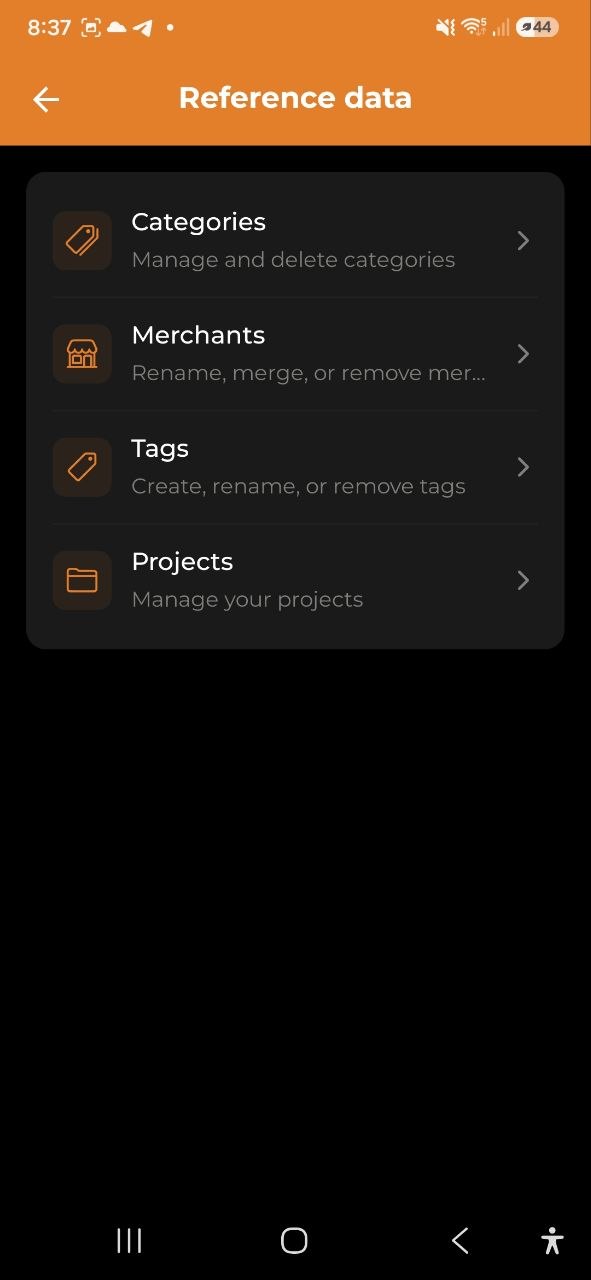
Категории, магазины, теги и проекты — основа организации расходов. Управляйте всем из одного места: Настройки → Справочники.
Обзор
Все четыре типа справочников управляются из единого раздела в Настройках. Интерфейс единый: нажмите на строку для редактирования, нажмите + для добавления, нажмите иконку корзины для удаления.
Роль Наблюдатель: участники с ролью Наблюдатель могут просматривать справочники, но не могут добавлять, переименовывать или удалять записи.
Категории
Категории классифицируют расходы и доходы. Каждая имеет название и цвет.
- Нажмите на строку категории, чтобы переименовать или изменить цвет
- Названия категорий должны быть уникальны внутри типа, поэтому переименование в название, уже занятое другой категорией, отклоняется с пояснением
- Нажмите + рядом с «Категории расходов» или «Категории доходов» для создания новой
- Нажмите иконку корзины для удаления категории
- Удаление заблокировано, если категория используется активными расходами или бюджетами
- Системные (предустановленные) категории удалить нельзя
- Если назначенная категория не появляется на других устройствах, откройте приложение один раз при интернете — назначения отправятся повторно автоматически
- Категорию, которая ещё используется расходами, бюджетами или подкатегориями, удалить нельзя — сначала удалите или переназначьте их
Совет: Используйте яркие цвета для категорий, которые важно быстро находить на графиках.
Магазины
Магазины создаются автоматически при добавлении расходов — при ручном вводе, сканировании чека или голосовом вводе. Раздел Магазины позволяет устранить дубликаты и исправить опечатки.
- Нажмите на строку магазина, чтобы переименовать его
- Переименование объединяет все расходы со старым названием под новым (массовое обновление)
- Удаление убирает название магазина из всех соответствующих расходов (сами расходы сохраняются)
Создать магазин вручную нельзя — они появляются автоматически при добавлении расходов.
Правила категорий
Приложение учится на ваших исправлениях. Каждый раз, когда вы меняете категорию расхода с названием магазина, автоматически сохраняется правило категории. Когда этот магазин появится снова — в импортированной выписке или CSV-файле Wise, на отсканированном чеке или в автоматически захваченном банковском уведомлении (Android), — приложение применит ваше правило и назначит категорию без ручной правки.
- Выученные правила отображаются в разделе Правила категорий внизу экрана Магазины
- Нажмите иконку корзины, чтобы удалить правило
- Нажмите иконку обновления рядом с правилом, чтобы применить его повторно — это найдёт расходы этого магазина, уже отнесённые к другой категории, и предложит перенести их в категорию правила тоже, чтобы старые расходы подтянулись под правила, выученные позже
- Правила хранятся на сервере и синхронизируются на всех устройствах
Теги
Теги позволяют маркировать расходы произвольными ключевыми словами, независимо от категорий.
- Нажмите + для создания тега (введите название и выберите цвет)
- Нажмите на строку тега, чтобы переименовать или изменить цвет
- Нажмите иконку корзины для удаления тега из всех расходов
Совет: Используйте теги для временного отслеживания: «Командировка», «Ремонт», «Подарки».
Проекты
Проекты группируют расходы по цели или деятельности — работа с клиентом, поездка, ремонт дома и т.д.
- Нажмите + для создания проекта (название, описание, цвет, необязательный бюджет)
- Нажмите на строку проекта для открытия детального экрана
- Смотрите все связанные расходы, общую сумму и остаток бюджета
- Используйте иконку карандаша (вверху справа) для редактирования
- Используйте иконку корзины (вверху справа) для удаления
- Чтобы привязать расход к проекту, откройте расход и выберите проект в поле Проект
Совет: Установите бюджет проекта, чтобы отслеживать расходы относительно цели и видеть остаток.
См. также: Расходы и доходы | Аналитика | Настройки