Выдаткі і даходы
Праглядайце, дадавайце і кіруйце ўсімі транзакцыямі. Пераключайцеся паміж укладкамі Выдаткі і Даходы з падтрымкай некалькіх валют, катэгорый, тэгаў, праектаў і падзелу выдаткаў.
Спіс транзакцый
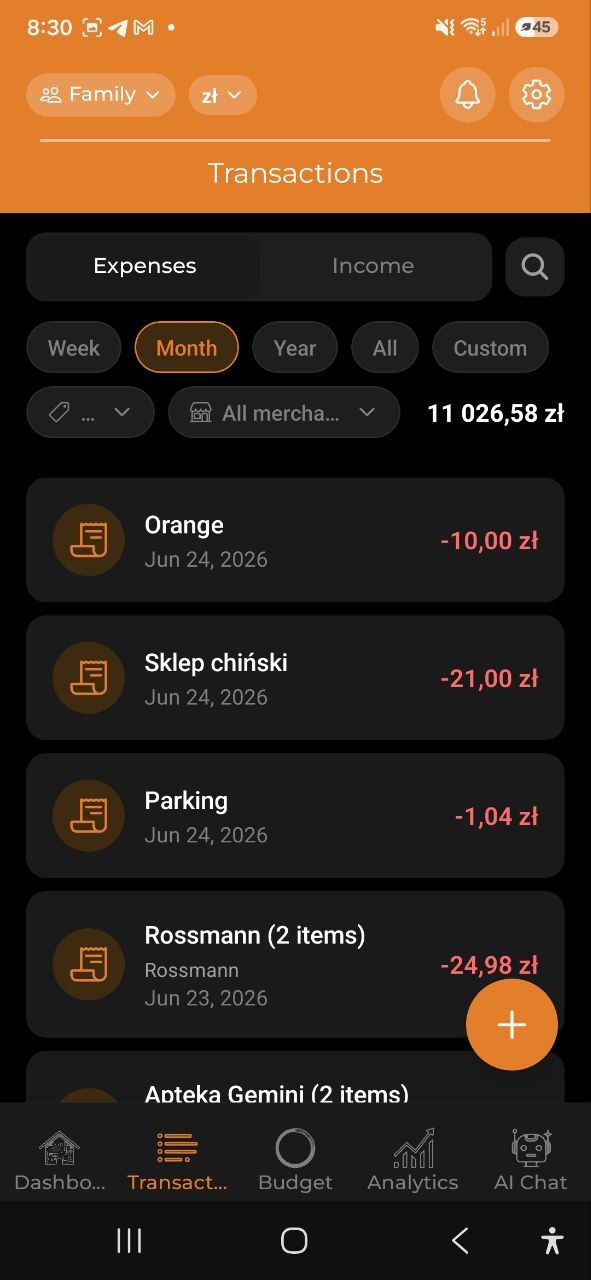
Экран Транзакцыі мае дзве ўкладкі ўверсе: - Выдаткі — усе вашы выдаткі, адсартаваныя па даце (спачатку новыя) - Даходы — усе вашы запісы пра даходы
Кожная транзакцыя адлюстроўвае: - Іконку катэгорыі - Апісанне (напрыклад, «Хостынг», «Арэнда», «Дзіцячы сад») - Дату - Суму з валютай, каляровая маркіроўка: чырвоны для выдаткаў (напрыклад, -3 750,00 zl), зялёны для даходаў
Націсніце на любую транзакцыю, каб прагледзець яе поўныя дэталі.
Хуткія дзеянні (доўгае націсканне)
Утрымлівайце любую транзакцыю ў спісе, каб адкрыць меню хуткіх дзеянняў: - Рэдагаваць — адкрыць транзакцыю ў рэжыме рэдагавання - Дубліраваць — стварыць новую транзакцыю з такімі ж данымі - Выдаліць — выдаліць транзакцыю (з пацвярджэннем)
Заўвага: Дубліраванне і выдаленне даступныя толькі ўладальнікам і рэдактарам уліковага запісу.
Масавыя дзеянні
Для выдаткаў меню таксама змяшчае пункт Выбраць некалькі. Націсніце яго, каб уключыць рэжым множнага выбару: - Націскайце на радкі, каб адзначыць патрэбныя, або выкарыстайце Выбраць усё, каб адзначыць усе - Ніжняя панэль дазваляе ўжыць дзеянне адразу да ўсіх выбраных выдаткаў: Задаць катэгорыю, Дадаць тэг або Выдаліць - Націсніце Скасаваць, каб выйсці з рэжыму множнага выбару без змен
Выкарыстоўвайце плаваючую кнопку + (унізе справа), каб дадаць новую транзакцыю.
Даданне новага выдатку (ручны ўвод)
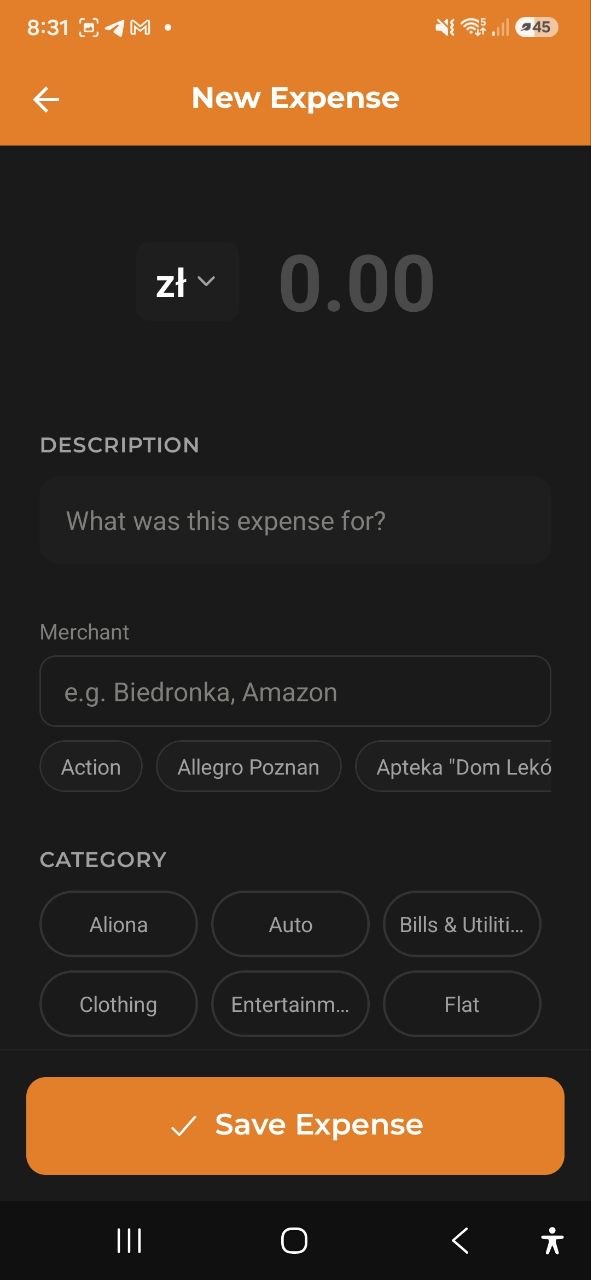
Пакрокава: Ручны ўвод выдатку
- Націсніце кнопку + на экране Транзакцыі або Дадаць выдатак на Галоўнай
- Калі выкарыстоўваеце кнопку +, выберыце Ручны ўвод з меню
- Націсніце на сімвал валюты, каб змяніць валюту (USD, EUR, PLN, GBP, UAH, RUB, BYN)
- Увядзіце суму
- Увядзіце Апісанне (напрыклад, «На што быў гэты выдатак?»)
- Націсніце Дату — па змаўчанні падстаўлена сённяшняя; націсніце, каб запісаць выдатак за мінулы дзень
- Выберыце Катэгорыя з чыпаў: - Ежа і рэстараны, Прадукты, Транспарт, Пакупкі, Забавы, Здароўе і фітнес, Рахункі і камунальныя, Адукацыя, Падарожжы, Кава і напоі, Падпіскі, Адзенне, Асабістая гігіена - Націсніце кнопку +, каб стварыць карыстальніцкую катэгорыю
- Знайдзіце і выберыце Тэгі (напрыклад, #чай, #піва, #супермаркет) — неабавязкова
- Выберыце Дадаць у праект (напрыклад, «Адпачынак») — неабавязкова
- Націсніце Падзяліць выдатак, каб падзяліць выдатак па некалькіх катэгорыях — неабавязкова
- Націсніце Захаваць выдатак
Катэгорыі
Праграма прадастаўляе 14 убудаваных катэгорый выдаткаў. Вы таксама можаце стварыць карыстальніцкія катэгорыі, націснуўшы кнопку + у выбары катэгорый. Кожная катэгорыя мае ўнікальны колер для простай ідэнтыфікацыі ў графіках і спісах.
Націсніце фільтр катэгорый над спісам транзакцый, каб адфільтраваць па катэгорыі. Працуе на абедзвюх укладках — Выдаткі і Даходы:
- Выберыце катэгорыю, каб убачыць толькі гэтыя транзакцыі
- Выберыце Без катэгорыі, каб убачыць усё, што яшчэ не разабрана па катэгорыях
- Выберыце Усе, каб зняць фільтр
Фільтр катэгорый дзейнічае разам з перыядам вышэй, таму каб знайсці старыя запісы без катэгорыі, спачатку пераключыце перыяд на Усё.
Прапанаваць катэгорыі для выдаткаў без катэгорыі
Калі на рахунку ёсць выдаткі без катэгорыі — часта пасля сканавання некалькіх чэкаў — над спісам транзакцый з’яўляецца банер: Выдаткаў без катэгорыі: N, з кнопкай Прапанаваць катэгорыі.
Націсніце яе, каб адкрыць экран «Раскласці па катэгорыях». Праграма аналізуе выдаткі без катэгорыі (вы ўбачыце Аналізую выдаткі…) і групуе іх:
- ✚ Новая катэгорыя — будзе створана, толькі калі вы ўжывеце змены
- ● Існуючая катэгорыя — тая, якую вы ўжо маеце
- Не ўдалося вызначыць — усё, у чым асістэнт не быў упэўнены; выберыце катэгорыю ўручную або пакіньце як ёсць
Для кожнай групы можна: - Націснуць назву групы, каб перайменаваць новую катэгорыю перад яе стварэннем - Націснуць ▾ побач з групай, каб перанакіраваць усю групу — на іншую існуючую катэгорыю, на іншую назву новай катэгорыі або на + Стварыць новую катэгорыю - Націснуць Выбраць (або ▾) побач з асобным выдаткам, каб перамясціць толькі яго - Зняць адзнаку з групы, каб пакінуць гэтыя выдаткі без змен
Нічога не ствараецца і не змяняецца, пакуль вы не націснеце Ужыць (N) — яна паказваецца як Ужыць (N) · новых катэгорый: K, калі ў плане ёсць новыя катэгорыі. Пасля гэтага вы ўбачыце Раскладзена: N · новых катэгорый: K.
Што карысна ведаць: - Падказкі на аснове ШІ абмежаваныя некалькімі праходамі на рахунак за дзень. Калі ліміт на сёння вычарпаны, з’явіцца паведамленне, што да канца дня паказваюцца толькі падказкі па правілах — падказкі ад прадаўца, якому вы ўжо раз уручную прызначылі катэгорыю, працуюць заўсёды, без дзённага ліміту. - Зашыфраваныя выдаткі сервер не можа прачытаць для гэтай функцыі, таму яны прапускаюцца; вы ўбачыце, колькі іх было, калі такія ёсць. - Калі прапаноўваць больш няма чаго, вы ўбачыце Пакуль няма чаго прапанаваць. - Калі загрузка не ўдалася, націсніце Паўтарыць. - Удзельнікі з роляй Назіральнік у агульным рахунку не бачаць гэты банер — раскладанне па катэгорыях могуць рабіць толькі Рэдактар і Уладальнік.
На экране транзакцый на камп’ютары (вэб) той жа агляд адкрываецца як дыялогавае акно.
Той жа агляд даступны і на ўкладцы «Даходы» — націсніце там Прапанаваць катэгорыі для даходаў без катэгорыі.
Тэгі
Тэгі дапамагаюць арганізаваць выдаткі з дапамогай карыстальніцкіх метак: - Шукайце існуючыя тэгі з дапамогай поля пошуку - Выбірайце з нядаўніх або папулярных тэгаў - ІІ можа прапанаваць рэлевантныя тэгі на аснове вашага апісання - Тэгі адлюстроўваюцца як чыпы (напрыклад, #чай, #піва, #супермаркет)
Праекты
Прывязвайце выдаткі да праектаў для групавога адсочвання: - Выберыце існуючы праект (напрыклад, Адпачынак) - Націсніце +, каб стварыць новы праект - Праглядайце агульныя выдаткі па праектах у раздзеле Праекты - Змяніце або выдаліце праект пазней — адкрыйце выдатак, націсніце Рэдагаваць, затым выберыце іншы праект або націсніце Ачысціць
Прадавец
Адсочвайце, дзе вы выдаткавалі — прадавец (крама або кампанія): - Запаўняецца аўтаматычна пры сканаванні чэка або імпарце банкаўскіх/Wise транзакцый - Дадайце або змяніце ўручную ў любым выдатку; пачніце ўводзіць, каб выбраць з раней выкарыстаных прадаўцоў - Паказваецца ў выдатку і ў спісе; націсніце фільтр прадаўца на ўкладцы Выдаткі, каб убачыць усе выдаткі ў аднаго прадаўца - Фільтр прадаўцоў дазваляе выбраць некалькіх прадаўцоў адразу (націсніце яшчэ раз, каб прыбраць аднаго), а ўкладка Выдаткі паказвае суму адфільтраванага, пераведзеную ў вашу асноўную валюту - Кіруйце прадаўцамі ў Налады → Прадаўцы: перайменаванне, аб’яднанне дублікатаў або выдаленне прадаўца - Пры сканаванні чэка або галасавым уводзе прадавец супастаўляецца з наяўнымі, каб пазбегнуць дублікатаў
Падзяліць выдатак
Падзяліце адзін выдатак па некалькіх катэгорыях: 1. Націсніце Падзяліць выдатак у форме выдатку 2. Дадайце катэгорыі з сумамі або працэнтамі 3. Агулам павінна раўняцца першапачатковай суме выдатку 4. Націсніце Пацвердзіць падзел
Парада: Выкарыстоўвайце Прапанаваць падзел, каб ІІ парэкамендаваў, як падзяліць выдатак.
Паўтаральныя выдаткі
Ператварыце любы выдатак у аўтаматычна зарэгістраваную серыю — у форме стварэння або пазней, у ўжо захаваным выдатку:
- Націсніце Паўтараць
- Абярыце, як часта ён будзе паўтарацца: Штотыдзень, Штомесяц або Штогод
- Захавайце — праграма аўтаматычна будзе запісваць новую копію гэтага выдатку кожны перыяд, у дзень, калі яна павінна з’явіцца
Парада: Не абавязкова вырашаць гэта адразу пры даданні выдатку. Адкрыйце любы выдатак, які яшчэ не ўваходзіць у серыю, націсніце Рэдагаваць, уключыце Паўтараць, абярыце перыяд і захавайце — той самы пераключальнік, што і ў форме стварэння.
Выдатак, які ўжо ўваходзіць у серыю, паказвае на экране дэталяў банер Частка паўтаральнай серыі замест пераключальніка, з указаннем перыяду (напрыклад, «Паўтараецца Штомесяц»). Націсніце Спыніць паўтарэнне, каб завяршыць серыю — ужо створаныя копіі застаюцца, спыняецца толькі будучае аўтаматычнае даданне.
Даданне даходу
Пакрокава: Даданне даходу
- Перайдзіце на ўкладку Транзакцыі і пераключыцеся на ўкладку Даходы
- Націсніце кнопку +
- Націсніце на сімвал валюты, каб выбраць валюту
- Увядзіце суму
- Увядзіце Апісанне (напрыклад, «Адкуль гэты даход?»)
- Націсніце Дату — па змаўчанні падстаўлена сённяшняя; націсніце, каб запісаць даход за мінулы дзень
- Выберыце Катэгорыя: Зарплата, Фрыланс, Інвестыцыі, Падарункі або Іншы даход
- Дадайце неабавязковыя Нататкі
- Націсніце Захаваць даход
Дэталі выдатку
Націсніце на любы выдатак, каб прагледзець поўныя дэталі:
- Апісанне і сума з валютай
- Дата выдатку
- Катэгорыя з каляровым індыкатарам
- Нататкі (калі дададзены)
- Дадаў(ла) — адлюстроўваецца ў агульных рахунках; імя ўдзельніка рахунку, які стварыў гэты запіс
- Статус сінхранізацыі — чакае, сінхранізавана, канфлікт або памылка
- Крыніца — Ручны ўвод, Галасавы ўвод, Сканаванне чэка, Імпартавана або Аўтазахват (запісы з банкаўскага пуша або імпарту пазначаныя, каб іх было відаць)
- Пазіцыі чэка — асобныя пазіцыі (для адсканаваных чэкаў або выцягнутыя пазней праз Выцягнуць пазіцыі)
- Фота чэка — прагляд, перасылка, захаванне ў галерэю, замена або выдаленне фота чэка. PDF-чэкі паказваюцца як дакумент з магчымасцю адкрыцця. Калі чэк яшчэ не дададзены, націсніце Дадаць чэк — выберыце Сфатаграфаваць, З галерэі або Выбраць PDF. Працуе для любога выдатку, у тым ліку дададзенага ўручную. Калі чэк быў прымацаваны пасля стварэння выдатку, націсніце Выцягнуць пазіцыі ў картцы чэка, каб паўторна прачытаць яго ШІ і падцягнуць пазіцыі ў выдатак (з пацвярджэннем, калі пазіцыі ўжо ёсць; кожны запуск выдаткоўвае адзін ШІ-запыт)
Дзеянні з дэталямі выдатку:
- Рэдагаваць — змяніць выдатак, разам з яго валютай (націсніце чып валюты побач з сумай; сама сума не пералічваецца, змяняецца толькі яе абазначэнне); калі выдатак яшчэ не ўваходзіць у паўтаральную серыю, тут жа можна ўключыць Паўтараць, каб яе распачаць
- Капіяваць — стварыць дублікат
- Выдаліць — выдаліць выдатак (з пацвярджэннем)
Дэталі даходу
Націсніце на любы запіс пра даход для прагляду дэталяў: - Апісанне, дата, катэгорыя, нататкі - Дадаў(ла) — у агульных рахунках паказвае, хто дадаў гэты даход - Рэдагаваць — змяніць даход, разам з яго валютай (націсніце чып валюты побач з сумай; сама сума не пералічваецца, змяняецца толькі яе абазначэнне) — або выдаліць запіс
Частыя пытанні
-
П: Ці можна дадаваць выдаткі ў розных валютах? А: Так! Націсніце на сімвал валюты ў форме выдатку, каб пераключыцца паміж USD, EUR, PLN, GBP, UAH, RUB і BYN. Валюту ўжо збераганага выдатку таксама можна змяніць — націсніце Рэдагаваць, потым чып валюты побач з сумай. Гэта змяняе толькі абазначэнне сумы, а не пералічвае яе.
-
П: Ці можна змяніць валюту даходу пасля захавання? А: Так — адкрыйце запіс даходу, націсніце Рэдагаваць, потым чып валюты побач з сумай і абярыце новую валюту. Як і з выдаткамі, гэта змяняе толькі абазначэнне сумы, а не пералічвае яе.
-
П: Як адрэдагаваць існуючы выдатак? А: Націсніце на выдатак у спісе, каб адкрыць дэталі, затым націсніце Рэдагаваць.
-
П: У чым розніца паміж катэгорыямі і тэгамі? А: Кожны выдатак мае адну катэгорыю (напрыклад, «Ежа і рэстараны»), але можа мець некалькі тэгаў (напрыклад, #абед, #праца). Катэгорыі выкарыстоўваюцца для бюджэтаў і графікаў; тэгі забяспечваюць дадатковую гнуткасць фільтрацыі.
-
П: Чаму ўкладка «Транзакцыі» адкрываецца імгненна, нават без інтэрнэту? А: Праграма захоўвае вашы транзакцыі лакальна на прыладзе. Калі вы адкрываеце ўкладку, спіс адразу паказваецца з лакальнай копіі, а новыя змены з сервера падгружаюцца ў фоне. Калі спіс пусты пры першым запуску, вы ўбачыце кароткі індыкатар загрузкі, пакуль прылада атрымлівае даныя.
Гл. таксама: Галасавы ўвод і сканаванне чэкаў | Бюджэты