Счета
Организуйте свои финансы с помощью отдельных счетов. Используйте Личный для индивидуального учёта, Общий для семейных бюджетов и Бизнес для корпоративных расходов. Приглашайте участников с ролевым разграничением доступа.
Обзор
Приложение поддерживает несколько счетов для разделения различных финансовых контекстов. Каждый счёт имеет собственные расходы, доходы, бюджеты и кошелёк.
Типы счетов
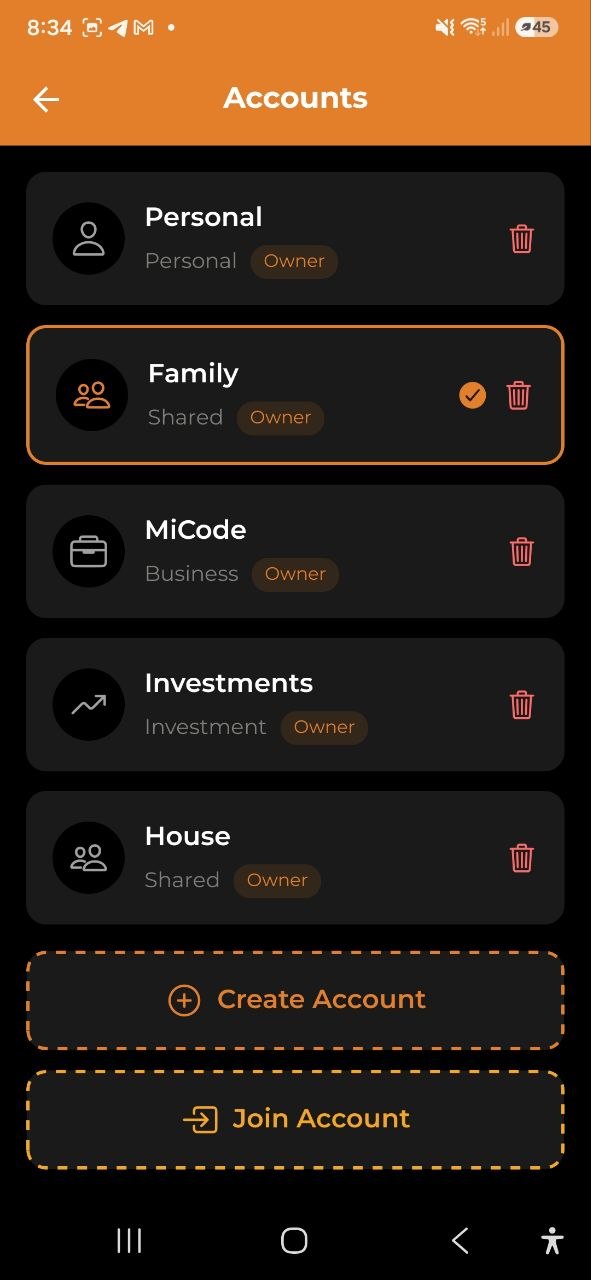
| Тип | Значок | Назначение |
|---|---|---|
| Личный | Значок человека | Индивидуальный учёт расходов |
| Общий | Значок людей | Семейные или групповые бюджеты (например, «Семья») |
| Бизнес | Значок портфеля | Корпоративные или командные расходы (например, «MiCode») |
| Инвестиции | Значок тренда вверх | Отслеживание инвестиционных портфелей и активов |
| Поездка | Значок самолёта | Временный общий счёт для групповой поездки — делите расходы между участниками и рассчитывайтесь, кто кому должен (Кошелёк поездки) |
Каждый счёт показывает свой тип и вашу роль (Владелец, Редактор или Наблюдатель).
Переключение счетов
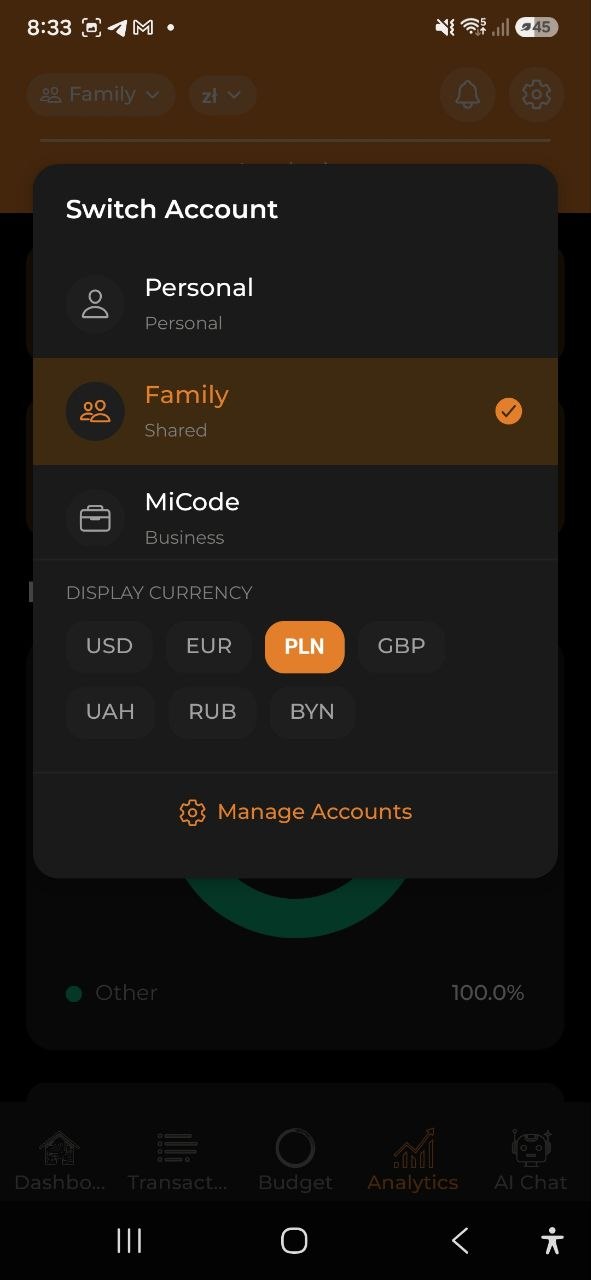
- Нажмите на название счёта в верхнем левом углу любого экрана (например, «Семья»)
- Откроется выпадающий список Переключить счёт, показывающий все ваши счета
- Нажмите на счёт, на который хотите переключиться
- Активный счёт отмечен зелёной галочкой
- Все экраны обновляются, отображая данные выбранного счёта
Нажмите Управление счетами в нижней части выпадающего списка, чтобы перейти к полному списку счетов.
Изменение валюты отображения
Меняйте валюту, в которой показываются все ваши суммы, — с любого экрана, не заходя в Настройки.
На главном экране самый быстрый способ — отдельная кнопка валюты рядом с названием счёта: нажмите на неё и выберите нужную валюту. На остальных экранах:
- Нажмите на название счёта в верхнем левом углу любого экрана. Рядом с названием показан символ текущей валюты (например,
Личный · $). - В открывшемся меню найдите раздел Валюта отображения под списком счетов.
- Нажмите нужную валюту (USD, EUR, PLN, GBP, UAH, RUB, BYN).
- Все суммы в приложении мгновенно пересчитываются в выбранную валюту по актуальным курсам.
Это ваша личная валюта отображения, она сохраняется на будущее. Меняется только то, как суммы показываются, — ваши транзакции сохраняют свои исходные валюты. Каждый участник (включая Наблюдателей) может выбрать свою валюту отображения.
Создание счёта
- Перейдите к списку счетов (через Управление счетами или из Настроек)
- Нажмите Создать счёт
- Введите Название счёта (например, «Мой бюджет»)
- Выберите Тип счёта: Личный, Общий, Бизнес, Инвестиции или Поездка
- Выберите Валюту для этого счёта
- Нажмите Создать
Примечание: Бесплатный план позволяет 3 счёта, Pro — до 5, Business — неограниченное количество.
Присоединение к счёту
Если вас нашли через поиск и пригласили напрямую, код не нужен:
- Вы получите push-уведомление, как только приглашение придёт
- Нажмите на него (или откройте Алерты и переключитесь на вкладку Приглашения)
- Нажмите Принять, чтобы присоединиться, или Отклонить, чтобы отклонить
- Принятые приглашения сразу добавляют счёт в ваш список
Если вместо этого вы получили код или ссылку-приглашение:
- Нажмите Присоединиться к счёту в списке счетов
- Введите код приглашения, который вы получили
- Нажмите Присоединиться
- Вы увидите сообщение об успехе: «Вы успешно присоединились!»
- Счёт теперь отображается в вашем списке счетов
Настройки счёта
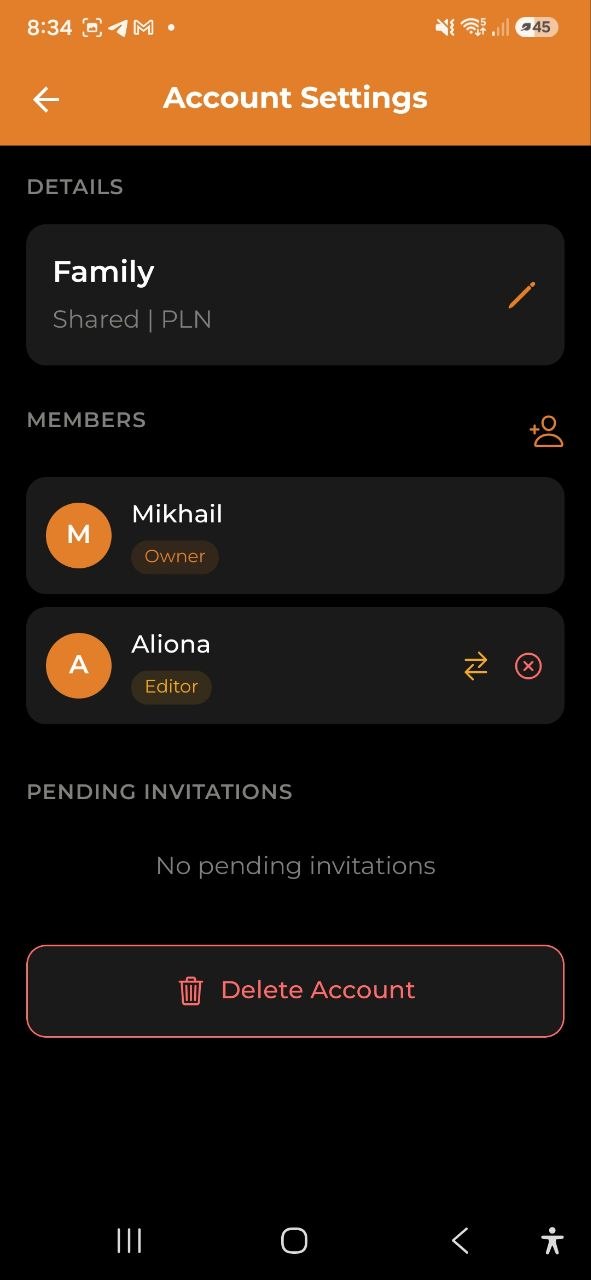
Нажмите на любой счёт, чтобы открыть его настройки:
Детали
- Название счёта (редактируется Владельцем)
- Тип счёта и валюта (только для просмотра)
- Финансовый месяц (только Владелец) — меняет, что означает «этот месяц» для ваших бюджетов
Финансовый месяц
По умолчанию бюджеты считаются по календарному месяцу (с 1-го по последний день). Если зарплата приходит в другой день месяца — например, 10-го — вы можете сделать так, чтобы бюджеты ориентировались на этот день:
- Откройте настройки счёта и нажмите на строку Финансовый месяц (показывает «Календарный месяц» или «Месяц начинается N-го числа»)
- В открывшемся окне выберите Календарный месяц, чтобы сбросить, или день от 1 до 31
- Нажмите Сохранить
Примечание: Пока это влияет только на бюджеты — на то, как считаются их периоды и какие траты в них попадают. Аналитика, отчёты и другие представления по месяцам по-прежнему используют календарный месяц.
Изменение действует задним числом: прошлые периоды бюджетов и история пересчитываются соответственно, но данные о расходах и доходах не меняются.
Если вы выберете день, которого нет в каждом месяце (например, 31), период просто начнётся в последний день более коротких месяцев (например, 28 или 29 февраля).
Эту строку видит только Владелец — Редакторы и Наблюдатели вообще не видят её в настройках счёта. При этом после настройки финансовый месяц всё равно влияет на периоды бюджетов и историю, которые видят все участники.
Участники
- Список всех участников счёта с их ролями
- Для каждого участника: аватар, имя и значок роли (Владелец, Редактор, Наблюдатель)
Приглашение участников
- Откройте Настройки счёта
- Нажмите значок приглашения (значок «человек+» вверху справа в секции Участники)
- Выберите способ приглашения: - Найти пользователя — если у человека уже есть приложение, найдите его по имени или email, выберите из результатов, укажите роль и нажмите Отправить приглашение. Он сразу получит push-уведомление — код не нужен. - По email — введите email-адрес приглашаемого, выберите роль (Редактор или Наблюдатель), нажмите Отправить приглашение - По ссылке — генерируется код, которым можно поделиться. Нажмите, чтобы скопировать или отправить через мессенджеры
Управление участниками (только Владелец)
- Изменить роль — нажмите значок смены роли рядом с участником, чтобы назначить новую роль
- Удалить участника — нажмите значок удаления, чтобы удалить участника (с подтверждением)
Ожидающие приглашения
- Просмотр приглашений, которые ещё не были приняты
- Отменить приглашение — отозвать ожидающее приглашение
Роли и права доступа
| Право | Владелец | Редактор | Наблюдатель |
|---|---|---|---|
| Просмотр расходов и доходов | Да | Да | Да |
| Добавление/редактирование расходов | Да | Да | Нет |
| Добавление/редактирование доходов | Да | Да | Нет |
| Создание/редактирование бюджетов | Да | Да | Нет |
| Управление участниками | Да | Нет | Нет |
| Изменение настроек счёта | Да | Нет | Нет |
| Удаление счёта | Да | Нет | Нет |
Описания ролей
- Владелец — полный контроль над счётом, может управлять участниками и настройками
- Редактор — может добавлять и редактировать расходы, доходы и бюджеты
- Наблюдатель — может только просматривать данные (доступ только для чтения)
Удаление счёта
- Откройте Настройки счёта
- Прокрутите до конца и нажмите Удалить счёт
- Подтвердите удаление
Внимание: Удаление счёта безвозвратно удаляет все его данные (расходы, доходы, бюджеты). Это действие нельзя отменить.
Выход из счёта
Если вы являетесь участником (не Владельцем) общего счёта: 1. Откройте Настройки счёта 2. Нажмите Покинуть счёт 3. Подтвердите — вы будете удалены из счёта
Переключение счетов в Telegram
При использовании Telegram-бота вы можете переключать счета двумя способами:
- Вручную — отправьте
/accountи нажмите на нужный счёт - Автоматически — упомяните название счёта в сообщении (например, «Покажи расходы в Family»), и ИИ обратится к этому счёту для текущего запроса
Автоматическое определение не меняет счёт по умолчанию — оно действует только для текущего сообщения. Используйте /account для постоянного переключения.
Часто задаваемые вопросы
-
В: Сколько счетов можно иметь? О: Free: 3 счёта, Pro: до 5, Business: неограниченно.
-
В: Можно ли передать владение счётом? О: В настоящее время создатель счёта всегда является Владельцем. Обратитесь в службу поддержки для передачи владения.
-
В: Можно ли увидеть, кто добавил расход в общем счёте? О: Расходы в общих счетах показывают, какой участник их создал.
-
В: Можно ли использовать разные счета в Telegram-боте? О: Да. Отправьте
/accountдля переключения счёта по умолчанию или просто упомяните название счёта в сообщении для одноразового запроса. Подробнее: Telegram Бот.
См. также: Настройки | Тарифные планы