Wydatki i przychody
Przegladaj, dodawaj i zarzadzaj wszystkimi transakcjami. Przelaczaj miedzy zakladkami Wydatki i Przychody, z obsluga wielu walut, kategorii, tagow, projektow i podzialu wydatkow.
Lista transakcji
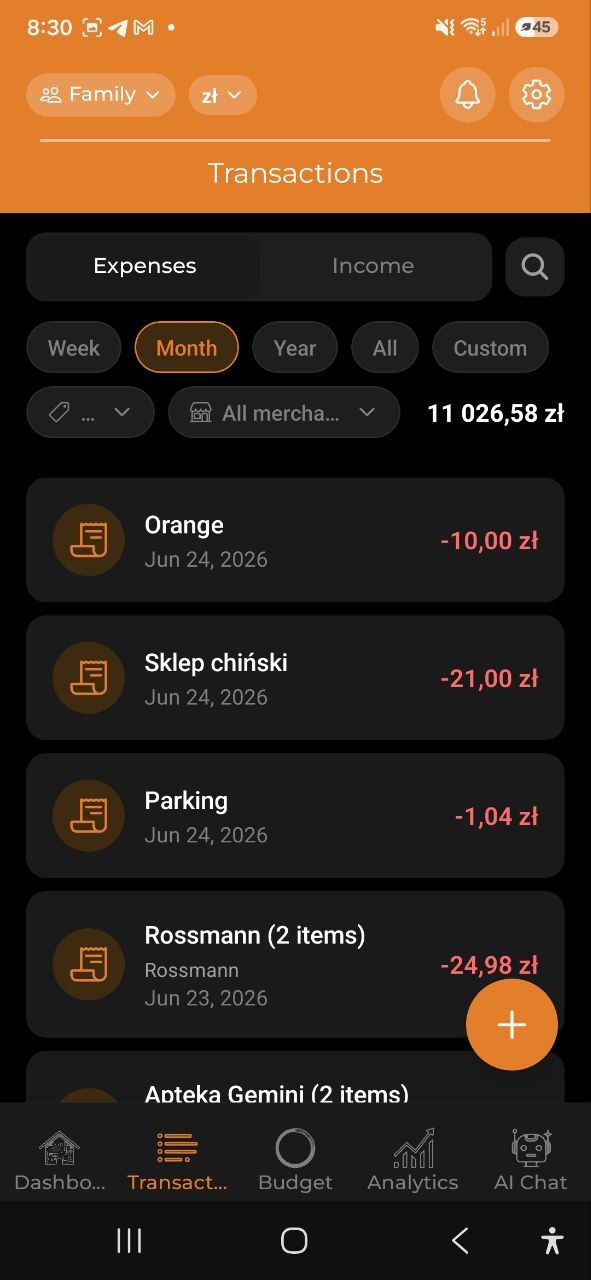
Ekran Transakcje posiada dwie zakladki u gory: - Wydatki — wszystkie Twoje wydatki, posortowane wedlug daty (najnowsze najpierw) - Przychody — wszystkie wpisy przychodow
Kazda transakcja wyswietla: - Ikone kategorii - Opis (np. “Hosting”, “Czynsz”, “Przedszkole”) - Date - Kwote z waluta, kodowana kolorami: czerwony dla wydatkow (np. -3 750,00 zl), zielony dla przychodow
Dotknij dowolna transakcje, aby zobaczyc jej pelne szczegoly.
Szybkie akcje (dluge nacisniecie)
Przytrzymaj dowolna transakcje na liscie, aby otworzyc menu szybkich akcji: - Edytuj — otworz transakcje w trybie edycji - Duplikuj — utworz nowa transakcje z tymi samymi danymi - Usun — usun transakcje (z potwierdzeniem)
Uwaga: Duplikowanie i usuwanie sa dostepne tylko dla wlascicieli i edytorow konta.
Akcje zbiorcze
W przypadku wydatkow menu zawiera dodatkowo Zaznacz wiele. Dotknij, aby wlaczyc tryb wielokrotnego wyboru: - Dotykaj wierszy, aby zaznaczyc te, ktore chcesz, lub uzyj Zaznacz wszystko, aby zaznaczyc wszystkie - Dolny pasek pozwala wykonac akcje na wszystkich zaznaczonych wydatkach naraz: Ustaw kategorie, Dodaj tag lub Usun - Dotknij Anuluj, aby wyjsc z trybu wielokrotnego wyboru bez zmian
Uzyj plywajacego przycisku + (prawy dolny rog), aby dodac nowa transakcje.
Dodawanie nowego wydatku (recznie)
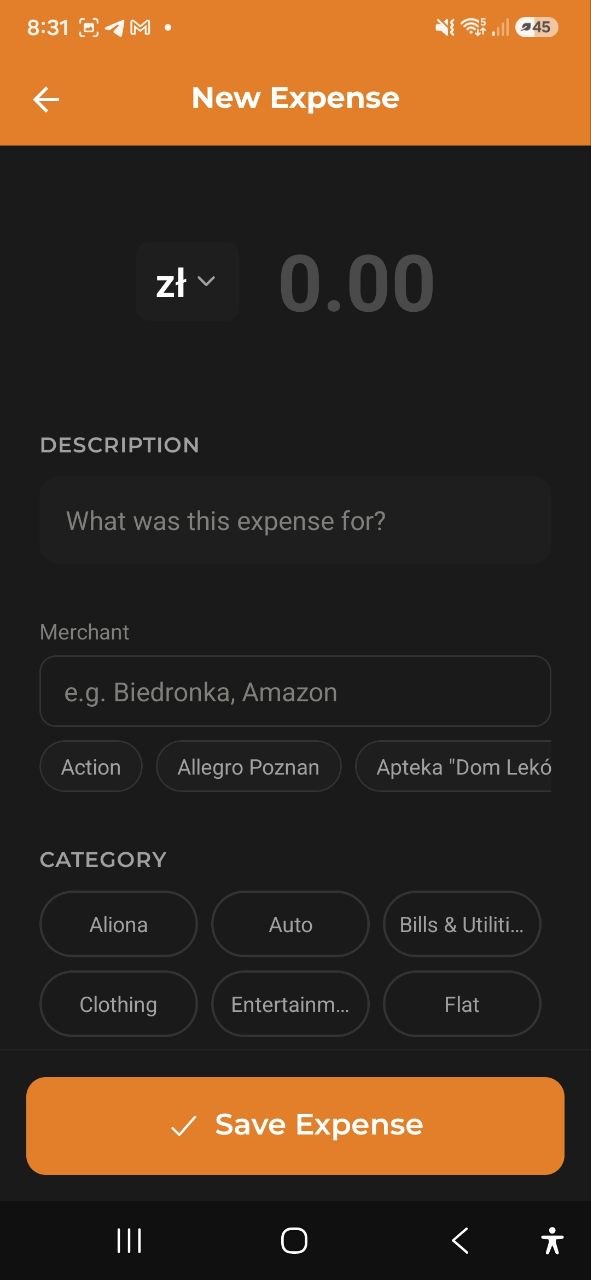
Krok po kroku
- Dotknij przycisku + na ekranie Transakcje lub Dodaj wydatek z Pulpitu
- Jezeli uzywasz przycisku +, wybierz Reczne wprowadzanie z menu
- Dotknij symbolu waluty, aby zmienic walute (USD, EUR, PLN, GBP, UAH, RUB, BYN)
- Wprowadz kwote
- Wprowadz Opis (np. “Na co byl ten wydatek?”)
- Dotknij Daty — jest wypełniona dzisiejszą datą; dotknij jej, aby zapisać wydatek z wcześniejszego dnia
- Wybierz Kategorie z dostepnych elementow: - Jedzenie i restauracje, Artykuly spozywcze, Transport, Zakupy, Rozrywka, Zdrowie i fitness, Rachunki i media, Edukacja, Podroze, Kawa i napoje, Subskrypcje, Odziez, Higiena osobista - Dotknij przycisk +, aby utworzyc wlasna kategorie
- Wyszukaj i wybierz Tagi (np. #herbata, #piwo, #supermarket) — opcjonalnie
- Wybierz Dodaj do projektu (np. “Wakacje”) — opcjonalnie
- Dotknij Podziel wydatek, aby rozdzielic wydatek miedzy wiele kategorii — opcjonalnie
- Dotknij Zapisz wydatek
Kategorie
Aplikacja udostepnia 13 wbudowanych kategorii wydatkow. Mozesz rowniez tworzyc wlasne kategorie, dotykajac przycisk + w selektorze kategorii. Kazda kategoria ma unikatowy kolor do latwej identyfikacji na wykresach i listach.
Dotknij filtra kategorii nad listą transakcji, aby filtrować według kategorii. Działa na obu kartach — Wydatki i Przychody:
- Wybierz kategorię, aby zobaczyć tylko te transakcje
- Wybierz Bez kategorii, aby zobaczyć wszystko, co wciąż czeka na uporządkowanie
- Wybierz Wszystkie, aby wyczyścić filtr
Filtr kategorii łączy się z okresem wybranym powyżej, więc aby znaleźć starsze pozycje bez kategorii, najpierw ustaw okres na Wszystko.
Sugerowanie kategorii dla wydatków bez kategorii
Gdy na koncie są wydatki bez kategorii — często po zeskanowaniu kilku paragonów — nad listą transakcji pojawia się baner: Wydatki bez kategorii: N, z przyciskiem Zaproponuj kategorie.
Dotknij go, aby otworzyć Kategoryzuj wydatki. Aplikacja analizuje wydatki bez kategorii (zobaczysz Analizuję wydatki…) i grupuje je:
- ✚ Nowa kategoria — zostanie utworzona tylko po zastosowaniu zmian
- ● Istniejąca kategoria — taka, którą już masz
- Nie udało się ustalić — wszystko, co do czego asystent nie był pewny; wybierz kategorię ręcznie albo zostaw bez zmian
Dla każdej grupy możesz: - Dotknąć nazwy grupy, aby zmienić nazwę nowej kategorii przed jej utworzeniem - Dotknąć ▾ obok grupy, aby przekierować całą grupę — do innej istniejącej kategorii, pod inną nazwą nowej kategorii, albo wybrać + Utwórz nową kategorię - Dotknąć Wybierz (albo ▾) obok pojedynczego wydatku, aby przenieść tylko ten jeden - Odznaczyć grupę, aby zostawić te wydatki bez zmian
Nic nie zostaje utworzone ani zmienione, dopóki nie dotkniesz Zastosuj (N) — pokazywanego jako Zastosuj (N) · nowe kategorie: K, gdy plan obejmuje nowe kategorie. Potem zobaczysz Skategoryzowano: N · nowe kategorie: K.
Kilka rzeczy wartych wiedzy: - Podpowiedzi oparte na AI są ograniczone do kilku przebiegów na konto dziennie. Gdy limit się wyczerpie, pojawi się informacja, że do końca dnia pokazywane są tylko podpowiedzi z reguł — podpowiedzi pochodzące od sprzedawcy, którego już nauczyłeś aplikację (przypisując mu wcześniej kategorię ręcznie), działają zawsze, bez dziennego limitu. - Zaszyfrowanych wydatków serwer nie może odczytać na potrzeby tej funkcji, więc są pomijane; zobaczysz, ile ich było, jeśli w ogóle. - Jeśli nie ma już nic do zaproponowania, zobaczysz Na razie nie ma czego proponować. - Jeśli wczytywanie się nie powiedzie, dotknij Spróbuj ponownie. - Osoby z rolą Obserwatora na wspólnym koncie nie widzą tego banera — kategoryzowanie to zmiana, którą mogą wykonać tylko Edytorzy i Właściciel.
Na ekranie transakcji na komputerze (web) ten sam przegląd otwiera się jako okno dialogowe.
Ten sam przegląd jest dostępny też na karcie Przychody — dotknij tam Zaproponuj kategorie dla przychodów bez kategorii.
Tagi
Tagi pomagaja organizowac wydatki za pomoca niestandardowych etykiet: - Wyszukuj istniejace tagi za pomoca pola wyszukiwania - Wybieraj z ostatnich lub popularnych tagow - AI moze sugerowac odpowiednie tagi na podstawie opisu - Tagi wyswietlaja sie jako elementy (np. #herbata, #piwo, #supermarket)
Projekty
Lacz wydatki z projektami w celu grupowego sledzenia: - Wybierz istniejacy projekt (np. Wakacje) - Dotknij +, aby utworzyc nowy projekt - Przegladaj sumy wydatkow projektu w sekcji Projekty - Zmien lub usun projekt pozniej — otworz wydatek, dotknij Edytuj, a nastepnie wybierz inny projekt lub dotknij Wyczysc
Sprzedawca
Śledź, gdzie wydałeś pieniądze — sprzedawca (sklep lub firma): - Wypełniany automatycznie podczas skanowania paragonu lub importu transakcji bankowych/Wise - Dodaj lub edytuj go ręcznie przy dowolnym wydatku; zacznij pisać, aby wybrać z wcześniej używanych sprzedawców - Pokazywany przy wydatku i na liście; dotknij filtra sprzedawcy na karcie Wydatki, aby zobaczyć wszystkie wydatki u jednego sprzedawcy - Filtr sprzedawców pozwala wybrać kilku sprzedawców naraz (dotknij ponownie, aby usunąć jednego), a karta Wydatki pokazuje sumę aktualnie przefiltrowanych pozycji, przeliczoną na Twoją walutę główną - Zarządzaj sprzedawcami w Ustawienia → Sprzedawcy: zmień nazwę, scal duplikaty lub usuń sprzedawcę - Podczas skanowania paragonu lub dodawania głosem sprzedawca jest dopasowywany do istniejących, aby uniknąć duplikatów
Podziel wydatek
Rozdziel pojedynczy wydatek miedzy wiele kategorii: 1. Dotknij Podziel wydatek w formularzu wydatku 2. Dodaj kategorie z kwotami lub procentami 3. Suma musi byc rowna kwocie oryginalnego wydatku 4. Dotknij Potwierdz podzial
Wskazowka: Uzyj Zasugeruj podzial, aby AI zaproponowal, jak rozdzielic wydatek.
Cykliczne wydatki
Zamień dowolny wydatek w automatycznie rejestrowaną serię — w formularzu tworzenia lub później, w już zapisanym wydatku:
- Dotknij Powtarzaj
- Wybierz, jak często ma się powtarzać: Co tydzień, Co miesiąc lub Co rok
- Zapisz — aplikacja automatycznie rejestruje nową kopię tego wydatku co okres, w dniu, w którym jest należny
Wskazówka: Nie musisz decydować o tym od razu przy dodawaniu wydatku. Otwórz dowolny wydatek, który nie jest jeszcze częścią serii, dotknij Edytuj, włącz Powtarzaj, wybierz okres i zapisz — ten sam przełącznik, co w formularzu tworzenia.
Wydatek, który jest już częścią serii, pokazuje na ekranie szczegółów baner Część serii cyklicznej zamiast przełącznika, wraz z okresem (np. „Powtarza się Co miesiąc”). Dotknij Zatrzymaj powtarzanie, aby zakończyć serię — już utworzone kopie pozostają, zatrzymuje się tylko przyszłe automatyczne rejestrowanie.
Dodawanie przychodu
Krok po kroku
- Przejdz do zakladki Transakcje i przelacz na zakladke Przychody
- Dotknij przycisku +
- Dotknij symbolu waluty, aby wybrac walute
- Wprowadz kwote
- Wprowadz Opis (np. “Skad pochodzi ten przychod?”)
- Dotknij Daty — jest wypełniona dzisiejszą datą; dotknij jej, aby zapisać przychód z wcześniejszego dnia
- Wybierz Kategorie: Wynagrodzenie, Freelance, Inwestycje, Prezenty lub Inne przychody
- Dodaj opcjonalne Notatki
- Dotknij Zapisz przychod
Szczegoly wydatku
Dotknij dowolny wydatek, aby zobaczyc jego pelne szczegoly:
- Opis i kwota z waluta
- Data wydatku
- Kategoria ze wskaznikiem koloru
- Notatki (jezeli dodano)
- Dodane przez — w udostępnionych kontach; wyświetla nazwę członka konta, który utworzył ten wpis
- Status synchronizacji — oczekujacy, zsynchronizowany, konflikt lub blad
- Źródło — Ręczne wprowadzanie, Głosowo, Skan paragonu, Zaimportowano lub Autozapis (transakcje z powiadomienia bankowego lub importu są oznaczone, by było widać, skąd pochodzą)
- Pozycje paragonu — poszczególne pozycje (dla zeskanowanych paragonów lub wyodrębnione później przez Wyodrębnij pozycje)
- Zdjęcie paragonu — przeglądanie, udostępnianie, zapisywanie do galerii, podmiana lub usunięcie zdjęcia paragonu. Paragony PDF są pokazywane jako dokument z możliwością otwarcia. Jeśli paragon nie jest jeszcze dołączony, kliknij Dołącz paragon, by go dodać — wybierz Zrób zdjęcie, Z galerii lub Wybierz PDF. Działa dla każdego wydatku, w tym dodanego ręcznie. Jeśli paragon został dołączony po utworzeniu wydatku, kliknij Wyodrębnij pozycje w karcie paragonu, aby ponownie odczytać go AI i pobrać pozycje do wydatku (z potwierdzeniem, gdy pozycje już istnieją; każde uruchomienie zużywa jedno zapytanie AI)
Dostepne akcje w szczegolach wydatku:
- Edytuj — zmodyfikuj wydatek, w tym jego walutę (dotknij plakietki waluty obok kwoty; sama kwota nie jest przeliczana, zmienia się tylko jej oznaczenie); jeśli wydatek nie jest jeszcze częścią cyklicznej serii, możesz tu też włączyć Powtarzaj, aby ją rozpocząć
- Kopiuj — utworz duplikat
- Usun — usun wydatek (z potwierdzeniem)
Szczegoly przychodu
Dotknij dowolny wpis przychodu, aby zobaczyc szczegoly: - Opis, data, kategoria, notatki - Dodane przez — w udostępnionych kontach pokazuje, kto utworzył ten wpis przychodu - Edytuj — zmien przychod, w tym jego walute (dotknij plakietki waluty obok kwoty; sama kwota nie jest przeliczana, tylko zmienia sie jej oznaczenie) — lub usun wpis
FAQ
-
P: Czy moge dodawac wydatki w roznych walutach? O: Tak! Dotknij symbolu waluty w formularzu wydatku, aby przelaczac miedzy USD, EUR, PLN, GBP, UAH, RUB i BYN. Walutę już zapisanego wydatku też możesz zmienić — dotknij Edytuj, a następnie plakietki waluty obok kwoty. Zmienia to tylko oznaczenie kwoty, nie przelicza jej.
-
P: Czy moge zmienic walute przychodu po zapisaniu? O: Tak — otworz wpis przychodu, dotknij Edytuj, a nastepnie plakietki waluty obok kwoty i wybierz nowa walute. Podobnie jak w przypadku wydatkow, zmienia to tylko oznaczenie kwoty, nie przelicza jej.
-
P: Jak edytowac istniejacy wydatek? O: Dotknij wydatek na liscie, aby otworzyc szczegoly, a nastepnie dotknij Edytuj.
-
P: Jaka jest roznica miedzy kategoriami a tagami? O: Kazdy wydatek ma jedna kategorie (np. “Jedzenie i restauracje”), ale moze miec wiele tagow (np. #obiad, #praca). Kategorie sa uzywane do budzetow i wykresow; tagi zapewniaja dodatkowa elastycznosc filtrowania.
-
P: Dlaczego zakladka Transakcje otwiera sie natychmiast, nawet bez internetu? O: Aplikacja przechowuje Twoje transakcje lokalnie na urzadzeniu. Po otwarciu zakladki lista jest natychmiast wyswietlana z tej lokalnej kopii, a nowe zmiany z serwera sa wczytywane w tle. Jesli lista jest pusta przy pierwszym uruchomieniu, zobaczysz krotki wskaznik ladowania, podczas gdy urzadzenie pobiera Twoje dane.
Zobacz takze: Wprowadzanie glosowe i skanowanie paragonow | Budzety