Экспорт и отчёты
Генерируйте PDF, Excel и CSV отчёты по вашим финансам. Просматривайте ежемесячные дайджесты расходов, создавайте зашифрованные резервные копии и получайте автоматические email-сводки.
Обзор
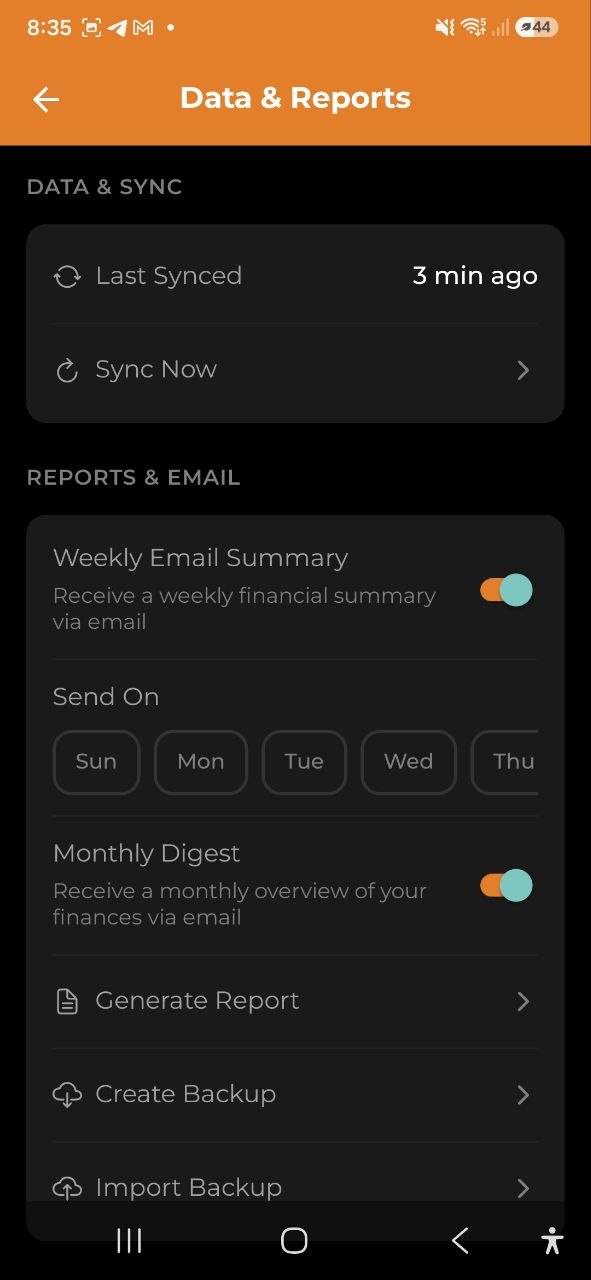
Экран Экспорт и отчёты позволяет генерировать финансовые отчёты, просматривать ежемесячные дайджесты, скачивать и делиться отчётами, а также управлять резервными копиями данных. Доступ к нему можно получить из вкладки Аналитика через кнопку Экспорт отчёта или через Настройки > Отчёты и email > Сгенерировать отчёт.
Форматы отчётов
Доступны три формата экспорта:
| Формат | Описание | Доступность |
|---|---|---|
| CSV | Значения, разделённые запятыми, совместимые с Excel и Google Sheets | Все планы |
| Форматированный отчёт со сводкой, разбивкой по категориям и списком транзакций | Все планы | |
| Excel | Многостраничная рабочая книга с листами Сводка, Расходы и Доходы | Все планы |
Создание отчётов и резервных копий бесплатно на всех планах. Платная только автоматическая отправка на e-mail, описанная ниже.
Итоги приводятся в вашей валюте отображения — той, что на кнопке на главном экране, а не в валюте какой-то одной транзакции. Суммы, записанные в другой валюте, пересчитываются по текущим курсам до того, как что-либо складывается, и отчёт об этом сообщает. Каждая транзакция в списке сохраняет свою валюту, так что всегда видно, что было записано на самом деле. Если курс недоступен, такая сумма не входит в итоги, вместо того чтобы быть посчитанной в чужой валюте, — отчёт помечает и это.
Генерация отчёта
- Выберите формат (CSV, PDF или Excel)
- Выберите временной период: - Последняя неделя — последние 7 дней - Этот месяц — с 1-го числа по сегодня - Последний квартал — последний полный календарный квартал (в августе это апрель-июнь). Период закрытый, поэтому его цифры больше не меняются - Этот год — с 1 января по сегодня - Конкретный месяц — любой отдельный месяц целиком из последних 24 - Свой период — своя дата начала и окончания
- Нажмите Сгенерировать
- Отчёт создаётся и сохраняется. На Android открывается выбор папки, и файл записывается туда, куда вы укажете — приложение затем покажет путь. На iOS открывается системное меню, откуда доступно «Сохранить в Файлы». В веб-версии файл просто скачивается. Если отменить выбор папки, ничего не сохранится — отчёт всё равно останется в списке ниже.
- Отчёт также появляется в разделе Недавние отчёты ниже для дальнейшего доступа
Под кнопками видны точные даты, которые попадут в отчёт — те же даты печатаются в заголовке файла. Если свой период указан не полностью или его начало позже конца, кнопка Создать остаётся неактивной.
Если открыть этот экран кнопкой Экспортировать отчёт на вкладке Аналитика, сюда переносится тот период, который вы там смотрели — отлистали до июня, значит отчёт готовится за июнь, а не за текущий месяц. Незакончившийся период заканчивается сегодняшним днём, завершённый берётся целиком.
Отчёты хранятся в течение 7 дней, затем автоматически удаляются.
Ежемесячный дайджест
Снимок вашей финансовой активности за текущий месяц:
- Общий доход и Общие расходы
- Норма сбережений — процент сохранённого дохода
- Топ категории — ваши самые крупные категории расходов с суммами
- Данные кэшируются на 7 дней и автоматически обновляются
- Всегда текущий месяц — не зависит от выбранного выше периода
Недавние отчёты
Список недавно сгенерированных отчётов с отображением:
- Значка формата (CSV/PDF/Excel)
- Имени файла и даты создания
- Размера файла
- Кнопка Скачать — сохраняет файл на устройство (Android: выбор папки через менеджер файлов; iOS: сохранение в «Файлы»)
- Кнопка Поделиться — открывает системное меню для отправки отчёта по почте, в мессенджерах или других приложениях
Резервная копия данных
Доступно на всех планах:
- Создать резервную копию — создаёт полную JSON-копию данных вашего аккаунта (расходы, доходы, бюджеты, категории, теги, проекты, кошельки и т.д.)
- Куда сохраняется файл: На Android открывается выбор папки, и копия записывается в выбранную вами папку — после этого приложение показывает точный путь. Если пропустить выбор папки (или на iOS), вместо этого открывается системное меню «Поделиться», чтобы вы могли сохранить файл в «Файлы», «Загрузки» или облачный диск. Сообщение об успехе появляется только после того, как файл действительно сохранён или отправлен.
- Импортировать резервную копию — загрузка и восстановление данных из ранее созданной копии
- Если шифрование включено, зашифрованные поля включаются в копию как есть
Доступ к резервному копированию через Настройки > Отчёты и email.
Email-отчёты
Автоматические email-сводки, доставляемые в ваш почтовый ящик:
| Функция | Описание | Требуемый план |
|---|---|---|
| Еженедельная email-сводка | Еженедельный обзор расходов с топ категориями | Business |
| Ежемесячный дайджест на email | Ежемесячная сводка со сравнением месяц к месяцу | Pro и Business |
Настройте их в Настройки > Отчёты и email:
- Включите/выключите еженедельные и ежемесячные email-отчёты
- Выберите день недели для еженедельных отчётов (по умолчанию понедельник)
Шифрование и отчёты
- Уровень 0 (без шифрования) — все данные корректно отображаются в отчётах
- Уровень 1 (шифрование текста) — суммы отображаются корректно; названия категорий и описания могут отображаться пустыми в отчётах, генерируемых на сервере. Ежемесячный дайджест определяет названия категорий из локальных данных вашего устройства
- Уровень 2 (полное шифрование) — отчёты недоступны (суммы зашифрованы на стороне сервера)
Часто задаваемые вопросы
-
В: Почему в моём PDF-отчёте пустые названия категорий? О: Если у вас включено E2EE (Уровень 1), названия категорий зашифрованы на сервере. Серверный отчёт не может их расшифровать. Суммы остаются корректными.
-
В: Как долго хранятся отчёты? О: Отчёты автоматически удаляются через 7 дней. Скачивайте их вскоре после генерации.
-
В: Можно ли экспортировать данные из общего счёта? О: Да, любой участник счёта может генерировать отчёты и резервные копии для общего счёта.
-
В: Что включает резервная копия? О: Всё: расходы, доходы, бюджеты, категории, теги, проекты, кошельки, переводы и обмены валют для текущего счёта.
См. также: Аналитика | Настройки | Тарифные планы | Сквозное шифрование