Ausgaben & Einkommen
Alle deine Transaktionen anzeigen, hinzufugen und verwalten. Wechsle zwischen den Tabs Ausgaben und Einkommen, mit Unterstutzung fur mehrere Wahrungen, Kategorien, Tags, Projekte und Ausgabenaufteilungen.
Transaktionsliste
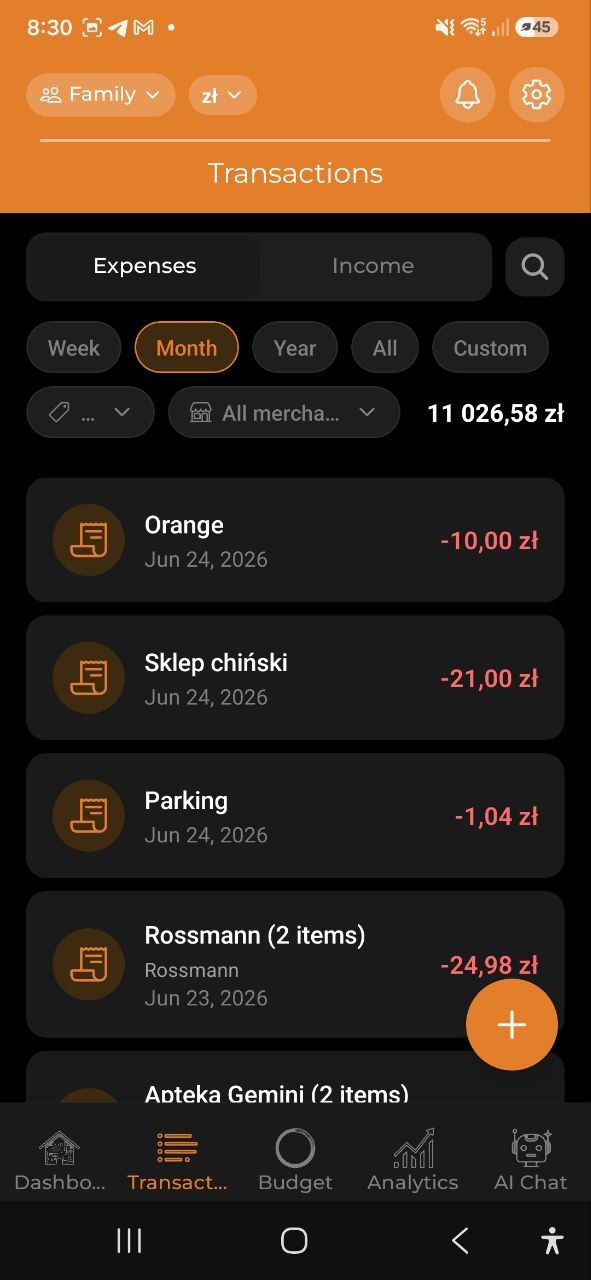
Der Transaktionen-Bildschirm hat zwei Tabs oben: - Ausgaben — alle deine Ausgaben, sortiert nach Datum (neueste zuerst) - Einkommen — alle deine Einkommensentrage
Jede Transaktion zeigt: - Kategoriesymbol - Beschreibung (z.B. “Hosting”, “Miete”, “Kindergarten”) - Datum - Betrag mit Wahrung, farbcodiert: rot fur Ausgaben (z.B. -3 750,00 zl), grun fur Einkommen
Tippe auf eine beliebige Transaktion, um die vollstandigen Details anzuzeigen.
Schnellaktionen (langes Drucken)
Halte eine beliebige Transaktion in der Liste gedruckt, um das Schnellaktionsmenu zu offnen: - Bearbeiten — die Transaktion im Bearbeitungsmodus offnen - Duplizieren — eine neue Transaktion mit denselben Daten erstellen - Loschen — die Transaktion entfernen (mit Bestatigung)
Hinweis: Duplizieren und Loschen sind nur fur Kontoinhaber und Bearbeiter verfugbar.
Massenaktionen
Bei Ausgaben enthalt das Menu zusatzlich Mehrere auswahlen. Tippe darauf, um den Mehrfachauswahlmodus zu aktivieren: - Tippe auf Zeilen, um die gewunschten zu markieren, oder nutze Alle auswahlen, um alles zu markieren - Uber die untere Leiste kannst du alle ausgewahlten Ausgaben auf einmal bearbeiten: Kategorie festlegen, Tag hinzufugen oder Loschen - Tippe auf Abbrechen, um den Mehrfachauswahlmodus ohne Anderungen zu verlassen
Verwende die schwebende +-Schaltflache (unten rechts), um eine neue Transaktion hinzuzufugen.
Neue Ausgabe hinzufugen (Manuell)
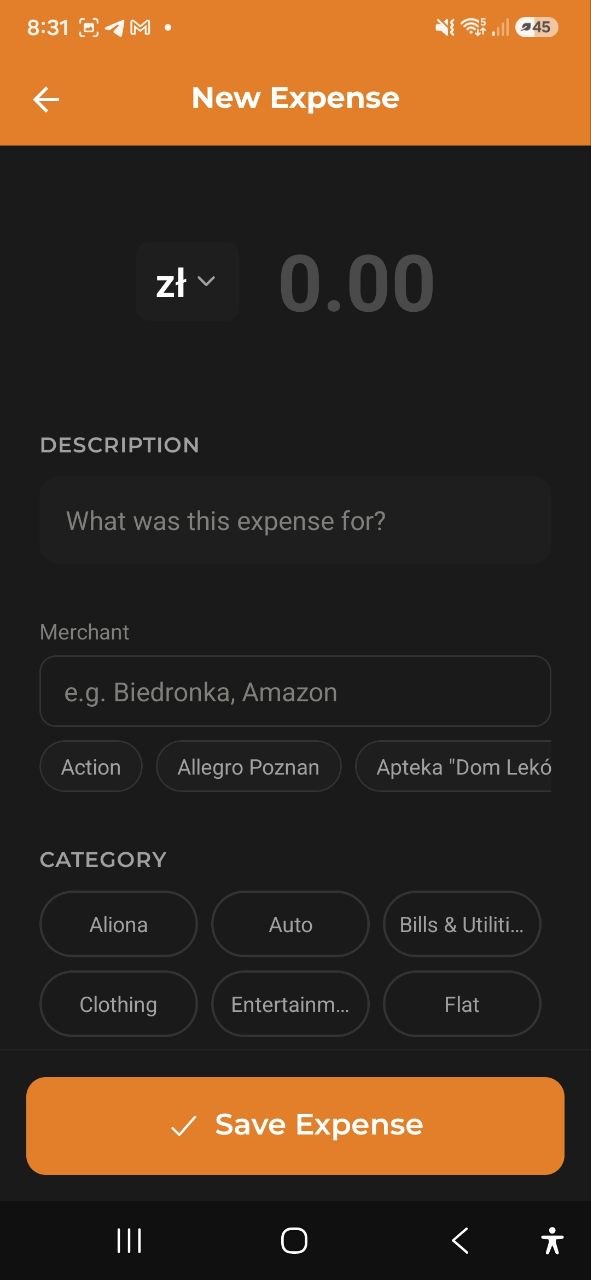
Schritt fur Schritt
- Tippe auf die +-Schaltflache auf dem Transaktionen-Bildschirm oder auf Ausgabe hinzufugen von der Ubersicht
- Wenn du die +-Schaltflache verwendest, wahle Manuelle Eingabe aus dem Menu
- Tippe auf das Wahrungssymbol, um die Wahrung zu andern (USD, EUR, PLN, GBP, UAH, RUB, BYN)
- Gib den Betrag ein
- Gib eine Beschreibung ein (z.B. “Wofur war diese Ausgabe?”)
- Tippe auf das Datum — es ist mit dem heutigen Tag vorbelegt; tippe darauf, um die Ausgabe auf einen früheren Tag zu buchen
- Wahle eine Kategorie aus den Chips: - Essen & Restaurants, Lebensmittel, Transport, Einkaufen, Unterhaltung, Gesundheit & Fitness, Rechnungen & Nebenkosten, Bildung, Reisen, Kaffee & Getranke, Abonnements, Kleidung, Korperpflege - Tippe auf die +-Schaltflache, um eine benutzerdefinierte Kategorie zu erstellen
- Suche und wahle Tags (z.B. #tee, #bier, #supermarkt) — optional
- Wahle Zum Projekt hinzufugen (z.B. “Urlaub”) — optional
- Tippe auf Ausgabe aufteilen, um die Ausgabe auf mehrere Kategorien aufzuteilen — optional
- Tippe auf Ausgabe speichern
Kategorien
Die App bietet 14 integrierte Ausgabenkategorien. Du kannst auch benutzerdefinierte Kategorien erstellen, indem du auf die +-Schaltflache im Kategorieauswahler tippst. Jede Kategorie hat eine einzigartige Farbe fur einfache Identifizierung in Diagrammen und Listen.
Tippe auf den Kategoriefilter über der Transaktionsliste, um nach Kategorie zu filtern. Das funktioniert auf beiden Tabs — Ausgaben und Einkommen:
- Wähle eine Kategorie, um nur diese Transaktionen zu sehen
- Wähle Ohne Kategorie, um alles zu sehen, was noch einsortiert werden muss
- Wähle Alle, um den Filter zu löschen
Der Kategoriefilter wird mit dem Zeitraum darüber kombiniert. Um ältere Einträge ohne Kategorie zu finden, stelle den Zeitraum zuerst auf Alle.
Kategorien für unkategorisierte Ausgaben vorschlagen
Wenn dein Konto Ausgaben ohne Kategorie enthält — oft nach dem Scannen mehrerer Belege — erscheint über der Transaktionsliste ein Banner: Ausgaben ohne Kategorie: N, mit einer Schaltfläche Kategorien vorschlagen.
Tippe darauf, um Ausgaben kategorisieren zu öffnen. Die App analysiert deine unkategorisierten Ausgaben (du siehst Ausgaben werden analysiert…) und gruppiert sie:
- ✚ Neue Kategorie — wird nur erstellt, wenn du übernimmst
- ● Bestehende Kategorie — eine, die du bereits hast
- Nicht zuordenbar — alles, bei dem sich die Assistenz nicht sicher war; wähle selbst eine Kategorie oder lass es so
Für jede Gruppe kannst du: - den Namen der Gruppe antippen, um eine neue Kategorie umzubenennen, bevor sie erstellt wird - ▾ neben einer Gruppe antippen, um die ganze Gruppe umzulenken — zu einer anderen bestehenden Kategorie, einem anderen neuen Namen oder + Neue Kategorie erstellen - Auswählen (oder ▾) neben einer einzelnen Ausgabe antippen, um nur diese zu verschieben - eine Gruppe abwählen, um diese Ausgaben unverändert zu lassen
Es wird nichts erstellt oder geändert, bevor du Übernehmen (N) antippst — angezeigt als Übernehmen (N) · neue Kategorien: K, wenn neue Kategorien Teil des Plans sind. Danach siehst du Kategorisiert: N · neue Kategorien: K.
Ein paar Dinge, die gut zu wissen sind: - KI-basierte Vorschläge sind auf wenige Durchläufe pro Konto und Tag begrenzt. Sind sie für heute aufgebraucht, weist ein Hinweis darauf hin, dass für den Rest des Tages nur regelbasierte Vorschläge angezeigt werden — Vorschläge, die von einem Händler stammen, den du der App bereits beigebracht hast (indem du ihn zuvor umkategorisiert hast), funktionieren immer weiter, ohne Tageslimit. - Verschlüsselte Ausgaben kann der Server für diese Funktion nicht lesen und überspringt sie; du siehst, wie viele es gegebenenfalls waren. - Wenn nichts mehr vorzuschlagen ist, siehst du Im Moment gibt es nichts vorzuschlagen. - Schlägt das Laden fehl, tippe auf Erneut versuchen. - Betrachter in einem gemeinsamen Konto sehen dieses Banner nicht — Kategorisieren ist eine Änderung, die nur Bearbeiter und der Eigentümer vornehmen können.
Auf dem Desktop (Web) öffnet sich dieselbe Übersicht als Dialog auf dem Transaktionsbildschirm.
Dieselbe Übersicht ist auch im Tab „Einkommen” verfügbar — tippe dort auf Kategorien vorschlagen für unkategorisierte Einkommenseinträge.
Tags
Tags helfen dir, Ausgaben mit benutzerdefinierten Labels zu organisieren: - Suche nach vorhandenen Tags uber das Suchfeld - Wahle aus letzten oder beliebten Tags - KI kann relevante Tags basierend auf deiner Beschreibung vorschlagen - Tags erscheinen als Chips (z.B. #tee, #bier, #supermarkt)
Projekte
Verknupfe Ausgaben mit Projekten fur gruppierte Verfolgung: - Wahle ein vorhandenes Projekt (z.B. Urlaub) - Tippe auf +, um ein neues Projekt zu erstellen - Sieh die Gesamtausgaben pro Projekt im Projektebereich - Andere oder entferne das Projekt spater — offne die Ausgabe, tippe auf Bearbeiten und wahle ein anderes Projekt oder tippe auf Loschen
Händler
Erfasse, wo du eingekauft hast — den Händler (Geschäft oder Unternehmen): - Wird automatisch ausgefüllt beim Scannen eines Belegs oder beim Import von Bank-/Wise-Transaktionen - Manuell hinzufügen oder bearbeiten; tippe los, um aus bereits verwendeten Händlern zu wählen - Wird bei der Ausgabe und in der Liste angezeigt; tippe auf den Händler-Filter im Ausgaben-Tab, um alle Ausgaben bei einem Händler zu sehen - Der Händler-Filter erlaubt die Auswahl mehrerer Händler gleichzeitig (zum Entfernen erneut tippen), und der Ausgaben-Tab zeigt die Summe der aktuell gefilterten Einträge, umgerechnet in deine Hauptwährung - Verwalte deine Händler unter Einstellungen → Händler: umbenennen, Duplikate zusammenführen oder einen Händler entfernen - Beim Scannen eines Belegs oder per Spracheingabe wird der Händler deinen vorhandenen zugeordnet, damit keine Duplikate entstehen
Ausgabe aufteilen
Teile eine einzelne Ausgabe auf mehrere Kategorien auf: 1. Tippe auf Ausgabe aufteilen im Ausgabenformular 2. Fuge Kategorien mit Betragen oder Prozentsatzen hinzu 3. Die Gesamtsumme muss dem ursprunglichen Ausgabenbetrag entsprechen 4. Tippe auf Aufteilung bestatigen
Tipp: Verwende Aufteilung vorschlagen, um die KI empfehlen zu lassen, wie die Ausgabe aufgeteilt werden soll.
Wiederkehrende Ausgaben
Verwandle jede Ausgabe in eine automatisch protokollierte Serie — im Erstellungsformular oder später bei einer bereits gespeicherten Ausgabe:
- Tippe auf Wiederholen
- Wähle, wie oft sie sich wiederholt: Wöchentlich, Monatlich oder Jährlich
- Speichern — die App protokolliert automatisch jeden Zeitraum eine neue Kopie dieser Ausgabe, am fälligen Tag
Tipp: Du musst dich nicht sofort beim Anlegen der Ausgabe entscheiden. Öffne eine beliebige Ausgabe, die noch nicht Teil einer Serie ist, tippe auf Bearbeiten, aktiviere Wiederholen, wähle einen Zeitraum und speichere — derselbe Schalter wie im Erstellungsformular.
Eine Ausgabe, die bereits Teil einer Serie ist, zeigt auf ihrer Detailseite statt des Schalters ein Banner Teil einer wiederkehrenden Serie mit dem Zeitraum (z. B. „Wiederholt sich Monatlich”). Tippe auf Wiederholung stoppen, um die Serie zu beenden — bereits erstellte Kopien bleiben erhalten, nur das künftige automatische Protokollieren endet.
Einkommen hinzufugen
Schritt fur Schritt
- Gehe zum Transaktionen-Tab und wechsle zum Einkommen-Tab
- Tippe auf die +-Schaltflache
- Tippe auf das Wahrungssymbol, um deine Wahrung auszuwahlen
- Gib den Betrag ein
- Gib eine Beschreibung ein (z.B. “Woher stammt dieses Einkommen?”)
- Tippe auf das Datum — es ist mit dem heutigen Tag vorbelegt; tippe darauf, um die Einnahme auf einen früheren Tag zu buchen
- Wahle eine Kategorie: Gehalt, Freiberuflich, Investitionen, Geschenke oder Sonstiges Einkommen
- Fuge optionale Notizen hinzu
- Tippe auf Einkommen speichern
Ausgabendetails
Tippe auf eine beliebige Ausgabe, um die vollstandigen Details anzuzeigen:
- Beschreibung und Betrag mit Wahrung
- Datum der Ausgabe
- Kategorie mit Farbindikator
- Notizen (falls hinzugefugt)
- Hinzugefügt von — in geteilten Konten; zeigt den Namen des Kontomitglieds, das diesen Eintrag erstellt hat
- Synchronisierungsstatus — Ausstehend, Synchronisiert, Konflikt oder Fehler
- Quelle — Manuelle Eingabe, Spracheingabe, Belegscan, Importiert oder Automatisch erfasst (Buchungen aus Bank-Push oder Bank-Import sind markiert, damit man sie erkennt)
- Belegpositionen — einzelne Artikel (für gescannte Belege oder später über Positionen extrahieren gezogen)
- Kassenbon-Bild — Anzeigen, Teilen, in Galerie speichern, Ersetzen oder Löschen des Belegfotos. PDF-Belege zeigen eine Dokumentvorschau zum Öffnen. Wenn noch kein Beleg angehängt ist, tippe auf Beleg anhängen — wähle Foto aufnehmen, Aus Galerie oder PDF auswählen. Funktioniert für jede Ausgabe, auch für manuell hinzugefügte. Wurde der Beleg erst nach dem Anlegen der Ausgabe angehängt, tippe in der Belegkarte auf Positionen extrahieren, um den Beleg erneut von der KI lesen zu lassen und die Positionen in die Ausgabe zu ziehen (mit Bestätigung, falls bereits Positionen vorhanden sind; jeder Lauf verbraucht eine KI-Anfrage)
Aktionen bei Ausgabendetails:
- Bearbeiten — die Ausgabe ändern, einschließlich ihrer Währung (tippe auf den Währungs-Chip neben dem Betrag; der Betrag selbst wird nicht umgerechnet, nur neu beschriftet); ist sie noch nicht Teil einer wiederkehrenden Serie, kannst du hier auch Wiederholen aktivieren, um eine zu starten
- Kopieren — ein Duplikat erstellen
- Loschen — die Ausgabe entfernen (mit Bestatigung)
Einkommensdetails
Tippe auf einen beliebigen Einkommensentrag, um Details anzuzeigen: - Beschreibung, Datum, Kategorie, Notizen - Hinzugefügt von — in geteilten Konten zeigt, wer diesen Einkommensbetrag erstellt hat - Bearbeiten — den Einkommenseintrag ändern, einschließlich seiner Währung (tippe auf den Währungs-Chip neben dem Betrag; der Betrag selbst wird nicht umgerechnet, nur neu beschriftet) — oder löschen
FAQ
-
F: Kann ich Ausgaben in verschiedenen Wahrungen hinzufugen? A: Ja! Tippe auf das Wahrungssymbol im Ausgabenformular, um zwischen USD, EUR, PLN, GBP, UAH, RUB und BYN zu wechseln. Du kannst die Währung auch bei einer bereits gespeicherten Ausgabe ändern — tippe auf Bearbeiten und dann auf den Währungs-Chip neben dem Betrag. Das beschriftet den Betrag nur neu, es rechnet ihn nicht um.
-
F: Kann ich die Währung eines Einkommenseintrags nachträglich ändern? A: Ja — öffne den Eintrag, tippe auf Bearbeiten, dann auf den Währungs-Chip neben dem Betrag und wähle eine neue Währung. Wie bei Ausgaben wird der Betrag dabei nur neu beschriftet, nicht umgerechnet.
-
F: Wie bearbeite ich eine vorhandene Ausgabe? A: Tippe auf die Ausgabe in der Liste, um die Details zu offnen, und tippe dann auf Bearbeiten.
-
F: Was ist der Unterschied zwischen Kategorien und Tags? A: Jede Ausgabe hat eine Kategorie (z.B. “Essen & Restaurants”), kann aber mehrere Tags haben (z.B. #mittagessen, #arbeit). Kategorien werden fur Budgets und Diagramme verwendet; Tags bieten zusatzliche Filtermoglichkeiten.
-
F: Warum offnet sich der Tab “Transaktionen” sofort, sogar ohne Internet? A: Die App speichert deine Transaktionen lokal auf deinem Gerat. Wenn du den Tab offnest, wird die Liste sofort aus dieser lokalen Kopie angezeigt, und neue Anderungen vom Server werden im Hintergrund geladen. Ist die Liste beim ersten Start leer, siehst du kurz einen Ladeindikator, wahrend das Gerat deine Daten abruft.
Siehe auch: Spracheingabe & Beleg scannen | Budgets