Аналитика
Визуализируйте структуру расходов с помощью интерактивных графиков. Фильтруйте по периоду времени и валюте, детализируйте данные и получайте ИИ-инсайты для лучшего понимания своих финансов.
Обзор
Вкладка Аналитика предоставляет полную картину ваших расходов через графики, инсайты и исследование данных. Все данные основаны на расходах в выбранном счёте.
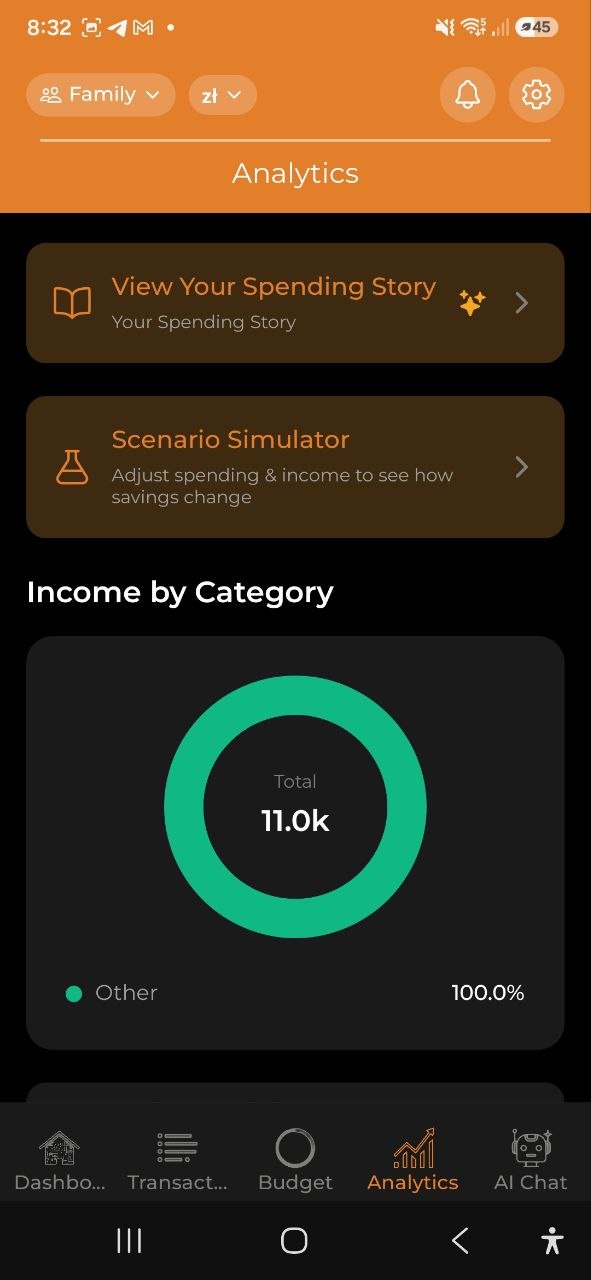
Временной диапазон и фильтры
В верхней части экрана Аналитики:
- Переключатель периода: Неделя | Месяц | Год
- Фильтр по валюте: Все валюты или выбрать конкретную (USD, EUR, PLN и т.д.)
Если у аккаунта задан Финансовый месяц (например, с дня зарплаты, 10-го), режим Месяц следует ему: октябрь тогда — это 10 октября – 9 ноября, а точные даты показаны под названием месяца. Сравнения с прошлыми месяцами и столбцы по месяцам используют те же периоды. Режимы «Неделя» и «Год» остаются календарными.
Выбранный диапазон влияет на все графики и инсайты ниже.
Сводные карточки
- Всего потрачено — общая сумма расходов за выбранный период
- vs. прошлый период — «больше/меньше, чем за прошлый месяц/неделю/год» с процентами
- vs. среднее за 3 месяца — например, «18% выше среднего за 3 месяца» (зелёный = ниже среднего, красный = выше), появляется при наличии хотя бы 1 полного предыдущего месяца
- Среднее в день — среднедневные расходы
Пока период не закончился, оба сравнения идут по тем же дням: 5-го числа ваши первые пять дней сравниваются с первыми пятью днями прошлого периода (и трёх последних месяцев), поэтому незаконченный месяц не выглядит как большая экономия. Среднее в день считается только по прошедшим дням. Строка со средним за 3 месяца показывается в режиме «Месяц».
Доходы и расходы
Показывает, сколько за выбранный период заработано, потрачено и сколько осталось, а также какую долю дохода вы сохранили (норма сбережений). Если потрачено больше, чем заработано, последняя цифра подписана Перерасход. Ниже столбцы сравнивают доходы и расходы по месяцам: последние 6 месяцев в режиме «Месяц» и все месяцы года в режиме «Год».
Обязательные и свободные расходы
Показывает, какая часть трат обязательная — деньги, которые уходят в каждом периоде в любом случае, — и перечисляет самые крупные обязательные расходы. Расход считается обязательным, если он регулярный или совпадает с одной из ваших активных подписок в менеджере подписок (то же название или та же категория и сумма). Всё остальное — свободные расходы. Чтобы аренда или другой регулярный платёж считался обязательным, отметьте его как регулярный или добавьте как подписку. Списания, которые менеджер подписок записывает автоматически при продлении, всегда считаются обязательными — даже если вы их переименуете или отмените подписку.
Можно также отметить целую категорию расходов как обязательную: откройте Настройки → Категории, отредактируйте категорию (например, Жильё) и включите Считать обязательной. Это действует для текущего аккаунта и для всех его участников; в разделённом чеке учитывается только часть в этой категории.
Ближайшие 30 дней
Показывается, когда открыт текущий период. Это оценка баланса на каждый из ближайших 30 дней: сегодняшний баланс, плюс доходы, которые приходят каждый месяц, минус продления подписок и регулярные расходы в их даты, минус обычный день повседневных трат. Если баланс уйдёт ниже нуля, карточка покажет, с какого дня, а столбцы под линией это отразят. В блоке Впереди — ближайшие платежи и поступления. Взносы в цели не вычитаются, а нерегулярные доходы не учитываются, поэтому считайте цифру ориентиром, а не обещанием. Запланированные покупки и ваши долги со сроком возврата тоже вычитаются в свои даты (просроченные — сегодня); деньги, которые должны вам, не учитываются. Чтобы увидеть прогноз с ними, включите на карточке Учитывать деньги, которые вам должны: оставшаяся сумма добавится в дату возврата (просроченные — сегодня). Так же переключатель Учитывать нерегулярный доход добавляет средний день дохода не каждый месяц (подработки, возвраты) за последние месяцы; он появляется, только если такой доход есть.
Год к году
В режимах месяца и года эта карточка сравнивает период с тем же периодом год назад: итог и главные категории — у каждой сумма тогда и изменение. Пока период не закончился, сравниваются одинаковые дни: первая неделя этого месяца — с первой неделей того же месяца год назад. Рост трат показан красным, снижение — зелёным; категория без трат год назад помечена как новое. Если у аккаунта задан Финансовый месяц, «тот же месяц год назад» — это тот же финансовый месяц. Карточка появляется, когда в прошлогоднем периоде есть траты.
Когда я трачу
Сетка последних дней — столбец на неделю, строка на день недели, — окрашенная по сумме трат за день: чем темнее, тем больше (каждый оттенок — четверть ваших дней с тратами). На компьютере она охватывает последние 12 месяцев, на телефоне — столько месяцев, сколько помещается в читаемом размере. Нажмите на день, чтобы увидеть дату и сумму; иначе карточка называет самый дорогой день. Ниже В среднем по дням месяца показывает, сколько вы в среднем тратите в каждый день месяца и какие три дня обходятся дороже всего. Если у аккаунта задан Финансовый месяц, день 1 — его первый день, день зарплаты. Время покупки приложение не знает, поэтому карточка работает с днями, а не с часами. Она появляется, когда набирается хотя бы 14 дней с тратами.
Капитал
Откройте его из пункта Капитал на вкладке «Аналитика» или нажав на карточку Net Capital на главном экране. Он складывает всё, что у вас есть на всех аккаунтах, — деньги во всех кошельках, рыночную стоимость инвестиций и деньги, которые вам должны, — и вычитает ваши долги, в валюте отображения. Видно изменение к прошлому месяцу и к прошлому году, четыре части и последние 12 месяцев столбиками: каждый прошлый месяц восстанавливается по вашим записям и курсам валют того месяца, так что история есть с первого дня. Бледный столбик значит, что часть инвестиций оценена по цене покупки: рыночной цены на ту дату не было. В разделе Аккаунты можно выключить аккаунт — например общий, который другой участник тоже считает в своём капитале; выбор хранится на этом устройстве. Полностью зашифрованный аккаунт прочитать нельзя, он не учитывается.
Карусель ИИ-инсайтов
Горизонтально прокручиваемая карусель ИИ-генерируемых инсайтов (требуется план Pro):
- Аномалии расходов — обнаружены необычные расходы (например, «78% больше обычного на Транспорт»)
- Прогнозы бюджета — когда ваш бюджет предположительно закончится
- Возможность экономии — предложения по сокращению расходов
- Сравнение категорий — как ваши расходы распределяются между категориями
- Изменение тренда — значительные сдвиги в структуре расходов
Каждая карточка инсайта имеет уровень важности: критический (красный), предупреждение (жёлтый) или информационный (синий).
Примечание: Пользователи бесплатного плана видят предложение улучшить тариф: «Перейдите на Pro для ИИ-инсайтов».
Графики
Доходы по категориям (Кольцевая диаграмма)
- Показывает ваши доходы с разбивкой по категориям за выбранный период
- Отображается только при наличии доходов с категориями (например, Зарплата, Фриланс, Дивиденды, Аренда)
- Цветовая палитра в зелёно-бирюзовых тонах для визуального отличия от диаграмм расходов
- Некатегоризированные доходы объединяются в «Другие»
- Находится выше графика динамики расходов
- Категории доходов работают так же: основные показывают сумму своих подкатегорий, а нажатие открывает детализацию.
Динамика расходов (Столбчатый график)
- Показывает ежедневные или ежемесячные расходы за выбранный период
- Интерактивный: нажмите на любой столбец для детализации этого временного сегмента
Расходы по категориям (Кольцевая диаграмма)
- Разбивка по категориям с процентами
- Цветовая маркировка по категориям
- Нажмите на сегмент основной категории (отмечена ›), чтобы открыть её подкатегории; сегмент без подкатегорий при нажатии только выделяется
- Подкатегории суммируются — диаграмма показывает только основные категории, а сумма основной категории включает её подкатегории. Основные категории с подкатегориями отмечены значком ›. Нажмите на такую категорию (сегмент или строку), и диаграмма перерисуется для неё: её подкатегории плюс «<Категория> (без подкатегории)» для расходов, записанных прямо на основную категорию. Нажмите на цепочку «Все категории › <Категория>», чтобы вернуться. Детализация сбрасывается всякий раз, когда данные аналитики пересчитываются: при новой или изменённой операции, синхронизации, смене языка или смене периода, счёта или валюты. Расходы удалённой подкатегории остаются отдельным сегментом верхнего уровня, потому что приложение не хранит удалённые категории на устройстве. Метки «vs среднее» для основной категории используют суммарную величину. То же работает на карточках аналитики в веб-версии для компьютера.
Бюджет vs Факт (Группированный столбчатый график)
- Сравнение лимитов бюджета и фактических расходов
- Показывает В норме или Превышен по каждой категории
- Отображается только при наличии активных бюджетов
Расходы по дням недели (График по дням)
- Анализ паттернов: в какие дни вы тратите больше всего
- Инсайт: «Больше всего вы тратите по субботам»
По магазинам
- Топ магазинов и сервисов, где вы тратили деньги в выбранном периоде
- Показывает до 8 отдельных магазинов; остальные объединяются в «Другие»
- Отображается только если у хотя бы одного расхода указан магазин
- Названия, которые отличаются только регистром или пробелами (Lidl, LIDL), считаются одним магазином; под каждым названием видно, сколько было покупок и средний чек
Если один и тот же магазин встречается под несколькими названиями, откройте Настройки → Магазины, чтобы навести порядок: нажмите Выбрать, отметьте варианты и Объединить их в одно название. Приложение также предлагает вероятные группы (например, несколько записей Biedronka), которые можно объединить одним нажатием — тогда они будут считаться одним продавцом на этих диаграммах.
По участникам
- Кто записал какую часть расходов за выбранный период.
- Появляется только в общих счетах, где расходы есть минимум у двух участников.
По тегам / По проектам
- Разбивка по тегам — расходы, сгруппированные по вашим пользовательским тегам
- Сравнение проектов — расходы, сгруппированные по проектам
- Помогает отслеживать тематические расходы (например, все расходы #кофе или затраты проекта «Отпуск»)
Детализация
Нажмите на любой элемент графика для более глубокого изучения:
- Вид Год — нажмите на столбец месяца, чтобы увеличить этот месяц
- Вид Месяц — нажмите на неделю, чтобы увеличить эту неделю
- Вид Неделя — нажмите на день, чтобы увидеть дневные транзакции
- Вид День — просматривайте отдельные транзакции
Используйте кнопку Назад, чтобы вернуться на уровень выше.
Краткие выводы
Под графиками вы найдёте текстовые краткие инсайты:
- Топ категория — ваша категория с наибольшими расходами за этот период
- Пиковый день расходов — день с наибольшими расходами
- Совет по дневному бюджету — рекомендуемые ежедневные расходы, чтобы уложиться в бюджет
- Экономия по чекам — общая сумма экономии по скидкам. Нажмите, чтобы увидеть, какие магазины дали наибольшие скидки и из каких чеков они получены.
- Уплаченный залог — общая сумма залога за тару по отсканированным чекам. Нажмите, чтобы увидеть такую же разбивку по магазинам/чекам. Это то, что вы заплатили на кассе, а не возврат — сданная тара нигде не отслеживается.
Обе строки появляются, только если за период зафиксирована скидка или залог, и только если ваш аккаунт не полностью зашифрован (иначе приложение не может прочитать суммы, чтобы разбить их на детали).
Часто покупаемые товары
Таблица с наиболее часто покупаемыми позициями из чеков: - Товар - Всего потрачено - Покупок
Экспорт
Нажмите Экспорт отчёта, чтобы перейти на экран Экспорт и отчёты, где можно генерировать PDF, Excel и CSV отчёты, просматривать ежемесячные дайджесты и управлять резервными копиями данных.
Расходы на детей
Посмотрите, сколько стоит каждый ребёнок, без догадок.
- Добавление детей: Настройки > Справочники > Дети. Хранятся только имя и цвет. Вместо удаления архивируйте ребёнка; его расходы остаются привязанными.
- Внутри аккаунта, удаление или архив: дети принадлежат аккаунту, в котором вы находитесь (экран его называет), — у каждого аккаунта, в том числе общего, свой список. Ребёнка, на которого ещё не отнесено ни одной траты, можно удалить (откройте его и нажмите Удалить ребёнка); с тратами — только заархивировать, чтобы траты его сохранили. В зашифрованном аккаунте имя хранится зашифрованным: сначала разблокируйте шифрование в Настройки → Безопасность, иначе приложение скажет об этом вместо сохранения.
- Создали не в том аккаунте? Откройте ребёнка, нажмите Перенести в другой аккаунт и выберите аккаунт (тот, где вы можете редактировать). Перенести можно только ребёнка без привязанных трат; в зашифрованный аккаунт — при разблокированном шифровании.
- Категория для ребёнка: откройте ребёнка и выберите Категории этого ребёнка (например, категорию с его именем или «Школа»). Все траты в этих категориях относятся на ребёнка автоматически — уже записанные сразу после сохранения, новые по мере появления (импорт из банка — к следующему утру). Траты, отнесённые вручную или по позициям чека, не меняются; если убрать категорию, снимется только то, что добавило правило. Трата, где категория — лишь часть разбитого чека, автоматически не относится.
- Весь расход: у нового или существующего расхода выберите одного или нескольких детей. При нескольких сумма делится поровну, пока вы не измените доли. Расход использует привязку целиком или по позициям чека, но не обе сразу; приложение спросит перед сменой.
- Позиции чека: после сканирования чека отнесите отдельные позиции (подгузники, школьные принадлежности) к ребёнку. Приложение запомнит выбор и предложит его в следующий раз. Предложение никогда не применяется без вас. «Извлечь позиции» сохраняет привязку товаров, которые остались в чеке, и сообщает, сколько не удалось перенести.
- Массово: выберите несколько расходов и нажмите «Отнести к ребёнку». Расходы с привязкой по позициям пропускаются, количество показывается.
- Итоги: экран ребёнка (и карточка во вкладке «Аналитика») показывает этот месяц, этот год и разбивку по категориям в валюте отображения. Итог со знаком ≈ содержит приближение из-за отсутствия курса; такие суммы исключаются, а не угадываются. Запланированные расходы и долги по разделённым счетам не учитываются.
- 800+ и покрытие: если доход похож на пособие 800+ (например, «800+» или «rodzina 800» в описании), приложение предложит отметить его для ребёнка. Покрытие — полученное пособие, делённое на расходы на ребёнка за тот же период.
- Карточка для отправки: картинка с итогами ребёнка. Имя скрыто по умолчанию; его можно включить.
- Выписка в PDF (Pro, редакторы): сводка расходов на ребёнка за период до 24 месяцев: итоги, разбивка по месяцам и категориям, список расходов и чеки. На каждой странице есть сноска, что документ составлен в приложении по данным, введённым пользователем, и время «данные на». Это сводка ваших собственных записей, а не юридический документ и не заверена. В неё попадает только то, что дошло до сервера, поэтому приложение сначала синхронизируется и просит подождать, если что-то ещё не отправлено. Недоступна для аккаунтов со сквозным шифрованием.
- Разведённые родители: держите детей на личном счёте, чтобы второй родитель не видел остальные ваши расходы. Общий счёт показывает всё всем участникам.
Расходы на машину
Если в счёте есть автомобиль, карточка Автомобили показывает, сколько стоил каждый за последние 12 месяцев, среднее в месяц и две самые крупные статьи расходов (например, топливо и страховка). Фильтр периода выше на неё не влияет. Нажмите на машину, чтобы открыть её экран: выберите период (3, 6, 12 месяцев, 2 года или всё время) и увидите итог, среднее в месяц, все расходы на километр и расход топлива; траты по месяцам столбиками (нажмите на месяц, чтобы увидеть только его траты); разбивку по статьям (нажмите на статью, чтобы отфильтровать список); расход между полными баками линией; и все заправки и траты — каждая открывает свой расход. Суммы — в валюте отображения; суммы без курса обмена есть в списке, но не входят в итоги. Управление открывает Настройки → Автомобили, где траты и отмечаются, — см. Настройки.
Часто задаваемые вопросы
-
В: Почему я не вижу графиков? О: Графики появляются после того, как у вас есть данные о расходах. Сначала добавьте расходы, затем проверьте Аналитику.
-
В: Как генерируются ИИ-инсайты? О: Инсайты генерируются путём анализа ваших паттернов расходов, сравнения с историческими данными и обнаружения аномалий. Для этого требуется подписка Pro или Business.
См. также: Бюджеты | История расходов | Экспорт и отчёты