Gastos e Ingresos
Visualiza, agrega y gestiona todas tus transacciones. Alterna entre las pestanas de Gastos e Ingresos, con soporte para multiples monedas, categorias, etiquetas, proyectos y division de gastos.
Lista de transacciones
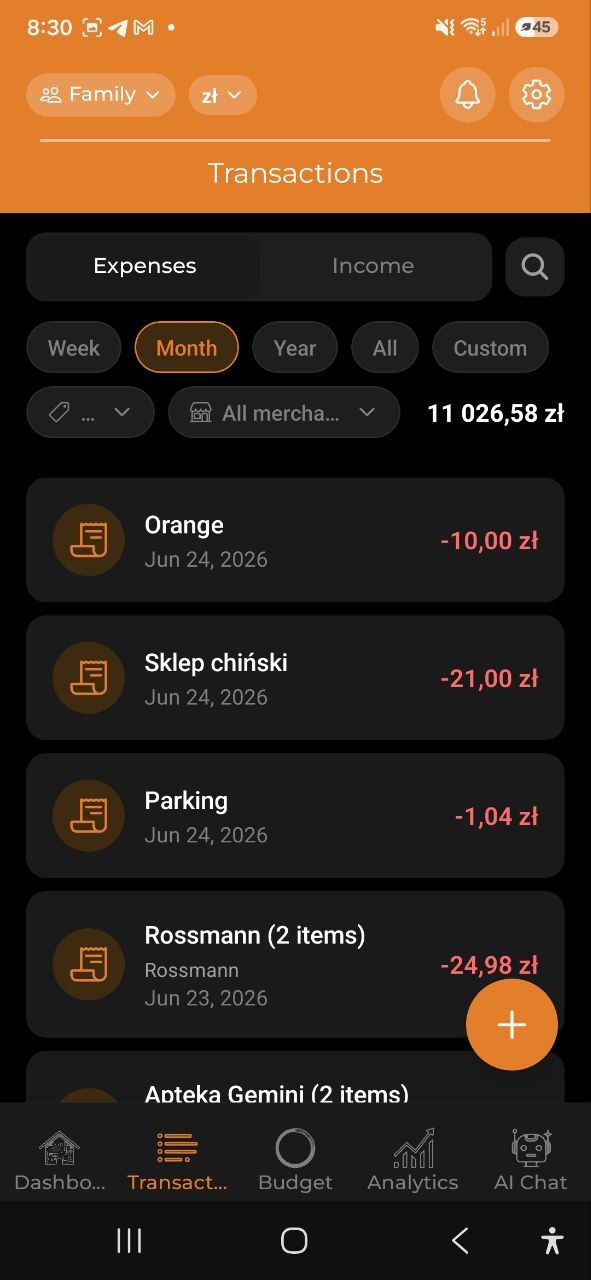
La pantalla de Transacciones tiene dos pestanas en la parte superior: - Gastos — todos tus gastos, ordenados por fecha (los mas recientes primero) - Ingresos — todas tus entradas de ingresos
Cada transaccion muestra: - Icono de categoria - Descripcion (por ejemplo, “Hosting”, “Alquiler”, “Guarderia”) - Fecha - Importe con moneda, con codigo de colores: rojo para gastos (por ejemplo, -3 750,00 zl), verde para ingresos
Toca cualquier transaccion para ver sus detalles completos.
Acciones rapidas (pulsacion larga)
Mantén presionada cualquier transaccion en la lista para abrir el menu de acciones rapidas: - Editar — abrir la transaccion en modo de edicion - Duplicar — crear una nueva transaccion con los mismos datos - Eliminar — eliminar la transaccion (con confirmacion)
Nota: Duplicar y Eliminar solo estan disponibles para propietarios y editores de la cuenta.
Acciones masivas
En los gastos, el menu tambien incluye Seleccionar varios. Tocalo para activar el modo de seleccion multiple: - Toca las filas para marcar las que quieras, o usa Seleccionar todo para marcarlas todas - La barra inferior te permite actuar sobre todos los gastos seleccionados a la vez: Asignar categoria, Anadir etiqueta o Eliminar - Toca Cancelar para salir del modo de seleccion multiple sin hacer cambios
Usa el boton flotante + (esquina inferior derecha) para agregar una nueva transaccion.
Agregar un nuevo gasto (Manual)
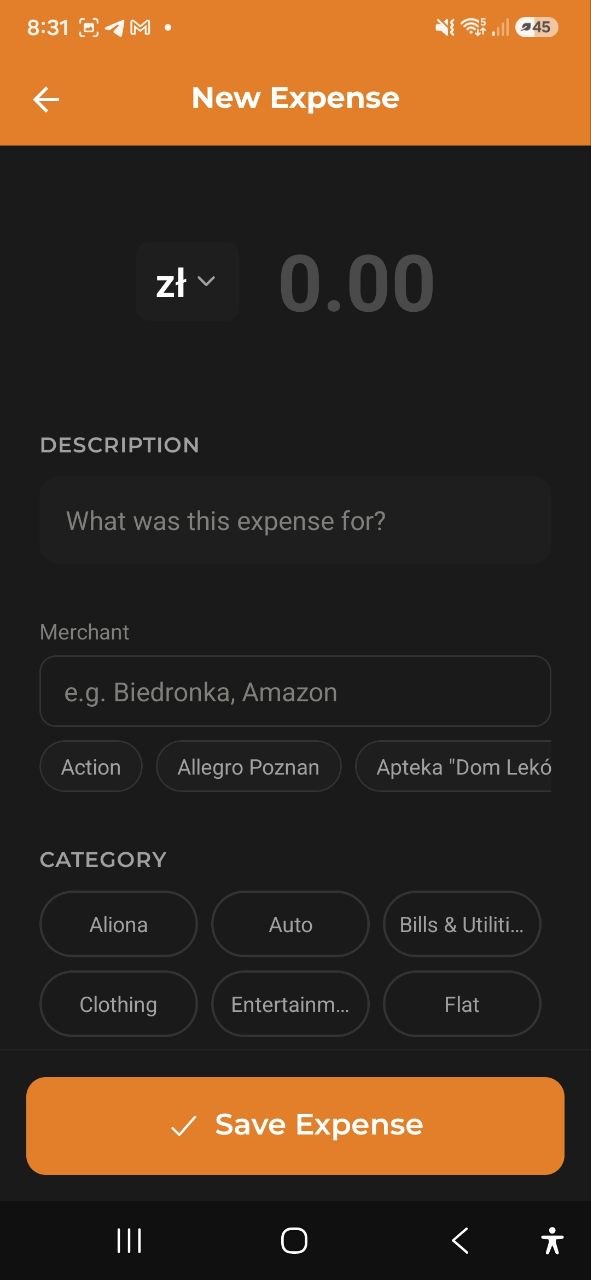
Paso a paso
- Toca el boton + en la pantalla de Transacciones, o Agregar gasto desde el Panel
- Si usas el boton +, selecciona Entrada manual del menu
- Toca el simbolo de moneda para cambiar la moneda (USD, EUR, PLN, GBP, UAH, RUB, BYN)
- Introduce el importe
- Introduce una Descripcion (por ejemplo, “Para que fue este gasto?”)
- Toca la Fecha — viene rellenada con la de hoy; tócala para registrar el gasto en un día anterior
- Selecciona una Categoria de las fichas: - Comida y Restaurantes, Supermercado, Transporte, Compras, Entretenimiento, Salud y Fitness, Facturas y Servicios, Educacion, Viajes, Cafe y Bebidas, Suscripciones, Ropa, Cuidado personal - Toca el boton + para crear una categoria personalizada
- Busca y selecciona Etiquetas (por ejemplo, #te, #cerveza, #supermercado) — opcional
- Selecciona Agregar a proyecto (por ejemplo, “Vacaciones”) — opcional
- Toca Dividir gasto para dividir el gasto entre multiples categorias — opcional
- Toca Guardar gasto
Categorias
La aplicacion incluye 14 categorias de gastos predefinidas. Tambien puedes crear categorias personalizadas tocando el boton + en el selector de categorias. Cada categoria tiene un color unico para facilitar su identificacion en graficos y listas.
Toca el filtro de categoría encima de la lista de transacciones para filtrar por categoría. Funciona en ambas pestañas, Gastos e Ingresos:
- Elige una categoría para ver solo esas transacciones
- Elige Sin categoría para ver todo lo que aún está sin clasificar
- Elige Todo para quitar el filtro
El filtro de categoría se combina con el periodo de arriba, así que para encontrar entradas antiguas sin categoría, pon primero el periodo en Todos.
Sugerir categorías para gastos sin categoría
Cuando tu cuenta tiene gastos sin categoría — algo habitual tras escanear varios recibos — aparece un banner encima de la lista de transacciones: Gastos sin categoría: N, con un botón Sugerir categorías.
Tócalo para abrir Categorizar gastos. La app analiza tus gastos sin categoría (verás Analizando gastos…) y los agrupa:
- ✚ Nueva categoría — solo se creará si aplicas los cambios
- ● Categoría existente — una que ya tienes
- No se pudo determinar — todo aquello de lo que el asistente no estaba seguro; elige tú la categoría o déjalo así
Para cada grupo puedes: - Tocar el nombre del grupo para renombrar una nueva categoría antes de crearla - Tocar ▾ junto a un grupo para redirigir todo el grupo — a otra categoría existente, a otro nombre de categoría nueva, o a + Crear nueva categoría - Tocar Elegir (o ▾) junto a un gasto individual para mover solo ese - Desmarcar un grupo para dejar esos gastos sin cambios
No se crea ni cambia nada hasta que toques Aplicar (N) — que se muestra como Aplicar (N) · categorías nuevas: K cuando el plan incluye categorías nuevas. Después verás Categorizados: N · categorías nuevas: K.
Algunas cosas útiles de saber: - Las sugerencias basadas en IA están limitadas a unas pocas pasadas por cuenta y día. Cuando se agotan, un aviso indica que el resto del día solo se muestran sugerencias basadas en reglas — las sugerencias que vienen de un comerciante que ya le enseñaste a la app (recategorizándolo antes) siguen funcionando siempre, sin límite diario. - Los gastos cifrados no pueden ser leídos por el servidor para esta función y se omiten; verás cuántos, si los hay. - Si no queda nada por sugerir, verás Por ahora no hay nada que sugerir. - Si la carga falla, toca Reintentar. - Los miembros con el rol de Observador en una cuenta compartida no ven este banner — categorizar es un cambio que solo pueden hacer los Editores y el Propietario.
En la pantalla de escritorio (web), la misma revisión se abre como un cuadro de diálogo.
La misma revisión también está disponible en la pestaña Ingresos — toca Sugerir categorías ahí para las entradas de ingresos sin categoría.
Etiquetas
Las etiquetas te ayudan a organizar gastos con etiquetas personalizadas: - Busca etiquetas existentes usando el campo de busqueda - Selecciona entre etiquetas recientes o populares - La IA puede sugerir etiquetas relevantes basadas en tu descripcion - Las etiquetas aparecen como fichas (por ejemplo, #te, #cerveza, #supermercado)
Proyectos
Vincula gastos a proyectos para un seguimiento agrupado: - Selecciona un proyecto existente (por ejemplo, Vacaciones) - Toca + para crear un nuevo proyecto - Consulta los totales de gasto del proyecto en la seccion de Proyectos - Cambia o quita el proyecto mas tarde: abre el gasto, toca Editar y elige otro proyecto o toca Borrar
Comercio
Registra dónde gastaste — el comercio (tienda o negocio): - Se rellena automáticamente al escanear un recibo o importar transacciones de banco/Wise - Añádelo o edítalo manualmente en cualquier gasto; empieza a escribir para elegir entre comercios que ya has usado - Se muestra en el gasto y en la lista; toca el filtro de comercio en la pestaña Gastos para ver todo el gasto en un comercio - El filtro de comercios permite elegir varios comercios a la vez (toca de nuevo para quitar uno), y la pestaña Gastos muestra el total de lo filtrado, convertido a tu moneda principal - Gestiona tus comercios en Ajustes → Comercios: renombrar, fusionar duplicados o eliminar un comercio - Al escanear un recibo o usar la voz, el comercio se asocia a los que ya tienes para evitar duplicados
Dividir gasto
Divide un gasto individual entre multiples categorias: 1. Toca Dividir gasto en el formulario de gasto 2. Agrega categorias con importes o porcentajes 3. El total debe ser igual al importe original del gasto 4. Toca Confirmar division
Consejo: Usa Sugerir division para que la IA recomiende como dividir el gasto.
Gastos recurrentes
Convierte cualquier gasto en una serie que se registra automáticamente — en el formulario de creación o más tarde, en un gasto que ya guardaste:
- Toca Repetir
- Elige con qué frecuencia se repite: Semanal, Mensual o Anual
- Guarda — la app registra automáticamente una nueva copia de este gasto cada período, el día que corresponda
Consejo: No hace falta decidirlo al registrar el gasto. Abre cualquier gasto que aún no forme parte de una serie, toca Editar, activa Repetir, elige un período y guarda — el mismo interruptor que en el formulario de creación.
Un gasto que ya forma parte de una serie muestra en su pantalla de detalles un aviso Parte de una serie recurrente en lugar del interruptor, con el período (por ejemplo, «Se repite Mensual»). Toca Detener repetición para terminar la serie — las copias ya creadas se mantienen, solo se detiene el registro automático futuro.
Agregar ingresos
Paso a paso
- Ve a la pestana Transacciones y cambia a la pestana Ingresos
- Toca el boton +
- Toca el simbolo de moneda para seleccionar tu moneda
- Introduce el importe
- Introduce una Descripcion (por ejemplo, “De donde proviene este ingreso?”)
- Toca la Fecha — viene rellenada con la de hoy; tócala para registrar el ingreso en un día anterior
- Selecciona una Categoria: Salario, Freelance, Inversiones, Regalos u Otros ingresos
- Agrega Notas opcionales
- Toca Guardar ingreso
Detalles del gasto
Toca cualquier gasto para ver sus detalles completos:
- Descripcion e importe con moneda
- Fecha del gasto
- Categoria con indicador de color
- Notas (si se agregaron)
- Agregado por — en cuentas compartidas; muestra el nombre del miembro de la cuenta que creó esta entrada
- Estado de sincronizacion — pendiente, sincronizado, conflicto o error
- Fuente — Entrada manual, Entrada de voz, Escaneo de recibo, Importado o Captura automática (los registros de una notificación bancaria o de una importación están marcados para que se distingan)
- Articulos del recibo — articulos individuales (para recibos escaneados, o extraídos después mediante Extraer artículos)
- Imagen del recibo — ver, compartir, guardar en galería, reemplazar o eliminar la foto del recibo. Los recibos PDF muestran una vista previa del documento para abrir. Si aun no hay recibo adjunto, toca Adjuntar recibo — elige Tomar foto, Desde la galería o Elegir PDF. Funciona para cualquier gasto, incluidos los agregados manualmente. Si el recibo se adjuntó después de crear el gasto, toca Extraer artículos en la tarjeta del recibo para que la IA lo vuelva a leer y añada sus líneas al gasto (con confirmación si ya hay artículos; cada ejecución consume una petición de IA)
Acciones en los detalles del gasto:
- Editar — modificar el gasto, incluida su moneda (toca el chip de moneda junto al importe; el importe no se convierte, solo se reetiqueta); si aún no forma parte de una serie recurrente, también puedes activar Repetir aquí para iniciar una
- Copiar — crear un duplicado
- Eliminar — eliminar el gasto (con confirmacion)
Detalles del ingreso
Toca cualquier entrada de ingreso para ver los detalles: - Descripcion, fecha, categoria, notas - Agregado por — en cuentas compartidas, muestra quién creó esta entrada de ingreso - Editar — modificar el ingreso, incluida su moneda (toca el chip de moneda junto al importe; el importe no se convierte, solo se reetiqueta) — o eliminarlo
Preguntas frecuentes
-
P: Puedo agregar gastos en diferentes monedas? R: Si. Toca el simbolo de moneda en el formulario de gasto para alternar entre USD, EUR, PLN, GBP, UAH, RUB y BYN. También puedes cambiar la moneda de un gasto ya guardado: toca Editar y luego el chip de moneda junto al importe. Esto solo reetiqueta el importe, no lo convierte.
-
P: Puedo cambiar la moneda de un ingreso despues de guardarlo? R: Si — abre la entrada de ingreso, toca Editar, luego el chip de moneda junto al importe y elige una nueva moneda. Igual que con los gastos, esto solo reetiqueta el importe, no lo convierte.
-
P: Como edito un gasto existente? R: Toca el gasto en la lista para abrir los detalles, luego toca Editar.
-
P: Cual es la diferencia entre categorias y etiquetas? R: Cada gasto tiene una categoria (por ejemplo, “Comida y Restaurantes”) pero puede tener multiples etiquetas (por ejemplo, #almuerzo, #trabajo). Las categorias se usan para presupuestos y graficos; las etiquetas proporcionan flexibilidad adicional para filtrar.
-
P: Por que la pestana de Transacciones se abre al instante, incluso sin internet? R: La aplicacion guarda tus transacciones localmente en tu dispositivo. Al abrir la pestana, la lista se muestra de inmediato desde esa copia local, y los cambios nuevos del servidor se cargan en segundo plano. Si la lista esta vacia en el primer inicio, veras brevemente un indicador de carga mientras el dispositivo obtiene tus datos.
Ver tambien: Entrada de voz y Escaneo de recibos | Presupuestos