Долги и займы
Отслеживайте деньги, которые вы одолжили или заняли. Смотрите, кто вам должен и кому должны вы, фиксируйте возвраты и контролируйте сроки — всё интегрировано с вашими расходами и доходами.
Обзор
Функция «Долги и займы» позволяет отслеживать два типа финансовых обязательств:
- Одолженные деньги — деньги, которые вы дали кому-то (записываются как расход с флагом долга)
- Занятые деньги — деньги, которые кто-то дал вам (записываются как доход с флагом долга)
Возвраты работают аналогично: - Когда кто-то возвращает вам деньги — это записывается как доход, привязанный к исходному расходу-долгу - Когда вы возвращаете деньги — это записывается как расход, привязанный к исходному доходу-долгу
Статус долга вычисляется автоматически: - Активный — остаётся непогашенный остаток - Оплачен — долг полностью погашен - Просрочен — срок возврата прошёл, а остаток всё ещё есть
Создание долга
Самый быстрый способ добавить долг — с экрана Долги и займы:
- Откройте экран Долги и займы (через виджет на Главной или Настройки)
- Нажмите кнопку + в правом нижнем углу
- Выберите Дать в долг или Взять в долг
- Заполните сумму, описание, имя контакта и при желании срок возврата
- Нажмите Сохранить
Также вы можете создать долг вручную из форм расхода или дохода (см. ниже).
Одолжить деньги
Пошагово
- Перейдите в Транзакции и нажмите кнопку +
- Выберите Ручной ввод
- Введите сумму, которую вы одалживаете
- Введите описание (например, «Займ Ивану»)
- Включите переключатель Я одолжил(а) деньги
- Введите имя контакта — кому вы одалживаете
- При необходимости установите срок возврата — когда вы ожидаете возврат
- Нажмите Сохранить расход
Расход будет помечен как долг и появится на экране «Долги и займы».
Примечание: Сумма влияет на баланс кошелька как обычный расход (деньги ушли).
Занять деньги
Пошагово
- Перейдите в Транзакции, переключитесь на вкладку Доходы и нажмите +
- Введите сумму, которую вы занимаете
- Введите описание (например, «Займ от Марии»)
- Включите переключатель Я занял(а) деньги
- Введите имя контакта — у кого вы занимаете
- При необходимости установите срок возврата — когда нужно вернуть
- Нажмите Сохранить доход
Доход будет помечен как долг и появится на экране «Долги и займы».
Примечание: Сумма влияет на баланс кошелька как обычный доход (деньги пришли).
Запись возврата
Когда вам возвращают деньги (за одолженное)
- Откройте исходный расход (займ, который вы дали)
- Нажмите Записать возврат
- Вы будете перенаправлены на форму нового дохода с предзаполненным именем контакта и валютой
- Введите сумму возврата (может быть частичной)
- Нажмите Сохранить доход
Когда вы возвращаете деньги (за занятое)
- Откройте исходный доход (займ, который вы получили)
- Нажмите Записать возврат
- Вы будете перенаправлены на форму нового расхода с предзаполненным именем контакта и валютой
- Введите сумму возврата (может быть частичной)
- Нажмите Сохранить расход
Совет: Вы можете записывать несколько частичных возвратов. Остаток обновляется автоматически.
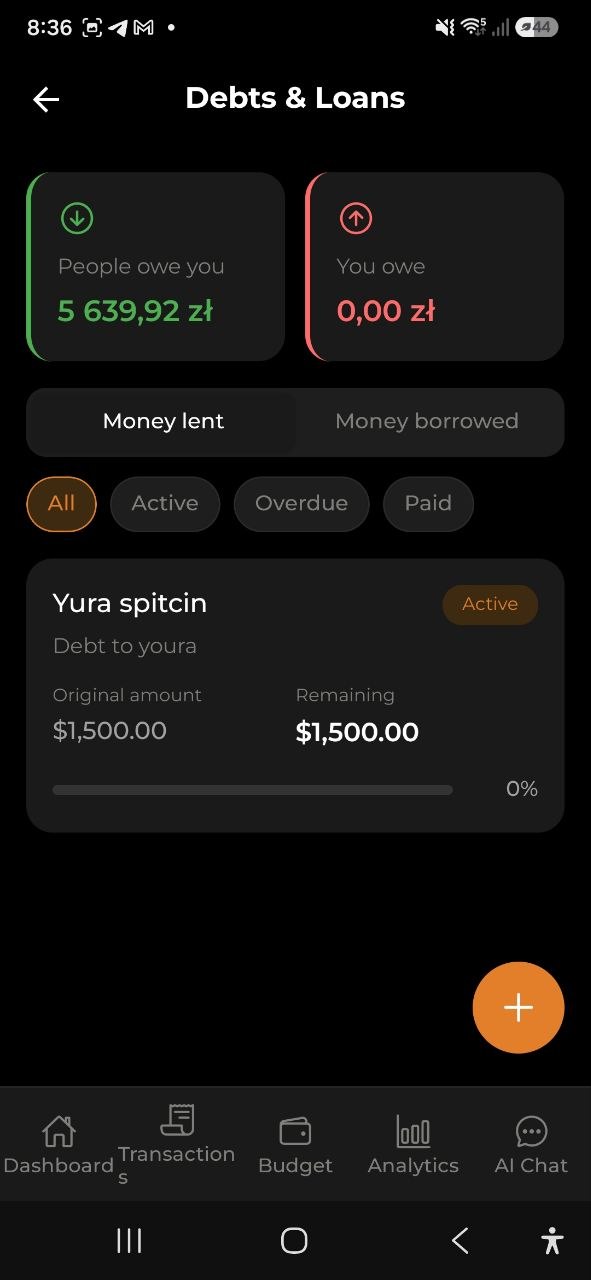
Экран «Долги и займы»
Перейдите на экран «Долги и займы» из Настройки > Долги и займы или нажав на виджет долгов на Главной.
Карточки сводки
В верхней части экрана две карточки показывают: - Вам должны — общая оставшаяся сумма, которую вам должны (зелёная) - Вы должны — общая оставшаяся сумма, которую должны вы (красная)
Суммы автоматически конвертируются в вашу основную валюту по текущим курсам обмена.
Вкладки
Переключайтесь между двумя видами: - Одолженные — долги, где вы одолжили деньги другим - Занятые — долги, где вы заняли деньги у других
Фильтры
Фильтруйте долги по статусу: - Все — показать все долги - Активные — только долги с непогашенным остатком - Просроченные — только долги с истёкшим сроком - Оплаченные — только полностью погашенные долги
Карточка долга
Каждый долг показывает: - Имя контакта — с кем связан долг - Описание — за что долг - Бейдж статуса — Активный (синий), Просрочен (красный) или Оплачен (зелёный) - Первоначальная сумма — начальная сумма долга в исходной валюте - Оставшаяся сумма — сколько ещё нужно вернуть - Прогресс-бар — визуальный индикатор прогресса погашения (процент) - Срок возврата — когда нужно вернуть (если установлен)
Нажмите на карточку долга, чтобы увидеть полные детали расхода или дохода и записать возврат.
Push-уведомления
Если у долга установлена дата погашения, приложение отправляет автоматические push-уведомления:
- За 3 дня до срока — напоминание: «Долг через 3 дня: Иван»
- На следующий день после срока — уведомление о просрочке: «Долг просрочен: Иван»
Уведомления получает владелец долга (тот, кто его записал), а не контрагент.
Чтобы включить или отключить уведомления, перейдите в Настройки → Уведомления → Напоминания о долгах.
Виджет на главной
Виджет «Долги и займы» всегда отображается на Главной (если включён в настройках виджетов):
- Когда есть долги: показывает суммы «Вам должны» и «Вы должны», а также кнопку + для быстрого перехода на экран «Долги и займы»
- Когда долгов нет: показывает пустое состояние с кнопкой Добавить долг
Нажмите на виджет, чтобы перейти на экран «Долги и займы».
Поддержка нескольких валют
Долги могут быть в любой поддерживаемой валюте. Итоговые суммы на Главной и экране «Долги и займы» автоматически конвертируются в вашу основную валюту по актуальным курсам обмена. В карточках отдельных долгов суммы всегда отображаются в исходной валюте.
Часто задаваемые вопросы
-
В: Можно ли одолжить деньги в одной валюте и получить возврат в другой? О: Возвраты записываются в той же валюте, что и исходный долг, для точного учёта.
-
В: Влияет ли одалживание денег на мой бюджет? О: Да, одалживание записывается как расход, а заимствование — как доход. Они влияют на баланс кошелька и отслеживание бюджета как любая другая транзакция.
-
В: Можно ли редактировать долг после создания? О: Да, нажмите на долг для просмотра деталей, затем используйте кнопку «Редактировать». Вы можете изменить описание, имя контакта и срок возврата.
-
В: Что происходит при полном погашении долга? О: Статус автоматически меняется на «Оплачен», а прогресс-бар показывает 100%. Долг остаётся в вашей истории для справки.
-
В: Как удалить долг? О: Откройте детали долга и нажмите «Удалить». Учтите, что при этом удаляется и соответствующая запись расхода или дохода.
Смотрите также: Расходы и доходы | Кошелёк и обмен валют