Витрати та доходи
Переглядайте, додавайте та керуйте всіма транзакціями. Переключайтеся між вкладками Витрати та Доходи, з підтримкою кількох валют, категорій, тегів, проєктів та розподілу витрат.
Список транзакцій
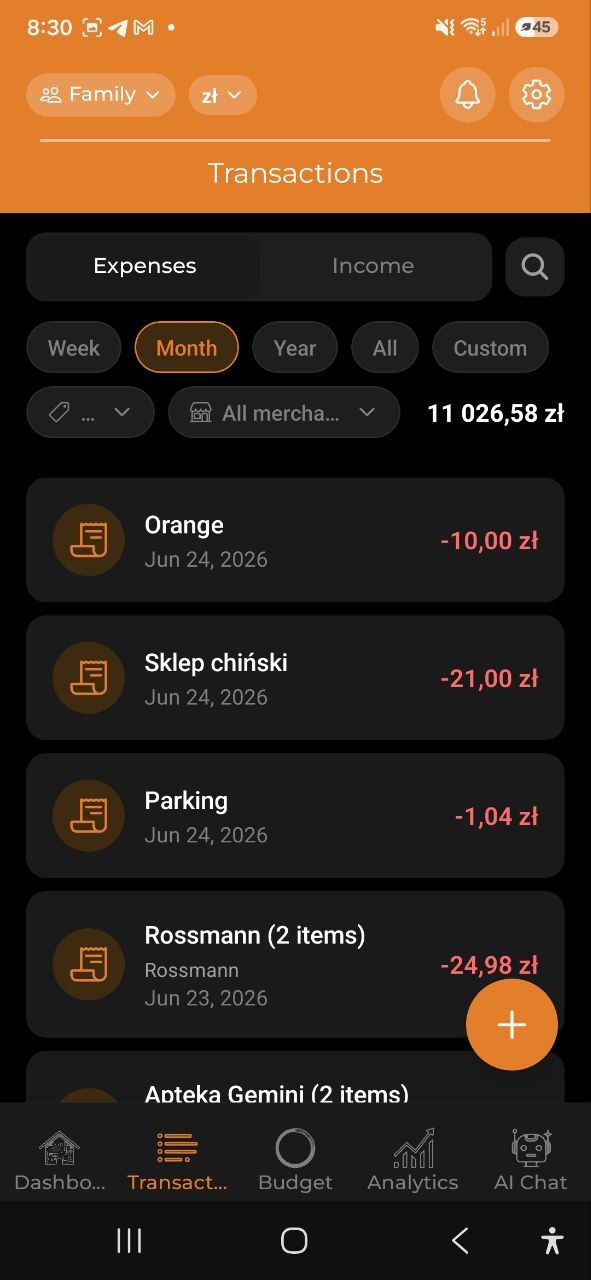
Екран Транзакції має дві вкладки вгорі: - Витрати — усі ваші витрати, відсортовані за датою (найновіші першими) - Доходи — усі ваші записи доходів
Кожна транзакція відображає: - Іконку категорії - Опис (наприклад, “Хостинг”, “Оренда”, “Дитсадок”) - Дату - Суму з валютою, кольорове позначення: червоний для витрат (наприклад, -3 750,00 zl), зелений для доходів
Натисніть будь-яку транзакцію, щоб переглянути повні деталі.
Швидкі дії (довге натискання)
Утримуйте будь-яку транзакцію у списку, щоб відкрити меню швидких дій: - Редагувати — відкрити транзакцію в режимі редагування - Дублювати — створити нову транзакцію з такими ж даними - Видалити — видалити транзакцію (з підтвердженням)
Примітка: Дублювання та видалення доступні лише власникам і редакторам облікового запису.
Масові дії
Для витрат меню також містить пункт Вибрати кілька. Натисніть його, щоб увімкнути режим множинного вибору: - Натискайте на рядки, щоб позначити потрібні, або використайте Вибрати все, щоб позначити всі - Нижня панель дозволяє застосувати дію одразу до всіх вибраних витрат: Задати категорію, Додати тег або Видалити - Натисніть Скасувати, щоб вийти з режиму множинного вибору без змін
Використовуйте плаваючу кнопку + (внизу справа), щоб додати нову транзакцію.
Додавання нової витрати (ручне введення)
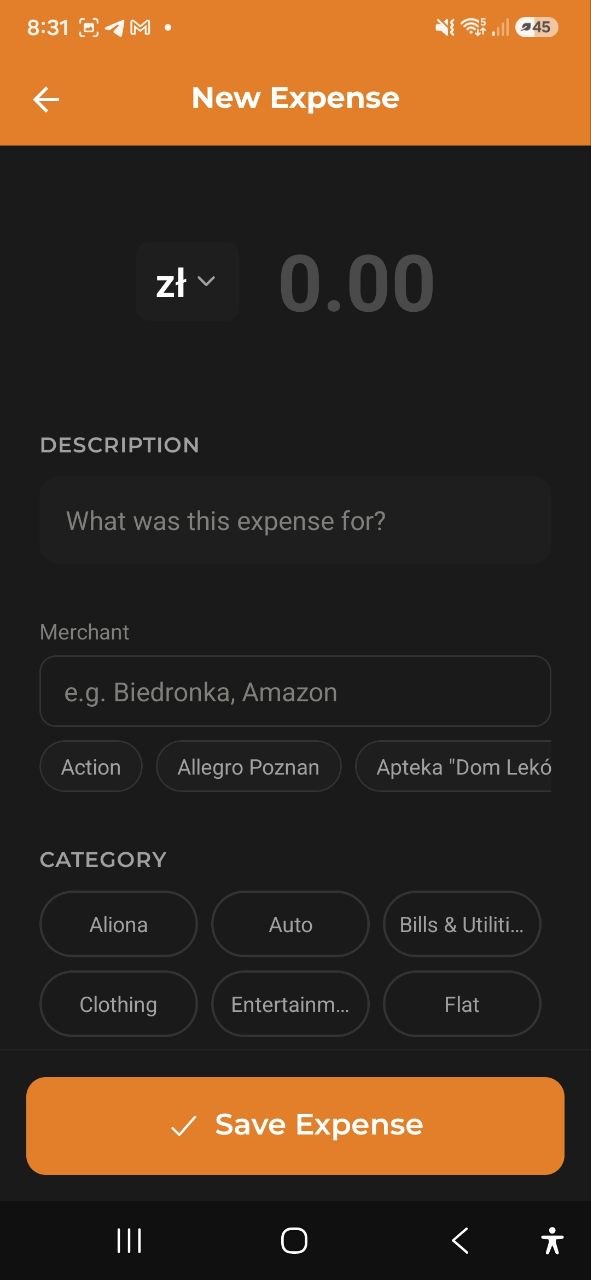
Покроково: Додати витрату вручну
- Натисніть кнопку + на екрані Транзакції або Додати витрату з Головна
- При використанні кнопки + оберіть Ручне введення з меню
- Натисніть символ валюти, щоб змінити валюту (USD, EUR, PLN, GBP, UAH, RUB, BYN)
- Введіть суму
- Введіть Опис (наприклад, “На що була ця витрата?”)
- Натисніть Дату — за замовчуванням підставлено сьогоднішню; натисніть, щоб записати витрату за минулий день
- Оберіть Категорія з доступних варіантів: - Їжа та ресторани, Продукти, Транспорт, Покупки, Розваги, Здоров’я та фітнес, Рахунки та комунальні, Освіта, Подорожі, Кава та напої, Підписки, Одяг, Особиста гігієна - Натисніть кнопку +, щоб створити власну категорію
- Знайдіть та оберіть Теги (наприклад, #чай, #пиво, #супермаркет) — за бажанням
- Оберіть Додати до проєкту (наприклад, “Відпустка”) — за бажанням
- Натисніть Розподілити витрату, щоб розділити витрату між кількома категоріями — за бажанням
- Натисніть Зберегти витрату
Категорії
Додаток надає 14 вбудованих категорій витрат. Ви також можете створювати власні категорії, натиснувши кнопку + у списку категорій. Кожна категорія має унікальний колір для легкого розпізнавання на графіках та в списках.
Натисніть фільтр категорій над списком транзакцій, щоб відфільтрувати за категорією. Працює на обох вкладках — Витрати та Доходи:
- Виберіть категорію, щоб побачити лише ці транзакції
- Виберіть Без категорії, щоб побачити все, що ще не розібрано за категоріями
- Виберіть Всі, щоб зняти фільтр
Фільтр категорій діє разом із періодом вище, тож щоб знайти старі записи без категорії, спершу перемкніть період на Усі.
Запропонувати категорії для витрат без категорії
Коли на рахунку є витрати без категорії — часто після сканування кількох чеків — над списком транзакцій з’являється банер: Витрат без категорії: N, із кнопкою Запропонувати категорії.
Натисніть її, щоб відкрити екран «Розкласти за категоріями». Застосунок аналізує витрати без категорії (ви побачите Аналізую витрати…) і групує їх:
- ✚ Нова категорія — буде створена, лише якщо ви застосуєте зміни
- ● Наявна категорія — та, яку ви вже маєте
- Не вдалося визначити — усе, у чому асистент не був упевнений; виберіть категорію вручну або залиште як є
Для кожної групи можна: - Натиснути назву групи, щоб перейменувати нову категорію до її створення - Натиснути ▾ біля групи, щоб перенаправити всю групу — на іншу наявну категорію, на іншу назву нової категорії або на + Створити нову категорію - Натиснути Вибрати (або ▾) біля окремої витрати, щоб перемістити лише її - Зняти позначку з групи, щоб залишити ці витрати без змін
Нічого не створюється й не змінюється, доки ви не натиснете Застосувати (N) — вона показується як Застосувати (N) · нових категорій: K, якщо в плані є нові категорії. Після цього ви побачите Розкладено: N · нових категорій: K.
Що корисно знати: - Підказки на основі ШІ обмежені кількома проходами на рахунок за день. Коли ліміт на сьогодні вичерпано, з’явиться повідомлення, що до кінця дня показуються лише підказки за правилами — підказки від продавця, якому ви вже раз вручну призначили категорію, працюють завжди, без денного ліміту. - Зашифровані витрати сервер не може прочитати для цієї функції, тому вони пропускаються; ви побачите, скільки їх було, якщо такі є. - Якщо пропонувати більше нічого, ви побачите Поки що нічого запропонувати. - Якщо завантаження не вдалося, натисніть Повторити. - Учасники з роллю Спостерігач у спільному рахунку не бачать цей банер — розкладання за категоріями можуть робити лише Редактор і Власник.
На екрані транзакцій на комп’ютері (веб) той самий огляд відкривається як діалогове вікно.
Той самий огляд доступний і на вкладці «Доходи» — натисніть там Запропонувати категорії для доходів без категорії.
Теги
Теги допомагають організовувати витрати за допомогою власних міток: - Шукайте існуючі теги за допомогою поля пошуку - Обирайте з останніх або популярних тегів - ШІ може запропонувати релевантні теги на основі вашого опису - Теги відображаються як мітки (наприклад, #чай, #пиво, #супермаркет)
Проєкти
Прив’язуйте витрати до проєктів для групового відстеження: - Оберіть існуючий проєкт (наприклад, Відпустка) - Натисніть +, щоб створити новий проєкт - Переглядайте загальні витрати за проєктом у розділі Проєкти - Змініть або видаліть проєкт пізніше — відкрийте витрату, натисніть Редагувати, потім виберіть інший проєкт або натисніть Очистити
Продавець
Відстежуйте, де ви витратили — продавець (магазин або компанія): - Заповнюється автоматично під час сканування чека або імпорту банківських/Wise транзакцій - Додайте або змініть вручну в будь-якій витраті; почніть вводити, щоб обрати з раніше використаних продавців - Показується у витраті та у списку; натисніть фільтр продавця на вкладці Витрати, щоб побачити всі витрати в одного продавця - Фільтр продавців дозволяє вибрати кількох продавців одразу (натисніть ще раз, щоб прибрати одного), а вкладка Витрати показує суму відфільтрованого, переведену у вашу основну валюту - Керуйте продавцями в Налаштування → Продавці: перейменування, об’єднання дублікатів або видалення продавця - Під час сканування чека або голосового введення продавець зіставляється з наявними, щоб уникнути дублікатів
Розподілити витрату
Розподіліть одну витрату між кількома категоріями: 1. Натисніть Розподілити витрату у формі витрати 2. Додайте категорії з сумами або відсотками 3. Загальна сума повинна дорівнювати початковій сумі витрати 4. Натисніть Підтвердити розподіл
Порада: Використовуйте Запропонувати розподіл, щоб ШІ рекомендував, як розділити витрату.
Регулярні витрати
Перетворіть будь-яку витрату на серію, що реєструється автоматично, — у формі створення або пізніше, у вже збереженій витраті:
- Натисніть Повторювати
- Оберіть, як часто вона повторюється: Щотижня, Щомісяця або Щороку
- Збережіть — застосунок автоматично реєструватиме нову копію цієї витрати щоперіоду, у день, коли вона має настати
Порада: Не обов’язково вирішувати це одразу під час додавання витрати. Відкрийте будь-яку витрату, яка ще не є частиною серії, натисніть Редагувати, увімкніть Повторювати, оберіть період і збережіть — той самий перемикач, що й у формі створення.
Витрата, яка вже є частиною серії, показує на екрані деталей банер Частина серії, що повторюється замість перемикача, із зазначенням періоду (наприклад, «Повторюється Щомісяця»). Натисніть Зупинити повторення, щоб завершити серію — вже створені копії залишаються, зупиняється лише майбутнє автоматичне додавання.
Додавання доходу
Покроково: Додати дохід
- Перейдіть на вкладку Транзакції та переключіться на вкладку Доходи
- Натисніть кнопку +
- Натисніть символ валюти, щоб обрати валюту
- Введіть суму
- Введіть Опис (наприклад, “Звідки цей дохід?”)
- Натисніть Дату — за замовчуванням підставлено сьогоднішню; натисніть, щоб записати дохід за минулий день
- Оберіть Категорія: Зарплата, Фріланс, Інвестиції, Подарунки або Інший дохід
- Додайте необов’язкові Нотатки
- Натисніть Зберегти дохід
Деталі витрати
Натисніть будь-яку витрату, щоб переглянути повні деталі:
- Опис та сума з валютою
- Дата витрати
- Категорія з кольоровим індикатором
- Нотатки (якщо додані)
- Додав(ла) — відображається у спільних рахунках; ім’я учасника рахунку, який створив цей запис
- Статус синхронізації — очікує, синхронізовано, конфлікт або помилка
- Джерело — Ручне введення, Голосовий ввід, Сканування чеку, Імпортовано або Автозахоплення (записи з банківського пуша або імпорту позначені, щоб їх було видно)
- Позиції чеку — окремі позиції (для сканованих чеків або витягнуті пізніше через Витягти позиції)
- Фото чеку — перегляд, пересилання, збереження в галерею, заміна або видалення фото чека. PDF-чеки показуються як документ з можливістю відкриття. Якщо чек ще не додано, натисніть Додати чек — оберіть Сфотографувати, З галереї або Обрати PDF. Працює для будь-якої витрати, у тому числі доданої вручну. Якщо чек було прикріплено після створення витрати, натисніть Витягти позиції в картці чека, щоб повторно прочитати його ШІ та підтягнути позиції у витрату (з підтвердженням, якщо позиції вже є; кожен запуск витрачає один ШІ-запит)
Дії з деталями витрати:
- Редагувати — змінити витрату, включно з її валютою (натисніть чип валюти біля суми; сама сума не перераховується, змінюється лише її позначення); якщо витрата ще не є частиною серії, що повторюється, тут само можна увімкнути Повторювати, щоб її розпочати
- Копіювати — створити дублікат
- Видалити — видалити витрату (з підтвердженням)
Деталі доходу
Натисніть будь-який запис доходу для перегляду деталей: - Опис, дата, категорія, нотатки - Додав(ла) — у спільних рахунках показує, хто додав цей дохід - Редагувати — змінити дохід, включно з його валютою (натисніть чип валюти біля суми; сама сума не перераховується, змінюється лише її позначення) — або видалити запис
Часті запитання
-
П: Чи можу я додавати витрати в різних валютах? В: Так! Натисніть символ валюти у формі витрати, щоб переключатися між USD, EUR, PLN, GBP, UAH, RUB та BYN. Валюту вже збереженої витрати також можна змінити — натисніть Редагувати, потім чип валюти біля суми. Це змінює лише позначення суми, а не перераховує її.
-
П: Чи можу я змінити валюту доходу після збереження? В: Так — відкрийте запис доходу, натисніть Редагувати, потім чип валюти біля суми та виберіть нову валюту. Як і з витратами, це змінює лише позначення суми, а не перераховує її.
-
П: Як редагувати існуючу витрату? В: Натисніть витрату в списку, щоб відкрити деталі, потім натисніть Редагувати.
-
П: Яка різниця між категоріями та тегами? В: Кожна витрата має одну категорію (наприклад, “Їжа та ресторани”), але може мати кілька тегів (наприклад, #обід, #робота). Категорії використовуються для бюджетів та графіків; теги надають додаткову гнучкість фільтрації.
-
П: Чому вкладка «Транзакції» відкривається миттєво навіть без інтернету? В: Програма зберігає ваші транзакції локально на пристрої. Коли ви відкриваєте вкладку, список одразу показується з локальної копії, а нові зміни з сервера підвантажуються у фоні. Якщо список порожній при першому запуску, ви побачите короткий індикатор завантаження, поки пристрій отримує дані.
Див. також: Голосовий ввід та сканування чеків | Бюджети