Настройки
Настройте свой профиль, внешний вид, виджеты главного экрана, уведомления и синхронизацию данных. Измените язык, валюту, тему и управляйте предпочтениями аккаунта.
Обзор
Откройте Настройки, нажав на значок шестерёнки в верхнем правом углу любого экрана.
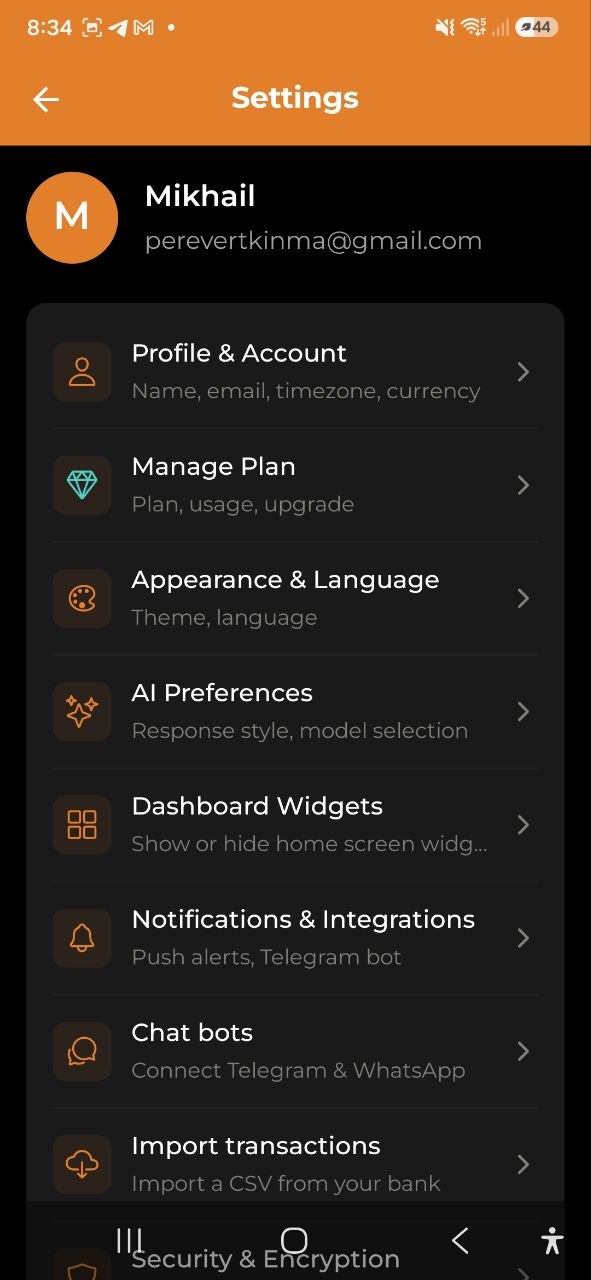
Настройки организованы по категориям. Нажмите на категорию, чтобы открыть её экран:
| Категория | Что внутри |
|---|---|
| Профиль и аккаунт | Имя, email, часовой пояс, валюта |
| Управление тарифом | Текущий план, использование, варианты улучшения |
| Оформление и язык | Тема, язык |
| Настройки ИИ | Стиль ответов, выбор модели |
| Виджеты главного экрана | Показать или скрыть виджеты |
| Уведомления и интеграции | Push-уведомления, Telegram-бот |
| Безопасность и шифрование | Сквозное шифрование (E2EE) |
| Кошелёк | Балансы, долги, начальный баланс |
| Данные и отчёты | Синхронизация, email-отчёты, резервные копии |
| О приложении | Версия, помощь, поддержка, правовая информация |
Профиль и аккаунт
- Аватар — отображает ваши инициалы на цветном фоне
- Имя — ваше отображаемое имя. Нажмите значок карандаша для редактирования
- Эл. почта — email вашего аккаунта. Нажмите значок карандаша, чтобы начать смену адреса (см. Смена email ниже)
- Часовой пояс — нажмите значок карандаша для изменения. Откроется выбор с поиском среди 90+ часовых поясов (например, «Europe/Moscow»)
Валюта
Выберите валюту по умолчанию, нажав на один из чипов валют:
USD | EUR | PLN | GBP | UAH | RUB | BYN
Выбранная валюта подсвечена. Она устанавливается как валюта по умолчанию для новых расходов, доходов и отображения на Главной.
Смена email
Чтобы изменить email аккаунта:
- Перейдите в Настройки → Профиль и нажмите значок карандаша рядом с текущим email.
- На экране Смена email введите новый адрес и текущий пароль.
- Нажмите Отправить код — 6-значный код придёт на новый адрес.
- Введите код и нажмите Подтвердить смену email.
Email обновляется мгновенно, выдаются новые токены входа. Если закрыть приложение до ввода кода, при следующем открытии экран сменой email продолжится с шага 2 в течение 30 минут.
Примечание: Код действителен 30 минут. Нажмите Отправить повторно, чтобы вернуться к шагу 1 и запросить новый код.
Оформление и язык
Язык
Выберите один из 9 поддерживаемых языков:
| Код | Язык |
|---|---|
| EN | English |
| RU | Русский |
| UA | Українська |
| PL | Polski |
| ES | Espanol |
| FR | Francais |
| DE | Deutsch |
| BY | Беларуская |
| NL | Nederlands |
Нажмите на чип языка для переключения. Интерфейс обновляется мгновенно.
Внешний вид
Выберите тему:
- Системная — следует настройке светлой/тёмной темы вашего устройства
- Светлая — всегда использовать светлую тему
- Тёмная — всегда использовать тёмную тему
Акцентный цвет — выберите цвет выделения приложения, который используется для кнопок, ссылок и активной вкладки. Нажмите на один из готовых образцов или нажмите Свой цвет, чтобы открыть палитру и выбрать любой цвет. Ваш акцентный цвет работает как в светлой, так и в тёмной теме и сохраняется в вашем аккаунте, поэтому он остаётся с вами на всех устройствах. Нажмите на образец по умолчанию, чтобы вернуться к исходному цвету.
Настройки ИИ
Стиль ответов ИИ
Управляйте тем, как ИИ общается с вами во всех функциях с ИИ (Чат, Истории, Аналитика, Поиск лишних трат, Цели):
| Режим | Описание |
|---|---|
| Простой | Понятный язык, без жаргона — отлично для новичков |
| Сбалансированный | Сочетание простого и технического — по умолчанию |
| Экспертный | Финансовая терминология, подробный анализ — для профессионалов |
Нажмите на чип для переключения. Изменение мгновенно применяется ко всему новому контенту ИИ.
См. Режим ответов ИИ для подробностей о каждом режиме.
Модель ИИ
Выберите модель ИИ для всех ИИ-функций (Чат, Сканирование чеков, Категоризация, Аналитика, Истории, Цели). Это напрямую влияет на качество ответов и расход AI-квоты:
| Модель | Скорость | Стоимость | Лучше всего для |
|---|---|---|---|
| ⚡ Fast | Самая быстрая | ×0.75 квоты | Быстрая категоризация, простые запросы |
| ⚖️ Balanced | Средняя | ×1 квоты | Обычное использование — по умолчанию |
| ✨ Quality | Медленнее | ×1.5 квоты | Сложный анализ, детальные инсайты |
Совет: При тарифе Free (50 AI запросов/месяц) переключение на Fast даёт ~66.7 эффективных запроса. Переключение на Quality — ~33.3.
Нажмите на чип для изменения. Модель применяется мгновенно ко всем новым AI-запросам.
Виджеты главного экрана
Управляйте тем, какие секции отображаются на Главной. Нажмите на переключатель рядом с виджетом, чтобы показать или скрыть его:
| Виджет | Описание |
|---|---|
| Геймификация | Уровень, полоска прогресса опыта и дневная серия |
| Месячный бюджет | Остаток бюджета с цветовой шкалой прогресса |
| Доходы и расходы | Объединённая карточка с доходами и расходами за месяц |
| Долги и займы | Сводка того, кто вам должен и что должны вы |
| График чистой прибыли | Линейный график чистой прибыли за 6 месяцев (доходы − расходы) |
| Чистый капитал | Суммарное состояние по всем кошелькам |
| Fat Finder (ИИ-аналитика) | Ежемесячный аудит расходов с возможностями экономии |
| Календарь | Месячная сетка с точками доходов и расходов |
| Цели | Топ активная цель накоплений с прогресс-баром |
| Балансы кошельков | Горизонтальная прокрутка балансов по валютам |
Совет: Ваши настройки сохраняются автоматически и сохраняются при перезапуске приложения.
Также можно перетащить маркер рядом с виджетом, чтобы изменить его порядок на Главной, и нажать Восстановить порядок по умолчанию, чтобы вернуть исходное расположение.
Уведомления и интеграции
Уведомления
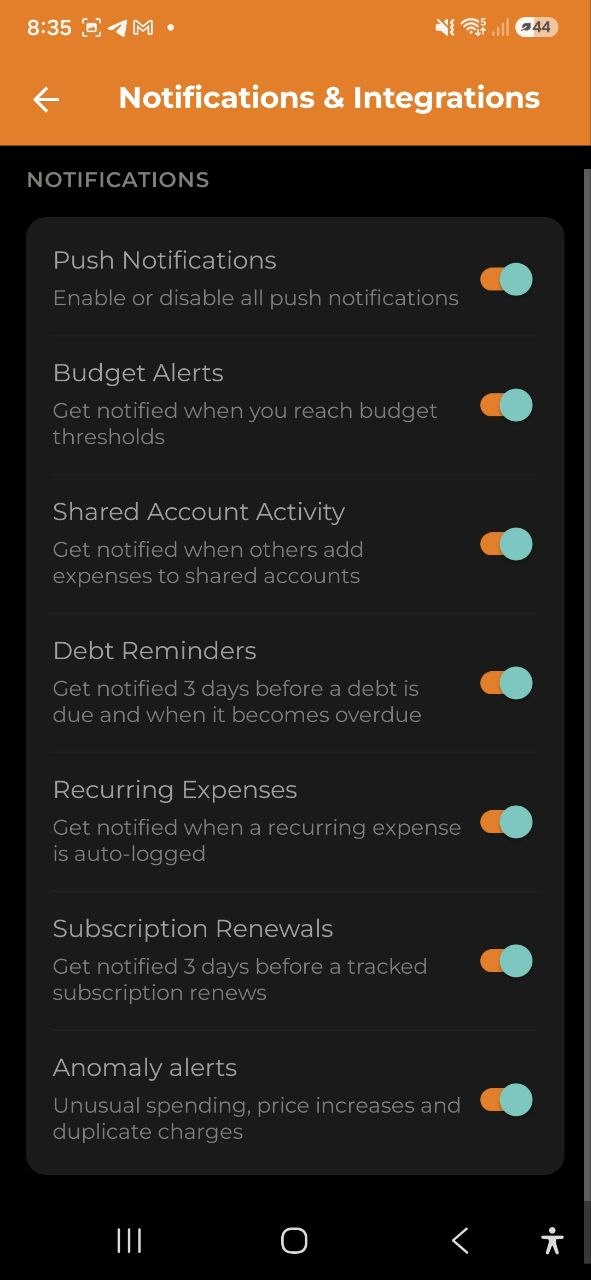
Переключатели для предпочтений уведомлений:
| Настройка | Описание |
|---|---|
| Push-уведомления | Главный переключатель — включить или отключить все push-уведомления |
| Оповещения о бюджете | Уведомления при достижении порогов бюджета |
| Активность общего счёта | Уведомления, когда другие добавляют расходы в общие счета |
| Напоминания о долгах | Уведомление за 3 дня до срока долга и при просрочке |
| Повторяющиеся расходы | Уведомление, когда приложение автоматически записывает повторяющийся расход |
| Продление подписок | Уведомление за 3 дня до продления отслеживаемой подписки |
| Аномальные расходы | Уведомление о нетипичных тратах: дубли, повышение цен, всплески по категории |
| Напоминание о трекинге | Напоминание, если вы не записывали расходы 3+ дней |
Telegram-бот
Привяжите Telegram-аккаунт для получения уведомлений и управления расходами через Telegram-бот. См. Telegram-бот для подробностей.
Безопасность и шифрование
Настройте сквозное шифрование (E2EE) для защиты ваших финансовых данных. См. Шифрование для подробностей.
Категории
Доступ: Настройки → Справочники → Категории.
Просматривайте все категории расходов и доходов и управляйте ими в одном месте.
- Все категории отображаются — категории расходов и доходов показаны вместе
- Удаление категории — смахните влево по категории или нажмите значок удаления
- Удаление заблокировано, если с категорией связаны расходы, доходы или бюджеты — сначала необходимо переназначить или удалить эти записи
- Системные категории также можно удалить, если с ними не связаны никакие записи
Примечание: Удаление категории необратимо.
Данные и отчёты
Данные и синхронизация
- Последняя синхронизация — показывает, когда данные были в последний раз синхронизированы с сервером (например, «5 мин. назад» или «Никогда»)
- Синхронизировать — нажмите для ручного запуска синхронизации данных
Примечание: Приложение работает офлайн. Ваши данные сохраняются на устройстве и автоматически синхронизируются при подключении к сети. Используйте Синхронизировать, чтобы принудительно запустить немедленную синхронизацию.
Отчёты и email
- Еженедельная email-сводка (Business) — включение/выключение, выбор дня недели
- Ежемесячный дайджест (Pro+) — включение/выключение
- Сгенерировать отчёт — открывает экран Экспорт и отчёты
- Создать резервную копию — создаёт полную JSON-копию данных аккаунта
- Импортировать резервную копию — загрузка и восстановление данных из ранее созданной копии
О приложении
- Версия — номер текущей версии приложения
- Помощь — открывает встроенный центр помощи; используйте строку поиска сверху, чтобы сразу перейти к нужной статье, не прокручивая весь список
- Поддержка — отправить email в службу поддержки
- Политика конфиденциальности — просмотр политики конфиденциальности
- Условия использования — просмотр условий использования
Выход
На главном экране Настроек нажмите Выйти внизу. Появится диалог подтверждения — подтвердите, чтобы выйти из аккаунта.
Часто задаваемые вопросы
-
В: Я сменил язык, но часть текста осталась на старом языке. Что делать? О: Смена языка мгновенна для всех элементов интерфейса. Если вы заметили непереведённый текст, попробуйте перезапустить приложение.
-
В: Как изменить email? О: Перейдите в Настройки → Профиль и нажмите значок карандаша рядом с вашим email. Введите новый адрес и текущий пароль, затем подтвердите смену 6-значным кодом, который придёт на новый адрес.
-
В: Что происходит с моими данными при выходе? О: Ваши данные остаются на сервере. Когда вы снова войдёте в систему, всё будет восстановлено. Локальные данные на устройстве могут быть удалены.
См. также: Счета | Тарифные планы | Экспорт и отчёты | Режим ответов ИИ