Кошелёк и обмен валют
Отслеживайте балансы в нескольких валютах и обменивайте между ними по актуальным курсам. Кошелёк автоматически обновляется при добавлении расходов и доходов.
Обзор
Функция Кошелёк позволяет отслеживать ваши реальные балансы в каждой поддерживаемой валюте. При добавлении расходов и доходов кошелёк автоматически обновляется, отражая вашу текущую финансовую позицию.
Балансы кошелька
Доступ к Кошельку: - Главная — нажмите Показать все рядом с секцией Баланс кошелька - Главная — нажмите кнопку быстрого действия Переводы для быстрого доступа к переводам - Настройки — перейдите в Кошелёк > Балансы
Для каждой валюты отображается:
| Поле | Описание |
|---|---|
| Текущий баланс | Ваш баланс в реальном времени в этой валюте |
| Начальный баланс | Стартовый баланс, который вы установили |
| Общий доход | Сумма всех доходов в этой валюте |
| Всего потрачено | Сумма всех расходов в этой валюте |
| Получено обменом | Сумма, полученная при обмене валют |
| Обменяно | Сумма, потраченная на обмен валют |
| Переведено входящий | Сумма, полученная переводами с других счетов |
| Переведено исходящий | Сумма, отправленная переводами на другие счета |
Формула: Текущий баланс = Начальный баланс + Общий доход - Всего потрачено + Получено обменом - Обменяно + Переведено входящий - Переведено исходящий
Валюта появляется в кошельке сама, как только вы записали в ней первую сумму — расход, доход, обмен или перевод. Пока вы не задали для неё начальный баланс, он равен 0, поэтому карточка показывает ровно то, что дают ваши транзакции. Если убрать валюту из кошелька, она останется скрытой, даже если вы продолжаете записывать в ней транзакции — задайте для неё баланс снова, чтобы вернуть карточку.
Общий баланс
Если у вас есть балансы в нескольких валютах, приложение показывает карточку Общий баланс в верхней части экрана Кошелька. Эта карточка конвертирует все ваши валютные балансы в единую валюту (установленную в Настройках) по актуальным курсам обмена, чтобы вы могли видеть общую стоимость всех ваших средств в одном месте.
Вы можете переключить валюту отображения прямо здесь: нажмите на чип валюты над общей суммой, чтобы мгновенно пересчитать сумму и диаграмму «История баланса» в этой валюте. Это переключатель только для просмотра на экране Кошелька — он не изменяет общую настройку валюты в приложении и сбрасывается к вашей валюте по умолчанию при выходе с экрана.
История баланса
В верхней части экрана Кошелька карточка История баланса показывает, как менялся ваш общий баланс каждый месяц в виде столбчатой диаграммы:
- Зелёные столбцы означают, что баланс вырос в этом месяце; красные столбцы означают, что он снизился.
- Нажмите на любой столбец, чтобы увидеть точное изменение за этот месяц.
- Используйте переключатель 6 мес. / 12 мес., чтобы переключаться между последними 6 или 12 месяцами.
- Суммы отображаются в валюте, которую вы выбираете в чипах валюты, с конвертацией по актуальным курсам обмена.
Установка начального баланса
Установите стартовый баланс для каждой валюты:
Пошагово: Установка баланса
- Перейдите в Настройки > Кошелёк > Установить баланс
- Выберите Валюту (USD, EUR, PLN, GBP, UAH, RUB или BYN)
- Введите Сумму — ваш текущий реальный баланс в этой валюте
- Нажмите Сохранить
Вы увидите подтверждение: «Баланс успешно установлен».
Совет: Установите начальные балансы при первом использовании приложения, чтобы кошелёк точно отражал ваши финансы с первого дня.
Обмен валют
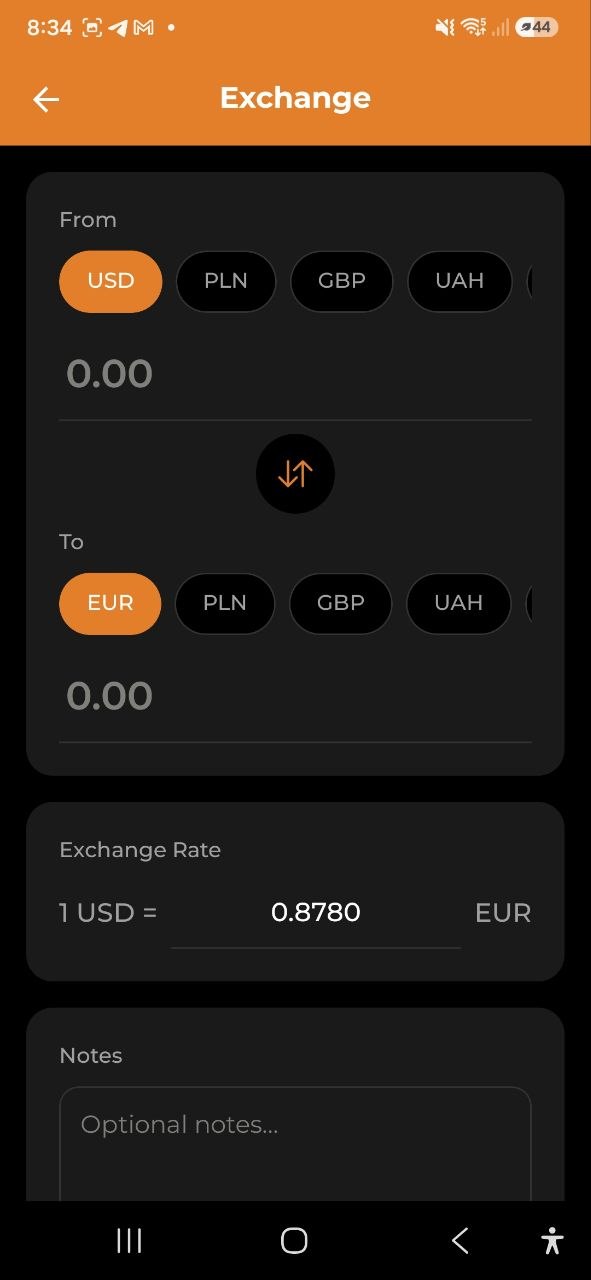
Обменивайте средства между вашими валютными кошельками:
Пошагово: Обмен валют
- Нажмите Обмен в быстрых действиях на Главной или перейдите в Настройки > Кошелёк
- Выберите валюту Из (например, USD) — нажмите на чип валюты
- Выберите валюту В (например, EUR) — нажмите на чип валюты
- Введите сумму в поле «Из» или «В» — второе поле рассчитается автоматически
- Курс обмена загружается автоматически (например, «1 USD = 0.8407 EUR»)
- Можно нажать кнопку обмена (стрелки по центру), чтобы поменять валюты местами
- При необходимости отредактируйте курс обмена вручную, если ваш реальный курс отличается
- Добавьте необязательные Заметки (например, «Обмен в аэропорту» или «Банковский перевод»)
- Нажмите Обменять для завершения
Возможности
- Актуальные курсы — автоматически загружаются и отображаются
- Кнопка обмена — быстро меняет валюты Из и В местами
- Ручная корректировка курса — измените курс, если ваш фактический курс отличается
- Поле заметок — добавьте контекст к обмену
- Последние обмены — просмотр истории обменов
Оповещения о курсе
Следить за курсом вручную не нужно. На экране обмена карточка Оповещения о курсе задаёт цель для выбранной пары и присылает уведомление, когда реальный курс её достигнет.
- Выберите валюты Из и В, которые вам интересны
- Нажмите + на карточке Оповещения о курсе
- Введите цель — поле выглядит как
1 <Из> = ___ <В> - Выберите выше или ниже. Приложение само подставит подходящее к введённому числу (выше, если цель больше текущего курса, ниже — если меньше); нажмите вторую кнопку, чтобы поменять
- Нажмите Добавить оповещение
Курс проверяется на наших серверах раз в час, поэтому это работает и с закрытым приложением. Когда цель достигнута, приходит уведомление — «1 EUR теперь 4,3512 PLN. Нажмите, чтобы обменять.» — по нажатию открывается экран обмена с уже выбранной парой.
Каждое оповещение срабатывает один раз и после этого выключается, чтобы курс, колеблющийся около вашей цели, не присылал уведомления снова и снова. Если хотите следить дальше — создайте новое.
Карточка показывает оповещения только для выбранной сейчас пары, так что при смене валют меняется и список. Полный список открывается кнопкой Показать все на этой карточке или строкой Оповещения о курсе на экране «Кошелёк».
На этом экране лежат все ваши оповещения: и те, что ещё ждут, и те, что уже сработали — с курсом и датой срабатывания. Оповещение срабатывает один раз, поэтому эта история — единственный след в приложении о том, что цель была достигнута: само уведомление можно смахнуть. Оттуда же можно создать оповещение для любой пары, не открывая форму обмена, удалить любое значком корзины, а ждать одновременно могут до 20.
Оповещения о курсе личные: они действуют на всех ваших счетах, никто другой их не видит, и наблюдатель может их создавать так же, как остальные. Отдельного переключателя в настройках уведомлений нет — выключение это удаление оповещения.
Последние обмены
Под формой обмена расположен список 5 последних обменов валют с: - Обменянными валютами (Из -> В) - Суммами - Использованным курсом обмена - Датой - Заметками (если добавлены)
Нажмите Показать все, чтобы открыть полную историю обменов.
История обменов
Экран История обменов отображает полный список всех ваших обменов валют. Откройте его, нажав Показать все в разделе Последние обмены.
Доступные фильтры: - Валюта — фильтр по конкретной валютной паре - Период — выберите из: За всё время, Этот месяц, Последние 3 месяца или Этот год
Редактирование или удаление обмена
Нажмите на любой обмен в истории, чтобы открыть экран его деталей. Оттуда можно: - Нажать иконку карандаша, чтобы изменить суммы, курс или заметки — затем Сохранить - Нажать иконку корзины, чтобы удалить обмен (появится запрос подтверждения)
Балансы кошелька автоматически пересчитываются после изменений или удаления.
Переводы между счетами
Переводите средства между вашими счетами (например, с бизнес-счёта на личный). Переводы обновляют балансы кошельков обоих счетов.
Пошагово: Перевод между счетами
- Перейдите в Настройки > Кошелёк > Перевод
- Выберите Счёт-отправитель — счёт, с которого вы отправляете средства. На каждом чипе счёта показан его текущий остаток
- Выберите Счёт-получатель — счёт, на который вы переводите средства
- Выберите Валюту перевода
- Введите Сумму перевода. Под полем строка Доступно: показывает остаток счёта-отправителя в выбранной валюте — нажмите Всё, чтобы подставить его целиком
- Если валюты счетов различаются, укажите Курс обмена — он загружается автоматически, но можно скорректировать вручную
- Выберите Дату — по умолчанию сегодняшняя; нажмите на неё, чтобы записать перевод задним числом
- При необходимости добавьте Заметки (например, «Пополнение личного счёта» или «Возврат средств»)
- Нажмите Перевести для завершения
Если сумма больше известного приложению остатка, появится предупреждение — но перевод всё равно сохранится. Он никогда не блокируется: вы можете вносить перевод задним числом, а начальный остаток счёта мог вообще не задаваться.
Прочерк (—) вместо остатка означает, что у приложения пока нет этой цифры. Остатки счетов, отличных от текущего, приходят с сервера, поэтому при первом открытии формы без интернета их может не быть.
Частые переводы
Если вы уже делали переводы, вверху формы появится строка Частые с самыми используемыми направлениями (например, Личный → Накопления 2000 PLN). Нажмите на чип — форма заполнится сама: счета, валюты и сумма последнего перевода по этому направлению. Перед сохранением можно изменить что угодно.
Направления со счетами, к которым у вас больше нет доступа, не предлагаются.
Последние переводы
Под формой перевода расположен список 5 последних переводов между счетами с: - Счётом-отправителем и счётом-получателем - Суммой и валютой - Курсом обмена (если валюты различаются) - Датой - Заметками (если добавлены)
Нажмите Показать все, чтобы открыть полную историю переводов.
История переводов
Экран История переводов отображает полный список всех ваших переводов между счетами. Откройте его, нажав Показать все в разделе Последние переводы.
Доступные фильтры: - Счёт — фильтр по конкретному счёту-отправителю или получателю - Период — выберите из: За всё время, Этот месяц, Последние 3 месяца или Этот год
Редактирование перевода
Откройте перевод из раздела Последние переводы или из истории и нажмите Изменить. Можно поменять: - Оба счёта — отправителя и получателя - Суммы и курс обмена - Дату - Заметки и опцию Считать доходом
Смена счёта переводит эту сторону операции и на валюту выбранного счёта. Если включено Считать доходом, связанная запись дохода тоже переезжает на новый счёт-получатель.
Любую из двух сторон можно перевести на любой другой ваш счёт — в том числе так, что счёт, в котором вы сейчас работаете, вообще перестанет участвовать в переводе. Именно так исправляется перевод, ушедший не на тот счёт: после сохранения он появится в истории двух счетов, к которым теперь относится, и исчезнет из того, к которому больше не имеет отношения.
Добавление, изменение и удаление переводов работает офлайн: изменение остаётся на устройстве и уходит на сервер при следующем открытии экрана «Кошелёк» со связью. Если сервер отклонит изменение — например, потому что у вас больше нет доступа к одному из выбранных счетов, — приложение об этом сообщит, а перевод останется без изменений.
На общем счёте переводы, которые его касаются, видят все участники, независимо от того, кто их записал: в баланс счёта они и так всегда входили. Исправить или удалить перевод может любой участник, который мог бы его сделать сам, — то есть входит в оба счёта и не является наблюдателем на списывающей стороне.
Поддерживаемые валюты
| Код | Валюта |
|---|---|
| USD | Доллар США |
| EUR | Евро |
| PLN | Польский злотый |
| GBP | Британский фунт |
| UAH | Украинская гривна |
| RUB | Российский рубль |
| BYN | Белорусский рубль |
Часто задаваемые вопросы
-
В: Откуда берутся курсы обмена? О: Курсы загружаются из онлайн-сервиса и регулярно обновляются. Они представляют приблизительные рыночные курсы.
-
В: Можно ли обменять валюту, если баланса недостаточно? О: Приложение предупредит о недостаточном балансе, но вы всё равно можете записать обмен, чтобы ваши записи были точными.
-
В: Считается ли обмен валюты расходом? О: Нет. Обмены валют отделены от расходов — они перемещают средства между валютными кошельками, не влияя на итоги расходов.
-
В: Чем перевод между счетами отличается от обмена валют? О: Обмен валют конвертирует средства между валютами внутри одного счёта. Перевод между счетами перемещает средства между разными счетами (например, с бизнес-счёта на личный).
-
В: Считается ли перевод между счетами расходом или доходом? О: Нет. Переводы между счетами отдельны от расходов и доходов — они просто перемещают средства между вашими счетами.