ИИ Чат
Задавайте вопросы о своих финансах на естественном языке. Получайте анализ расходов, советы по бюджету и персональные рекомендации по экономии — на базе ИИ.
Обзор
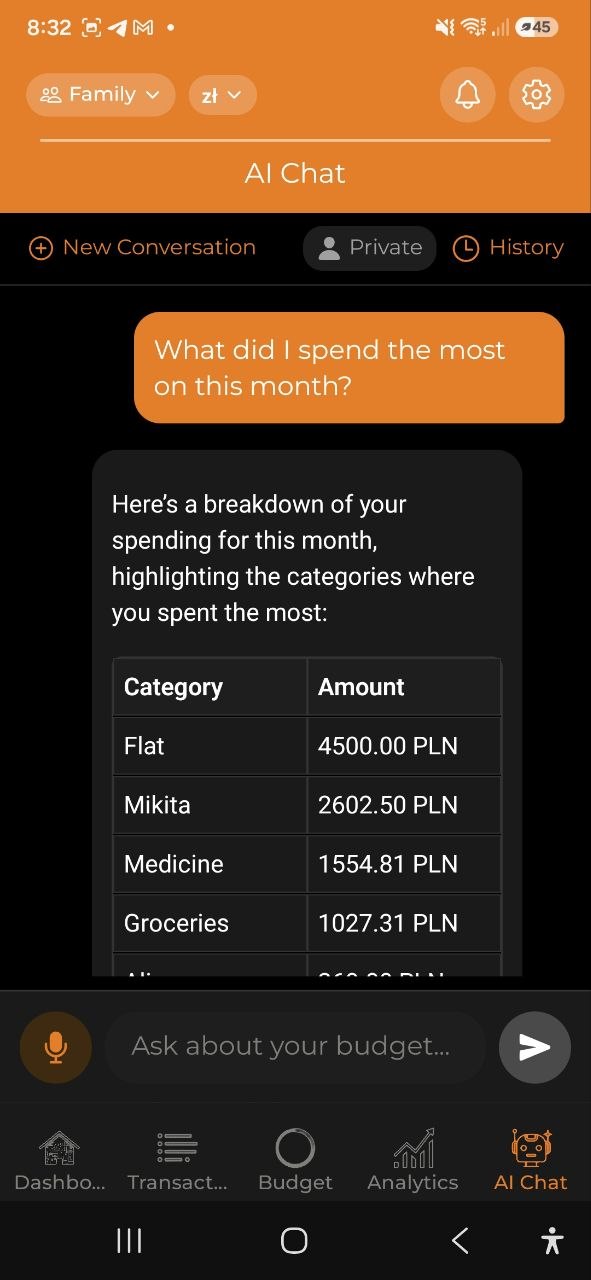
Вкладка ИИ Чат — это ваш персональный финансовый помощник. Вы можете задавать вопросы на обычном языке и получать подробные ответы на основе ваших реальных финансовых данных.
Как использовать
- Нажмите на вкладку ИИ Чат (крайняя правая вкладка в нижней навигации)
- Введите вопрос в текстовое поле внизу (подсказка: «Спросите о вашем бюджете…»)
- Нажмите кнопку отправить (значок стрелки)
- Прочитайте ответ ИИ в пузыре чата
ИИ-помощник отвечает на основе анализа ваших реальных транзакционных данных для текущего счёта.
Кнопки быстрых вопросов
Три предустановленные кнопки для частых вопросов:
| Кнопка | Отправляемый вопрос |
|---|---|
| Основные расходы | «На что я потратил больше всего в этом месяце?» |
| Статус бюджета | «Я укладываюсь в бюджет?» |
| Советы по экономии | «Дай советы, как сэкономить» |
Нажмите на любую кнопку, чтобы мгновенно отправить этот вопрос.
Голосовой ввод в чате
- Нажмите кнопку микрофона (слева от текстового поля)
- Произнесите свой вопрос
- Расшифрованный текст обрабатывается и отправляется
Примечание: Статус обработки голоса отображается как «Обработка голоса…» во время расшифровки.
Примеры вопросов
Аналитические вопросы: - «На что я потратил больше всего в этом месяце?» - «Сколько я потратил на еду на прошлой неделе?» - «Я укладываюсь в бюджет?» - «Сравни мои расходы за этот месяц и прошлый» - «Какие мои топ-3 категории расходов?» - «Сколько я потратил на транспорт за этот год?» - «Дай советы, как сэкономить» - «Когда закончится мой месячный бюджет при текущем темпе?»
Команды на естественном языке: - «Добавь расход 500₴ на продукты» - «Создай бюджет 10000₴ на развлечения на март» - «Добавь доход 50000₴ от зарплаты» - «Покажи мои расходы за прошлую неделю» - «Какой статус моих бюджетов?» - «Покажи разбивку по категориям за этот месяц»
Вопрос о конкретном продукте
Можно спросить, сколько вы потратили на конкретный продукт, бренд или магазин:
- «Сколько я потратил на пиво?»
- «Сколько на кофе в этом году?»
Ассистент ищет внутри отсканированных чеков, а не только по названию расхода — поэтому продукт, купленный в рамках большой покупки, тоже учитывается, и суммируется только цена этой позиции (а не весь чек). Он понимает любой язык, названия брендов и опечатки — например, «пиво», «beer» или «cerveza» найдут одни и те же покупки пива. Если не указать период, поиск идёт по всей истории.
Вопрос о залоге за тару
Во многих странах магазины берут отдельный возвратный залог за бутылки, банки и ящики. Можно спросить ассистента, сколько вы его заплатили:
- «Сколько я заплатил залога за тару?»
- «Сколько кауции за этот месяц?»
Ассистент назовёт сумму, из скольких чеков она собрана и в каких магазинах вы заплатили больше всего. Спрашивайте своими словами — местное название работает на любом языке, который поддерживает приложение (kaucja, Pfand, statiegeld, consigne, depósito, залог за тару). Если период не указан, берётся вся история.
Сумма берётся из строки залога, напечатанной на отсканированных чеках, поэтому учитываются и те чеки, которые приложение не смогло разбить по категориям. Это уже уплаченная сумма, а не возврат, который можно получить, — приложение не отслеживает, какую тару вы сдали. У расходов, введённых вручную, залога нет, а на полностью зашифрованном аккаунте ассистент вообще не может прочитать суммы.
Вопрос о скидках
Многие магазины вычитают скидку прямо на чеке. Можно спросить ассистента, сколько вы всего сэкономили:
- «Сколько скидки я получил в этом месяце?»
- «Сколько скидок всего?»
Ассистент назовёт сумму, из скольких чеков она собрана и в каких магазинах вы сэкономили больше всего. Спрашивайте своими словами — местное название работает на любом языке, который поддерживает приложение (скидка, rabat, Rabatt, korting, discount). Если период не указан, берётся вся история.
Сумма берётся из скидки, напечатанной на отсканированных чеках, поэтому учитываются и те чеки, которые приложение не смогло разбить по категориям. У расходов, введённых вручную, и у импортов из банка или Wise суммы скидки нет, а на полностью зашифрованном аккаунте ассистент вообще не может прочитать суммы.
История разговоров
Вы можете просматривать и возвращаться к предыдущим разговорам с ИИ в любое время:
- Нажмите кнопку История (иконка часов) вверху вкладки чата
- Появится список прошлых разговоров с заголовком и датой
- Нажмите на любой разговор, чтобы загрузить его сообщения
- Можно продолжить разговор, введя новое сообщение
- Для начала нового разговора нажмите Новый разговор (вверху слева)
Загруженная история сохраняется локально и доступна без интернета после первой загрузки.
Управление разговором
У каждого разговора в списке есть своё меню ⋯. В браузере оно появляется при наведении на строку (или если это тот разговор, что у вас сейчас открыт); на телефоне оно видно всегда, а долгое нажатие на строку открывает то же меню.
- Переименовать даёт разговору собственное имя. Пока вы этого не сделали, он называется по первому, что вы в нём написали, — а это редко то имя, которое вы бы выбрали. Переименование не меняет положение разговора в списке.
- Закрепить удерживает разговор вверху списка, над разделительной линией, независимо от того, как давно вы им пользовались. Закрепление касается только вас — оно меняет порядок, который видите вы, и ничей больше, и вы можете закрепить даже общий разговор, начатый кем-то другим. Нажмите Открепить, чтобы освободить его.
- Удалить убирает разговор и его сообщения навсегда. Отменить это нельзя. Если разговор общий, подтверждение прямо об этом говорит, потому что удаление убирает его для всех участников счёта, а не только для вас.
Переименовывать и удалять можно только те разговоры, которые начали вы сами. В общем разговоре, начатом кем-то другим, меню предлагает только Закрепить — единственное, что здесь имеет смысл, ведь порядок вашего собственного списка касается только вас.
Общие разговоры
Если вы используете счёт совместно с другими участниками, вы можете превратить разговор в общий групповой чат, где все общаются с ИИ вместе.
- Включение и отключение общего доступа: тот, кто начал разговор, видит выбор вверху чата. В браузере это две кнопки, Личный и Общий, причём активная сейчас показана залитой цветом — так видно, что вторая тоже существует, и её можно нажать. На телефоне та же кнопка несёт маленькую стрелку переключения, показывающую, что её можно переключить. Любой участник может сделать общим разговор, который он создал, — не только владелец счёта. Вы не можете менять общий доступ к разговору, начатому другим участником (там вы увидите метку «Общий» только для чтения). Выбор появляется только тогда, когда в счёте больше одного участника.
- Решение до начала разговора: выбор работает и на пустом разговоре. Выберите Общий, прежде чем что-то написать, — и разговор станет общим с самого первого сообщения, так что никому не придётся читать первую половину переписки, о которой его никто не предупредил.
- Разговор виден всем: в общем разговоре сообщения других участников отображаются с их именами, а новые сообщения появляются автоматически, пока у вас открыт чат.
- Обращение к человеку вместо ИИ: введите @ и выберите участника, чтобы упомянуть его. Когда вы упоминаете участника, ИИ молчит — сообщение предназначено для этого человека, а не для ассистента. Если вы никого не упоминаете, ИИ отвечает как обычно.
- Уведомления: если вы упоминаете участника, который сейчас не открыл чат, он получает push-уведомление, чтобы не пропустить его. Это учитывает вашу настройку уведомлений «Общая активность».
Личные разговоры работают точно так же, как раньше — их видите только вы, и ИИ всегда отвечает.
Возможности чата
- История разговора — предыдущие сообщения сохраняются в течение сессии и могут быть открыты повторно через кнопку «История»
- Индикатор набора — показывает «Думаю…», пока ИИ обрабатывает ваш вопрос
- Обработка ошибок — если что-то пойдёт не так, вы увидите сообщение об ошибке с возможностью повторить
- Команды на естественном языке — создавайте расходы, доходы, бюджеты, категории и запрашивайте данные на обычном языке
- Подтверждение действий — при создании финансовых записей ИИ показывает предпросмотр и запрашивает подтверждение перед сохранением
- Умное определение языка — ИИ автоматически отвечает на вашем языке (английский, русский, украинский, белорусский, немецкий, испанский, французский, польский)
- Распознавание валют — поддерживает символы: ₴ (UAH), $ (USD), € (EUR), zł (PLN), £ (GBP), ₽ (RUB)
- Telegram Бот — используйте тот же ИИ Чат из Telegram. Отправляйте текст, голосовые сообщения или фото чеков прямо боту
- Автоматическое определение счёта — упомяните название счёта в сообщении (например, «Покажи расходы в Family»), и ИИ автоматически обратится к этому счёту
Лимиты запросов AI
Каждое отправленное сообщение использует один запрос AI из вашего ежемесячного лимита:
| Тариф | Запросы AI в месяц |
|---|---|
| Free | 5 |
| Pro | 200 |
| Business | Неограниченно |
Когда запросы закончатся, вам будет предложено улучшить тариф.
Команды на естественном языке
Теперь вы можете выполнять реальные действия прямо из чата:
Создание записей
- Введите команду, например: «Добавь расход 500₴ на продукты»
- ИИ покажет карточку подтверждения с: - Суммой и валютой - Категорией (автоопределённой или по умолчанию) - Датой (сегодня по умолчанию)
- Нажмите Подтвердить для создания расхода или Отменить для отказа
- После подтверждения расход сохраняется и вы увидите сообщение об успехе
Поддерживаемые команды создания: - Расходы: «Добавь расход 500₴ на продукты», «Потратил 1200₴ на транспорт вчера» - Доходы: «Добавь доход 50000₴ от зарплаты», «Получил 5000₴ премии» - Бюджеты: «Создай бюджет 10000₴ на развлечения на март», «Установи месячный бюджет 3000₴ на еду» - Категории: «Создай категорию расходов Еда», «Добавь категорию доходов Фриланс»
Команды для долгов
Управляйте долгами прямо из чата — без перехода на экран Долгов:
- «Саша вернул мне 2000₴» → записывает частичное погашение долга Саши (с подтверждением)
- «Одолжил Ивану 5000₴ до пятницы» → создаёт новую запись «я дал в долг»
- «Взял в долг 3000₴ у мамы» → создаёт новую запись «я взял в долг»
- «Покажи мои долги» → мгновенно выводит список активных долгов с остатками
Если у вас несколько долгов с одним именем контакта, ИИ уточнит, о каком именно идёт речь.
Команды для целей накопления
Обновляйте прогресс по целям прямо из чата:
- «Накопил 5000₴ на отпуск» → обновляет текущий баланс цели «Отпуск»
- «Добавь 1000₴ к цели на машину» → увеличивает баланс цели «Машина»
- «Установи экстренный фонд в 50000₴» → задаёт накопленную сумму напрямую
ИИ находит цель по имени из списка активных целей. Перед сохранением появится карточка подтверждения.
Запрос данных
Эти команды выполняются немедленно и показывают результаты:
- «Покажи мои расходы за прошлую неделю» → отображает список расходов с итогом
- «Какой статус моих бюджетов?» → показывает все бюджеты с прогресс-барами
- «Покажи разбивку по категориям за этот месяц» → отображает расходы по категориям с процентами
- «Покажи мои долги» → список активных долгов с суммами
Хотите проверить цифру? Нажмите на любой расход в ответе ИИ (включая недавние чеки под суммой залога или скидки), чтобы открыть его полный экран деталей вместе с чеком.
Отмена последнего действия
Ошиблись сразу после подтверждения — не та сумма, не та категория, или просто передумали? Напишите «отмени», «отмени это» или «отмени последнее» в том же разговоре.
- Введите «отмени» (подойдёт любая формулировка, на любом языке)
- ИИ покажет карточку подтверждения с описанием того, что будет отменено
- Нажмите Подтвердить, чтобы отменить, или Отмена, чтобы оставить как есть
Отмена затрагивает только одно, самое последнее действие, которое вы подтвердили в этом разговоре, и только в течение примерно 15 минут после подтверждения. Она работает для только что созданного расхода, дохода или долга, погашения долга и обновления баланса цели накопления. Если вы уже отредактировали эту запись после её создания, или прошло слишком много времени, ИИ сообщит об этом и предложит отредактировать вручную.
Часто задаваемые вопросы
-
В: Имеет ли ИИ доступ ко всем моим финансовым данным? О: ИИ может получить доступ к вашим расходам, доходам, бюджетам и категориям для текущего выбранного счёта. Он не обращается к другим счетам и не использует личные данные за пределами финансовых транзакций.
-
В: Можно ли использовать ИИ Чат офлайн? О: Нет, ИИ Чат требует подключения к интернету для обработки ваших вопросов.
-
В: ИИ дал неточный ответ. Что делать? О: Ответы ИИ основаны на ваших данных, но иногда могут быть неточными. Вы можете переформулировать вопрос для лучших результатов, нажать на расход из списка, чтобы сверить его с полным экраном деталей и чеком, или проверить данные во вкладке Аналитика.
-
В: Можно ли отменить подтверждённое действие? О: Да — напишите «отмени» или «отмени это» в том же разговоре, сразу после подтверждения. Это отменяет одно, самое последнее подтверждённое вами действие, в течение примерно 15 минут после подтверждения. См. «Отмена последнего действия» выше. По истечении этого времени, или для более старой записи, удалите её вручную во вкладке Расходы.
-
В: Что происходит, если я отклоняю действие? О: Если вы нажмёте «Отменить» на карточке подтверждения, действие отклоняется и ничего не сохраняется. ИИ подтвердит отклонение.
-
В: Можно ли использовать ИИ Чат из Telegram? О: Да! Привяжите Telegram через Настройки и общайтесь с ИИ-ботом напрямую. Все функции работают одинаково — текст, голос, команды и сканирование чеков. Подробнее: Telegram Бот.
-
В: Как ИИ понимает, о каком счёте я спрашиваю? О: Если вы упоминаете название счёта в сообщении (например, «расходы в Family»), ИИ автоматически обращается к этому счёту. В остальных случаях используется текущий счёт по умолчанию.
См. также: История расходов | Аналитика