Голосовой ввод и сканирование чеков
Пусть ИИ сделает работу за вас. Произнесите расход естественным языком или сфотографируйте чек — приложение автоматически извлечёт сумму, описание, продавца и категорию.
Голосовой расход
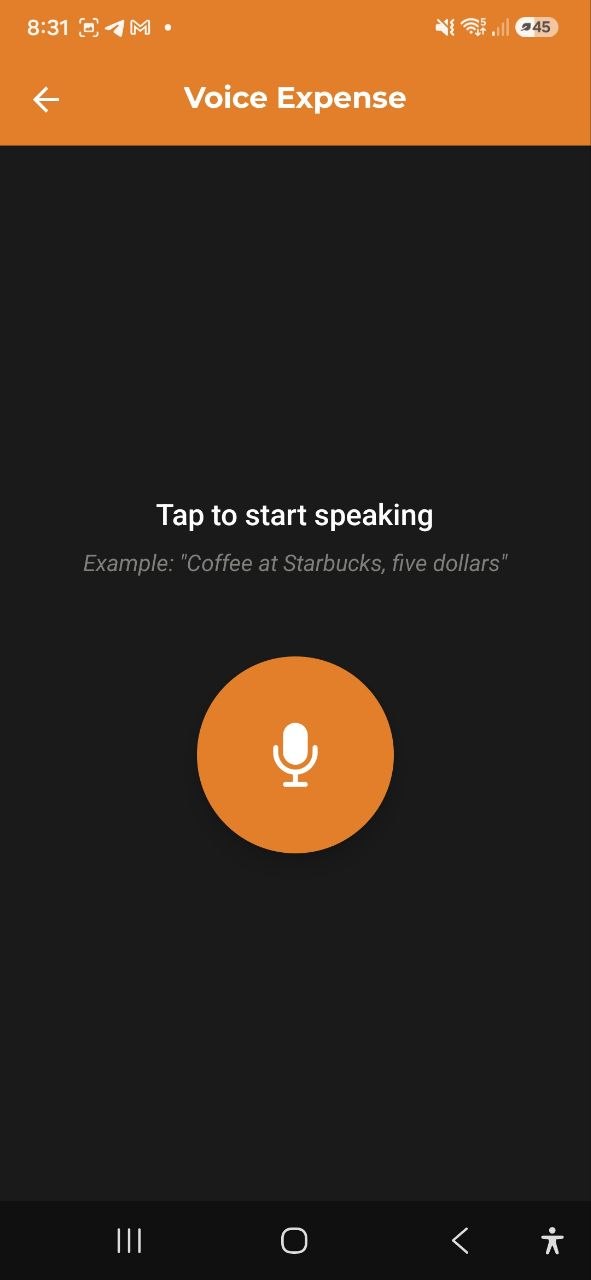
Как это работает
- Нажмите Голосовой ввод в быстрых действиях на Главной или нажмите + на экране Транзакции и выберите Голосовой ввод
- Вы увидите большой значок микрофона с текстом «Нажмите, чтобы начать говорить»
- Нажмите на кнопку микрофона, чтобы начать запись
- Говорите естественно, например: «Кофе в Старбакс, пятьсот рублей»
- Нажмите снова, чтобы остановить запись
- Приложение обрабатывает вашу речь и извлекает детали расхода
Экран подтверждения
После обработки вы увидите подтверждение с распознанными данными:
- Сумма — извлечена из вашей речи (можно редактировать)
- Описание — за что был расход (можно редактировать)
- Продавец — где вы потратили (можно редактировать)
- Категория — назначена автоматически (можно редактировать)
- Индикатор точности — Высокая точность или Средняя точность
Просмотрите детали, внесите исправления, затем: - Нажмите Сохранить расход, чтобы подтвердить и сохранить - Нажмите Попробовать снова, чтобы перезаписать
После сохранения вы можете нажать Добавить ещё, чтобы записать новый голосовой расход.
Советы для лучших результатов
- Говорите чётко, включая и описание товара/услуги, и сумму
- Упоминайте название продавца, если это актуально (например, «Обед в Макдоналдсе, двенадцать евро»)
- Укажите валюту, если она отличается от вашей валюты по умолчанию
- Будьте кратки — один расход за одну запись
Сканировать чек
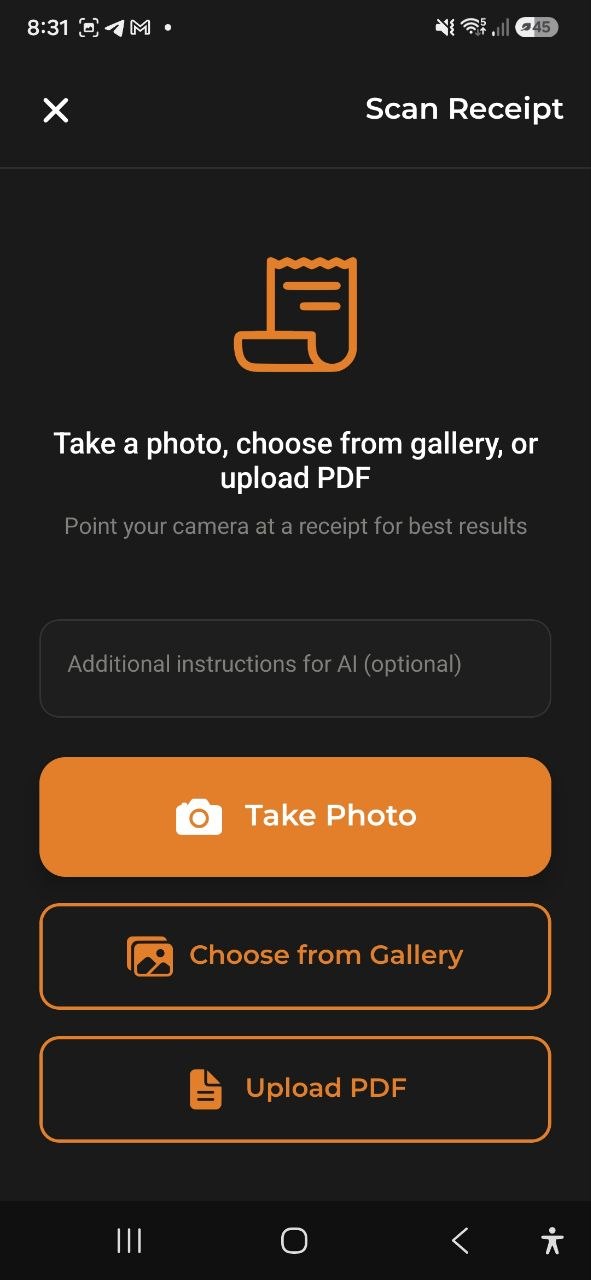
Как это работает
- Нажмите Сканировать чек в быстрых действиях на Главной или нажмите + на экране Транзакции и выберите Сканировать чек
- Вы увидите три варианта: - Сделать фото — открывает камеру для фотографирования чека - Выбрать из галереи — выбрать существующее фото - Загрузить PDF — выбрать PDF-файл (электронные чеки, сканированные квитанции, до 10 МБ)
- По желанию введите Дополнительные инструкции для ИИ (например, «Разделить поровну между двумя людьми», «Игнорировать чаевые»)
- Приложение анализирует чек и извлекает данные
Экран подтверждения
После анализа ИИ вы увидите:
- Итоговая сумма — извлечена из чека (можно редактировать)
- Описание — сгенерированное описание (можно редактировать)
- Продавец — название магазина/ресторана (можно редактировать)
- Категория — назначена автоматически (можно редактировать)
- Дата — с чека (можно редактировать)
- Позиции — отдельные позиции с количеством и ценами (если распознаны) — нажмите на любую позицию, чтобы отредактировать её, удалить или добавить пропущенную сканированием (см. Редактирование позиций ниже)
- Скидка — сумма скидки (если присутствует на чеке)
- Индикатор точности — Высокая или Средняя
- Переключатель Сохранить фото чека — сохранить фото прикреплённым к расходу
Просмотрите и исправьте детали, затем: - Нажмите Сохранить расход, чтобы подтвердить - Нажмите Сканировать снова, чтобы попробовать другое фото
Советы для лучших результатов
- Фотографируйте при хорошем освещении — избегайте теней и бликов
- Убедитесь, что весь чек виден и расположен ровно
- Держите камеру ровно, чтобы избежать размытия
- Используйте Дополнительные инструкции для ИИ для особых случаев (например, «Это в EUR», «Игнорировать первую позицию»)
Редактирование позиций
Распознавание с помощью ИИ не всегда идеально — может потеряться цифра в цене, скидка может «влиться» в цену за единицу, или целая строка может быть пропущена при сканировании. Чтобы это исправить, не нужно пересканировать чек или удалять весь расход целиком:
- Нажмите на любую позицию в списке, чтобы изменить её название, количество, цену за единицу или итоговую цену. Нажмите Сохранить, чтобы применить исправление.
- Нажмите на значок корзины рядом с позицией, чтобы удалить её — удобно для задвоенной или ошибочно распознанной строки.
- Нажмите + Добавить позицию внизу списка, чтобы добавить строку, которую сканирование пропустило.
Показаны все позиции — без ограничения, сколько бы их ни было на чеке. Любое изменение сразу обновляет разделение по категориям и суммы, поэтому то, что вы сохраняете, всегда совпадает с тем, что видно на экране. Итоговая сумма, скидка и залог за тару чека остаются такими, как при сканировании — редактировать можно только отдельные позиции.
Разделение по категориям
Чеки из супермаркета часто объединяют разные виды покупок за одно посещение — продукты, бытовую химию, алкоголь. Когда приложение распознаёт на чеке больше одного вида товаров, оно автоматически разделяет расход между подходящими категориями, вместо того чтобы отнести всё к одной.
- На экране подтверждения над списком позиций появляется ряд чипов категорий с подписью Разделение по категориям (например, «Продукты 180 · Хозтовары 35 · Алкоголь 25»), показывающий, как будет разбита итоговая сумма.
- Нажмите Изменить категории, чтобы открыть список всех позиций и указать, к какой категории относится каждая из них. Изменения применяются сразу — и запоминаются, поэтому тот же товар будет правильно распознан при следующем сканировании.
- Если позиции недостаточно точно совпадают с итоговой суммой чека, приложение возвращается к одной категории вместо того, чтобы гадать.
- Залог за бутылки и банки распознаётся и показывается как отдельная категория, чтобы вы видели, какая часть ваших расходов — это упаковка, которую можно вернуть.
- Это также учитывается в ваших бюджетах по категориям — бюджет на категорию, которая встречается только внутри разделения чека, например Алкоголь или залог, наконец-то учитывается правильно, а бюджет Продукты больше не включает хозтовары или залог с того же чека.
- Иногда ни одна из ваших существующих категорий не подходит для группы товаров. В этом случае приложение предлагает совершенно новую категорию — она показывается как чип, отмеченный значком + (например, «+ Бытовая химия 10»). Пока она не создаётся — нажмите Изменить категории, чтобы перенести её позиции в существующую категорию или оставить как предложено. Новая категория действительно создаётся только после сохранения чека.
Работает одинаково — как при сканировании в приложении, так и через ботов в Telegram, WhatsApp или Slack.
Сканирование целой стопки чеков
Накопилась неделя бумажных чеков? После сохранения одного чека подтверждение предлагает два варианта вместо простого закрытия экрана:
- Сканировать ещё — сразу возвращает к камере, не покидая экран, чтобы можно было обработать всю стопку подряд
- Готово — завершает сессию и возвращает туда, откуда вы начали
Пока вы сканируете, небольшой счётчик показывает, сколько чеков сохранено в этой сессии. Каждые 15 чеков приложение дружелюбно напоминает, что можно продолжить или сделать перерыв — прогресс в любом случае уже сохранён. Счётчик сбрасывается при выходе с экрана; он нужен только для ощущения прогресса в рамках одной сессии.
Уже отсканированные чеки
Приложение предупредит, прежде чем чек попадёт в расходы дважды:
- Тот же файл ещё раз — если выбрать фото или PDF, который уже сканировали и сохранили, вы увидите вопрос до распознавания, поэтому AI-запрос не тратится. Открыть покажет сохранённый расход, Всё равно распознать прочитает чек заново, Отмена — отменит.
- Тот же чек, новое фото — если после распознавания уже есть расход с тем же магазином, суммой и датой (±1 день), на экране подтверждения появится жёлтая плашка с кнопкой Открыть. Сохранить всё равно можно: это может быть действительно вторая покупка.
- Уже записано банком — если совпавший расход пришёл из уведомления банка или из импорта выписки, плашка об этом скажет и предложит Объединить в один расход. С галочкой при сохранении останется чек (позиции, фото и категория), а запись из банка будет заменена — покупка посчитается один раз. Если совпали только сумма и дата, галочка изначально снята — проверьте перед объединением.
Боты в Telegram, WhatsApp и Slack предупреждают так же и предлагают кнопку Всё равно распознать.
Поделиться из другого приложения (Android)
Чек пришёл скриншотом, подтверждением из банковского приложения или электронным чеком в PDF? Открывать сканер не нужно:
- В любом приложении (галерея, Gmail, банк, приложение магазина) нажмите Поделиться
- Выберите AI Budget
- Приложение сразу откроет заполненный экран подтверждения — проверьте и нажмите Сохранить
Можно делиться фото и PDF, до 10 файлов за раз (PDF до 10 МБ). Несколько файлов становятся отдельными расходами, по очереди: в заголовке виден прогресс («Чек 2 из 5»), а Дальше переходит к следующему файлу. Если файл не распознался, выберите Пропустить или Ввести вручную. При закрытии экрана приложение спросит, прежде чем отменить оставшиеся файлы. Каждый файл — одно сканирование чека в лимите AI; если лимит закончился, оставшиеся файлы откладываются на потом.
Функция работает только на Android. На iPhone и в веб-версии используйте Сканировать чек.
Голосовой ввод дохода
Регистрируйте полученные платежи голосом — тот же процесс, что и для голосового расхода, оптимизированный для доходов.
Как это работает
- Нажмите Голосовой ввод дохода в быстрых действиях на Главной или нажмите значок микрофона в нижней части формы Добавить доход
- Нажмите (зелёную) кнопку микрофона, чтобы начать запись
- Говорите естественно, например: «Получено 500 от клиента, консультационная услуга»
- Нажмите снова, чтобы остановить запись
- Приложение извлекает сумму, описание и наиболее подходящую категорию дохода
Экран подтверждения
- Сумма — извлечена из вашей речи (можно редактировать)
- Описание — за что был платёж (можно редактировать)
- Категория — категория дохода назначена автоматически (можно редактировать)
- Валюта — определена или по умолчанию установлена в вашу базовую валюту
Нажмите Сохранить доход, чтобы подтвердить, или Попробовать снова, чтобы перезаписать.
Советы для лучших результатов
- Упомяните сумму и краткое описание
- Укажите валюту, если она отличается от вашей валюты по умолчанию
Сканирование счёта/накладной
Сфотографируйте или загрузите счёт или платёжный документ, чтобы автоматически зафиксировать доход.
Как это работает
- Нажмите Сканировать счёт в быстрых действиях на Главной или нажмите значок документа в нижней части формы Добавить доход
- Выберите Сделать фото, Выбрать из галереи или Загрузить PDF
- По желанию введите дополнительные инструкции для ИИ
- Приложение извлекает общую сумму, дату и категорию
Экран подтверждения
- Итоговая сумма — извлечена из документа
- Описание — сгенерированное описание
- Категория — категория дохода назначена автоматически
- Дата — из документа
Просмотрите детали, нажмите ✓ для сохранения или значок карандаша, чтобы открыть полную форму добавления дохода с предзаполненными данными.
Примечание: OCR счёта извлекает только итоговую сумму и дату. Позиции из счетов намеренно игнорируются, чтобы избежать двойного учёта в многострочных расчётных документах.
Часто задаваемые вопросы
-
В: На каких языках работает голосовой ввод? О: Голосовой ввод лучше всего работает на языке, который установлен в приложении. Поддерживаются все 8 языков приложения.
-
В: Можно ли сканировать чеки на любом языке? О: Да, ИИ может обрабатывать чеки на большинстве языков и извлекает суммы и позиции независимо от языка чека.
-
В: Какие PDF-файлы поддерживаются? О: Поддерживаются как цифровые PDF (например, счета от Amazon или PayPal), так и сканированные чеки в PDF. Максимальный размер файла — 10 МБ. Цифровые PDF с извлекаемым текстом обрабатываются быстрее и точнее. Для сканированных PDF убедитесь, что скан чёткий и контрастный.
-
В: Почему сумма была неправильной после сканирования? О: Извлечение данных ИИ не всегда идеально. Всегда проверяйте экран подтверждения и исправляйте ошибки перед сохранением. Размытые или повреждённые чеки могут давать менее точные результаты. Если конкретная позиция указана неверно, нажмите на неё, чтобы отредактировать напрямую — см. Редактирование позиций выше.
-
В: Используют ли голосовой ввод и сканирование чеков запросы AI? О: Да, каждый голосовой ввод или сканирование чека использует один запрос AI из вашего ежемесячного лимита.
-
В: Почему один чек оказался разделён на несколько категорий в моих графиках? О: Когда чек явно объединяет разные виды товаров (например, продукты и алкоголь), приложение автоматически распределяет его между подходящими категориями в графиках расходов — и в ваших бюджетах по категориям тоже. Нажмите Изменить категории на экране подтверждения чека, чтобы это исправить — исправления запоминаются на будущее.
См. также: Расходы и доходы | ИИ Чат