Despesas e receitas
Veja, adicione e gerencie todas as suas transações. Alterne entre as abas Despesas e Receitas, com suporte a várias moedas, categorias, tags, projetos e divisão de despesas.
Lista de transações
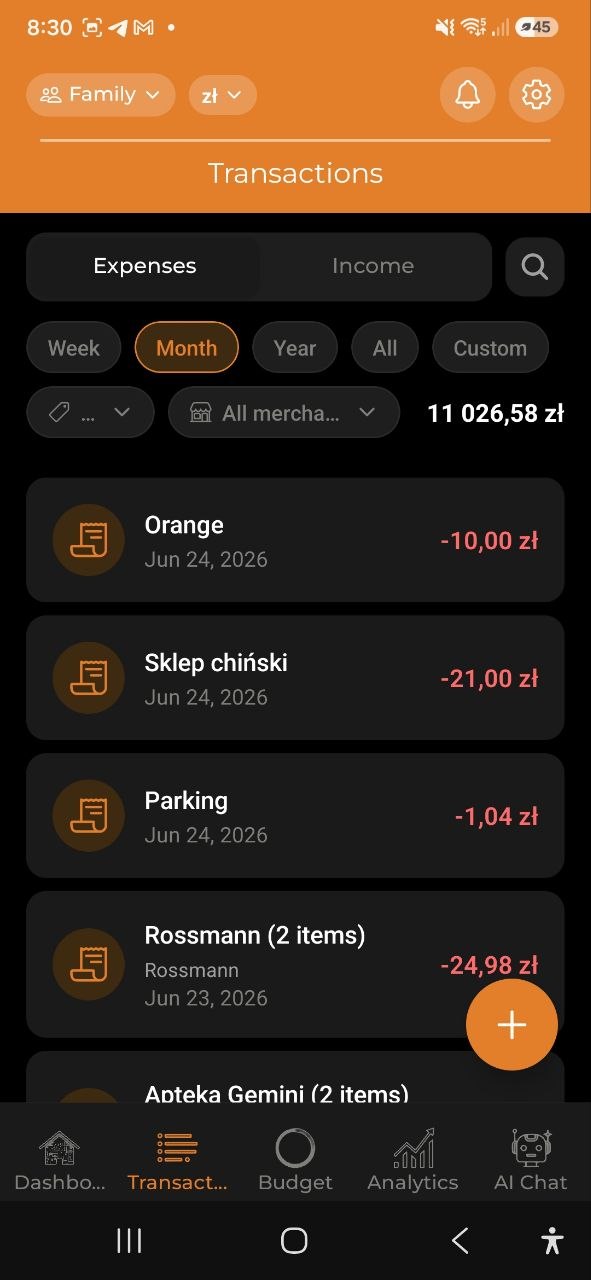
A tela Transações tem duas abas no topo: - Despesas — todas as suas despesas, ordenadas por data (as mais recentes primeiro) - Receitas — todas as suas receitas
Cada transação mostra: - Ícone da categoria - Descrição (por exemplo, “Hospedagem”, “Aluguel”, “Creche”) - Data - Valor com a moeda, por cores: vermelho para despesas (por exemplo, -3 750,00 zl), verde para receitas
Toque em qualquer transação para ver todos os detalhes.
Ações rápidas (toque longo)
Toque e segure qualquer transação da lista para abrir um menu de ações rápidas: - Editar — abre a transação no modo de edição - Duplicar — cria uma nova transação preenchida com os mesmos dados - Excluir — remove a transação (com confirmação)
Observação: Duplicar e Excluir só estão disponíveis para proprietários e editores da conta.
Ações em massa
Nas despesas, o menu de toque longo também inclui Selecionar vários. Toque nessa opção para ativar o modo de seleção múltipla: - Toque nas linhas para marcar as que você quer, ou use Selecionar tudo para marcar todas - A barra inferior permite agir sobre todas as despesas selecionadas de uma vez: Definir categoria, Adicionar tag ou Excluir - Toque em Cancelar para sair do modo de seleção múltipla sem fazer alterações
Use o botão flutuante + (canto inferior direito) para adicionar uma nova transação.
Adicionando uma nova despesa (manual)
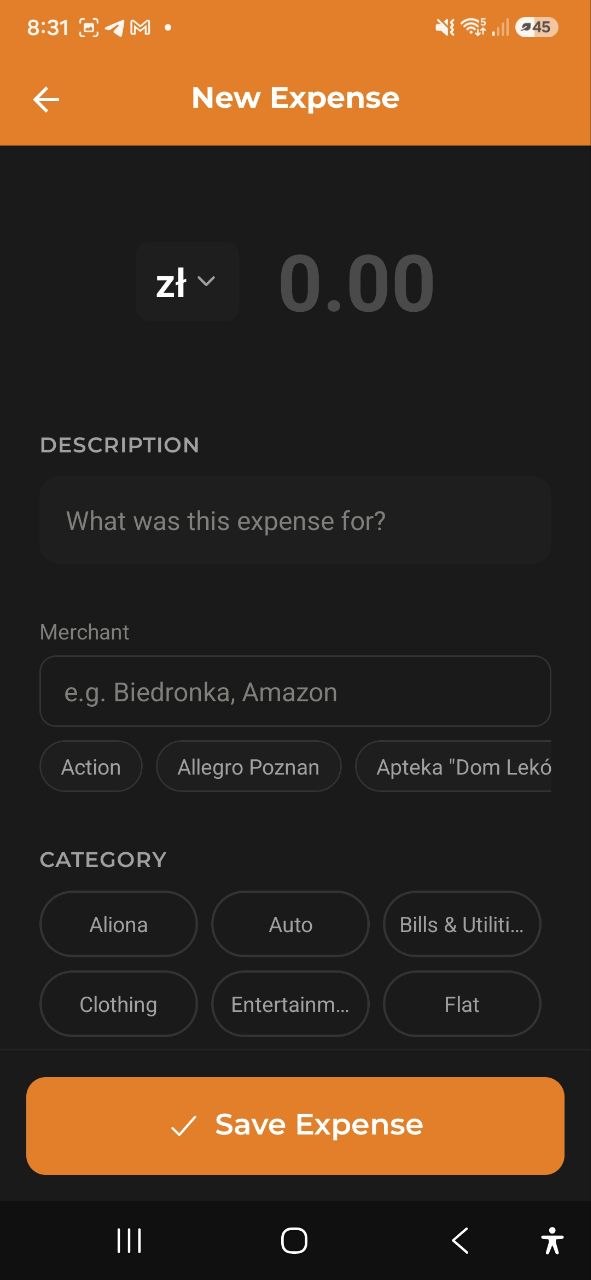
Passo a passo
- Toque no botão + na tela Transações, ou em Adicionar despesa no Painel
- Se usar o botão +, escolha Entrada manual no menu
- Toque no símbolo da moeda para trocar a moeda (USD, EUR, PLN, GBP, UAH, RUB, BYN)
- Digite o valor
- Digite uma Descrição (por exemplo, “Com o que foi essa despesa?”)
- Toque na Data — ela vem preenchida com o dia de hoje; toque nela para registrar a despesa em um dia anterior
- Selecione uma Categoria nos botões: - Alimentação e restaurantes, Mercado, Transporte, Compras, Entretenimento, Saúde e academia, Contas e serviços, Educação, Viagens, Café e bebidas, Assinaturas, Roupas, Cuidados pessoais - Toque no botão + para criar uma categoria personalizada
- Pesquise e selecione Tags (por exemplo, #chá, #cerveja, #mercado) — opcional
- Selecione Adicionar ao projeto (por exemplo, “Férias”) — opcional
- Toque em Dividir despesa para dividir a despesa entre várias categorias — opcional
- Toque em Salvar despesa
Categorias
O app oferece 14 categorias de despesa integradas. Você também pode criar categorias personalizadas tocando no botão + no seletor de categorias. Cada categoria tem uma cor própria, para ser fácil de identificar nos gráficos e nas listas.
Toque no filtro de categoria acima da lista de transações para filtrar por categoria. Ele funciona tanto na aba Despesas quanto na aba Receitas:
- Escolha uma categoria para ver só essas transações
- Escolha Sem categoria para ver tudo o que ainda falta classificar
- Escolha Todas para limpar o filtro
O filtro de categoria se combina com o período indicado acima dele, então, para encontrar lançamentos mais antigos que ainda estão sem categoria, defina primeiro o período como Tudo.
Sugerir categorias para despesas sem categoria
Quando sua conta tem despesas sem categoria — algo comum depois de escanear vários recibos — aparece um banner acima da lista de transações: Despesas sem categoria: N, com o botão Sugerir categorias.
Toque nele para abrir Classificar despesas. O app analisa suas despesas sem categoria (você verá Analisando despesas…) e as agrupa:
- ✚ Nova categoria — só será criada se você aplicar
- ● Categoria existente — uma categoria que você já tem
- Não foi possível determinar — tudo o que o assistente não teve confiança suficiente para classificar; escolha uma categoria manualmente ou deixe como está
Em cada grupo, você pode: - Tocar no nome do grupo para renomear uma nova categoria antes de ela ser criada - Tocar em ▾ ao lado de um grupo para mudar o destino do grupo inteiro — para outra categoria existente, outro nome de nova categoria ou + Criar nova categoria - Tocar em Escolher (ou ▾) ao lado de uma despesa para mover só essa - Desmarcar um grupo para deixar essas despesas como estão
Nada é criado nem alterado até você tocar em Aplicar (N) — que aparece como Aplicar (N) · novas categorias: K quando o plano inclui novas categorias. Depois, você verá Classificadas: N · novas categorias: K.
Algumas coisas que vale saber: - As sugestões com IA são limitadas a algumas rodadas por conta por dia. Quando elas acabam, uma nota explica que, pelo resto do dia, só aparecem sugestões baseadas em regras — as sugestões que vêm de um estabelecimento que você já ensinou ao app (mudando a categoria dele antes) continuam sempre funcionando, sem limite diário. - Despesas criptografadas não podem ser lidas pelo servidor para este recurso e são ignoradas; você verá quantas são, se houver alguma. - Se não houver mais nada a sugerir, você verá Nada a sugerir no momento. - Se o carregamento falhar, toque em Tentar novamente. - Em uma conta compartilhada, os visualizadores não veem esse banner — classificar é uma alteração que só editores e o proprietário podem fazer.
Na tela de transações para computador (web), a mesma revisão abre em uma janela de diálogo.
A mesma revisão também está disponível na aba Receitas — toque em Sugerir categorias ali para as receitas sem categoria.
Tags
As tags ajudam você a organizar as despesas com rótulos personalizados: - Pesquise tags existentes no campo de busca - Escolha entre as tags recentes ou populares - A IA pode sugerir tags relevantes com base na descrição - As tags aparecem como botões (por exemplo, #chá, #cerveja, #mercado)
Projetos
Vincule despesas a projetos para acompanhá-las em conjunto: - Selecione um projeto existente (por exemplo, Férias) - Toque em + para criar um novo projeto - Veja os totais gastos por projeto na seção Projetos - Troque ou remova o projeto depois — abra a despesa, toque em Editar e escolha outro projeto ou toque em Limpar
Estabelecimento
Registre onde você gastou — o estabelecimento (loja ou empresa): - Preenchido automaticamente quando você escaneia um recibo ou importa transações do banco ou da Wise - Adicione ou edite manualmente em qualquer despesa; comece a digitar para escolher entre os estabelecimentos que você já usou - Aparece na despesa e na lista; toque no filtro de estabelecimento na aba Despesas para ver todos os gastos em um estabelecimento - O filtro de estabelecimento permite escolher vários estabelecimentos ao mesmo tempo (toque de novo para remover um), e a aba Despesas mostra o total do que está filtrado no momento, convertido para sua moeda principal - Gerencie seus estabelecimentos em Configurações → Estabelecimentos: renomear, juntar duplicados em um só ou remover um estabelecimento - Quando você escaneia um recibo ou usa a voz, o estabelecimento é associado aos que você já tem, para não criar duplicados
Dividir despesa
Divida uma única despesa entre várias categorias: 1. Toque em Dividir despesa no formulário da despesa 2. Adicione categorias com valores ou porcentagens 3. O total precisa ser igual ao valor original da despesa 4. Toque em Confirmar divisão
Dica: Use Sugerir divisão para que a IA recomende como dividir a despesa.
Despesas recorrentes
Transforme qualquer despesa em uma série que se registra sozinha — no formulário de criação ou depois, em uma despesa já salva:
- Toque em Repetir
- Escolha a frequência: Semanal, Mensal ou Anual
- Salve — o app registra automaticamente uma nova cópia dessa despesa a cada período, no dia do vencimento
Dica: Você não precisa decidir isso quando registra a despesa pela primeira vez. Abra qualquer despesa que ainda não faça parte de uma série, toque em Editar, ative Repetir, escolha o período e salve — é a mesma chave do formulário de criação.
Uma despesa que já faz parte de uma série mostra, na tela de detalhes, o banner Faz parte de uma série recorrente em vez da chave, com o período (por exemplo, “Repete mensalmente”). Toque em Parar recorrência para encerrar a série — as cópias anteriores continuam, só o registro automático futuro é interrompido.
Formas mais rápidas de adicionar despesas
Digitar cada despesa à mão é o jeito mais lento. Depois que você adiciona umas dez despesas à mão, o app mostra uma única vez uma sugestão com opções mais rápidas — cada uma abre a sua própria tela:
- Escanear um recibo — tire uma foto; o valor, a loja e os itens são preenchidos
- Falar — fale a despesa e ela é escrita para você
- Telegram ou WhatsApp — mande para o bot uma mensagem, uma mensagem de voz ou uma foto do recibo
- Importar um extrato bancário — traga muitas transações de uma vez a partir de um arquivo
- Notificações do banco (Android) — os alertas de pagamento do app do seu banco viram despesas
A sugestão aparece só uma vez, e nem aparece se você já usa uma dessas formas. Toque em Agora não para fechá-la; todas as opções continuam disponíveis no lugar de sempre no app.
Adicionando receitas
Passo a passo
- Vá até a aba Transações e mude para a aba Receitas
- Toque no botão +
- Toque no símbolo da moeda para escolher a moeda
- Digite o valor
- Digite uma Descrição (por exemplo, “De onde veio essa receita?”)
- Toque na Data — ela vem preenchida com o dia de hoje; toque nela para registrar a receita em um dia anterior
- Selecione uma Categoria: Salário, Freelance, Investimentos, Presentes ou Outras receitas
- Adicione Notas, se quiser
- Toque em Salvar receita
Detalhes da despesa
Toque em qualquer despesa para ver todos os detalhes:
- Descrição e valor com a moeda
- Data da despesa
- Categoria com indicador de cor
- Notas (se houver)
- Adicionado por — aparece em contas compartilhadas; mostra o nome do membro da conta que criou esse lançamento
- Status da sincronização — pendente, sincronizado, conflito ou erro
- Origem — Entrada manual, Entrada por voz, Leitura de recibo, Importado ou Capturado automaticamente (as linhas vindas de notificações ou de importações do banco ficam marcadas, para você diferenciá-las) · Grupo compartilhado marca a sua parte de uma despesa de grupo (veja Grupos compartilhados), e Vinculado ao grupo um pagamento que fica fora dos totais porque a sua parte já é contada
- Itens do recibo — os itens individuais (nos recibos escaneados, ou extraídos depois com Extrair itens)
- Imagem do recibo — ver, compartilhar, salvar na galeria, substituir ou excluir a foto do recibo. Recibos em PDF mostram uma prévia do documento que abre com um toque. Se ainda não houver recibo anexado, toque em Anexar recibo para adicionar um — escolha Tirar foto, Escolher da galeria ou Escolher PDF. Funciona em qualquer despesa, inclusive as adicionadas manualmente. Se o recibo foi anexado depois que a despesa foi criada, toque em Extrair itens no cartão do recibo para ler o recibo de novo com IA e trazer os itens para a despesa (com confirmação se já houver itens; cada execução usa uma solicitação de IA)
Ações nos detalhes da despesa:
- Editar — altera a despesa, inclusive a moeda (toque no botão de moeda ao lado do valor; o valor em si não é convertido, só muda a moeda indicada); se a despesa ainda não fizer parte de uma série recorrente, você também pode ativar Repetir aqui para iniciar uma
- Copiar — cria uma cópia
- Excluir — remove a despesa (com confirmação)
Detalhes da receita
Toque em qualquer receita para ver os detalhes: - Descrição, data, categoria, notas - Adicionado por — em contas compartilhadas, mostra quem criou essa receita - Editar — altera a receita, inclusive a moeda (toque no botão de moeda ao lado do valor; o valor em si não é convertido, só muda a moeda indicada) — ou exclui o lançamento
Perguntas frequentes
-
P: Posso adicionar despesas em moedas diferentes? R: Sim! Toque no símbolo da moeda no formulário da despesa para alternar entre USD, EUR, PLN, GBP, UAH, RUB e BYN. Você também pode mudar a moeda de uma despesa já salva — toque em Editar e depois no botão de moeda ao lado do valor. Isso só muda a moeda indicada; o valor não é convertido.
-
P: Posso mudar a moeda de uma receita depois de salvá-la? R: Sim — abra a receita, toque em Editar, toque no botão de moeda ao lado do valor e escolha uma nova moeda. Assim como nas despesas, isso só muda a moeda indicada; o valor não é convertido.
-
P: Como edito uma despesa existente? R: Toque na despesa na lista para abrir os detalhes e depois toque em Editar.
-
P: Qual é a diferença entre categorias e tags? R: Cada despesa tem uma única categoria (por exemplo, “Alimentação e restaurantes”), mas pode ter várias tags (por exemplo, #almoço, #trabalho). As categorias são usadas nos orçamentos e nos gráficos; as tags dão mais flexibilidade para filtrar.
-
P: Por que a aba Transações abre na hora, mesmo sem internet? R: O app guarda suas transações localmente no dispositivo. Quando você abre a aba, a lista aparece imediatamente a partir dessa cópia local, e as novidades do servidor são carregadas em segundo plano. Se a lista estiver vazia no primeiro uso, aparece rapidamente um indicador de carregamento enquanto o dispositivo busca seus dados.
Veja também: Entrada por voz e escaneamento de recibos | Orçamentos