Бюджеты
Устанавливайте лимиты расходов и отслеживайте прогресс в реальном времени. Создавайте бюджеты для конкретных категорий или распределяйте бюджет по нескольким категориям с настраиваемыми периодами и автоматическими порогами оповещений.
Обзор
Бюджеты помогают контролировать расходы, устанавливая лимиты на определённые периоды времени. Приложение отслеживает ваши расходы относительно этих лимитов и уведомляет вас, когда вы приближаетесь к бюджету или превышаете его.
Список бюджетов
Вкладка Бюджеты отображает все ваши активные бюджеты:
- Название бюджета и период (Ежедневный, Еженедельный, Ежемесячный, Ежегодный, Свой)
- Шкала прогресса — визуальный индикатор расходов относительно лимита
- Потраченная сумма от общего бюджета (например, «2 846 zl из 20 000 zl»)
- Статусный значок:
- В рамках бюджета (зелёный) — расходы в пределах лимита
- Бюджет превышен (красный) — расходы превысили лимит
- Оставшаяся сумма или сумма превышения
Примечание: Если у вас ещё нет бюджетов, вы увидите подсказку: «Создайте бюджет, чтобы отслеживать лимиты расходов».
Создание бюджета
Пошагово
- Нажмите Создать бюджет на вкладке Бюджеты (или кнопку +)
- Введите Название бюджета (например, «Продукты на месяц»)
- Выберите Валюту
- Выберите Режим бюджета: - Общий — одна общая сумма, по желанию привязанная к одной категории - По категориям — распределите бюджет по нескольким категориям, каждая со своим лимитом
- Введите Сумму (Общий режим) или добавьте категории с суммами (режим По категориям)
- Выберите Период: - Ежедневный — обнуляется каждый день - Еженедельный — обнуляется каждую неделю - Ежемесячный — обнуляется каждый месяц - Ежегодный — обнуляется каждый год
- Установите порог Уведомить при (по умолчанию: 80%) — вы получите уведомление, когда расходы достигнут этого процента
- Нажмите Создать бюджет
Режим «По категориям»
В режиме По категориям можно задать лимит расходов для каждой категории:
- Нажмите Добавить категорию, чтобы выбрать категорию из списка
- Введите сумму для каждой категории
- Общая сумма бюджета равна сумме всех категорий
- Можно добавить любое количество категорий
Отсканированные чеки и бюджеты по категориям
Когда отсканированный чек автоматически разделяется между категориями — продукты, хозтовары, залог за тару — доля каждой категории теперь учитывается в бюджете этой категории, пропорционально разделению. Бюджет на категорию, которая встречается только внутри разделения чека, например Алкоголь или залог, наконец учитывается правильно вместо того, чтобы всегда показывать ноль — а бюджет Продукты больше не включает хозтовары или залог с того же чека.
Это касается и уже отсканированных чеков, а не только новых — суммы ваших бюджетов, включая Историю расходов, обновляются автоматически. Пересканировать ничего не нужно.
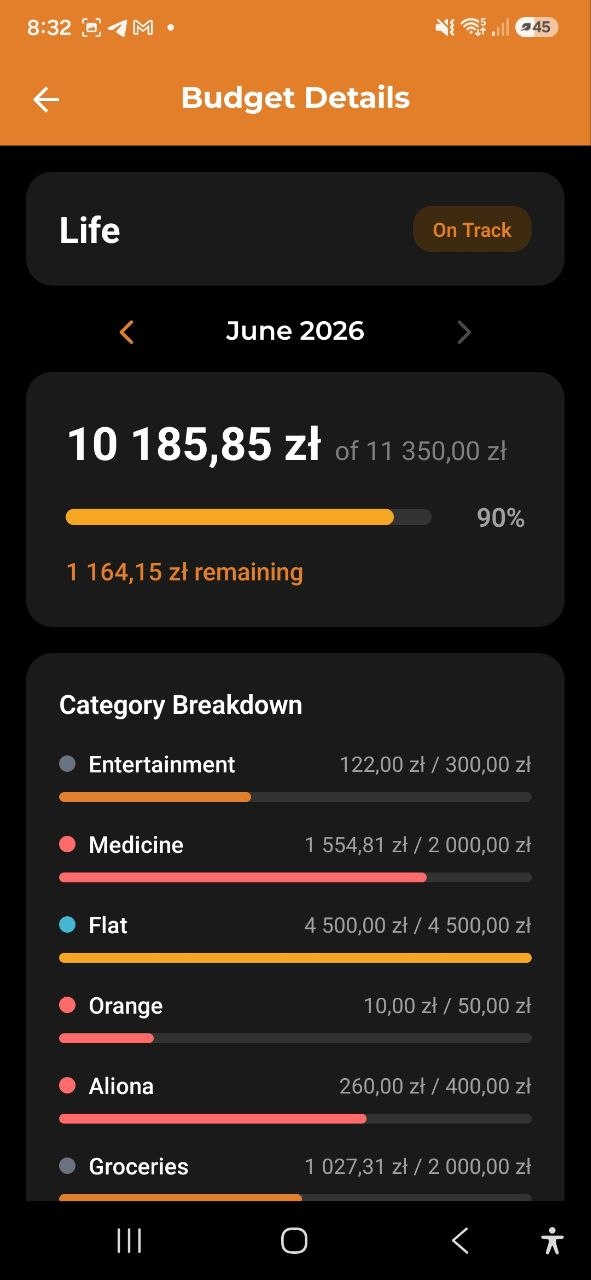
Детали бюджета
Нажмите на любой бюджет, чтобы увидеть полные детали:
- Визуализация прогресса — шкала, показывающая потраченное относительно лимита
- Статус — В рамках бюджета или Бюджет превышен
- Расходы по категориям — для бюджетов с несколькими категориями отображается прогресс по каждой:
- Цветная точка + название категории
- Потрачено / выделено
- Индикатор прогресса (зелёный/жёлтый/красный)
- Период — временной диапазон бюджета
- Порог уведомления — точка срабатывания уведомления (например, 80%)
- Дней осталось — сколько дней осталось в текущем периоде
- Прогноз итого — предполагаемая общая сумма расходов к концу периода на основе текущего темпа
- Активный/Неактивный — текущий статус бюджета
Действия:
- Редактировать (значок карандаша) — изменить название, сумму, категории, период или порог уведомления
- Удалить — удалить бюджет (с подтверждением)
История расходов
Карточка История показывает, как вы соблюдали бюджет за последние 6 периодов. Доступна для всех типов периодов, кроме Произвольного.
- Столбчатый график — каждая группа показывает два столбца: фактические расходы (цветной) и лимит бюджета (серый) за период.
- Зелёный столбец — расходы в рамках лимита
- Красный столбец — лимит превышен
- Сводка соответствия — например, «Превышен 3 из 6 периодов» или «Ср. экономия: 42 $»
- Среднее превышение — если лимит превышался, показывает среднюю сумму превышения
Совет: Используйте карточку истории для выявления повторяющихся перерасходов. Если вы видите 3–4 красных столбца подряд, подумайте о повышении лимита или корректировке привычек для этой категории.
Финансовый месяц (свой день начала периода)
По умолчанию месячные бюджеты считаются по календарному месяцу. Если доход приходит в середине месяца, Владелец счёта может сдвинуть день начала — например, день 10 сделает так, что период месячного бюджета будет идти с 10-го по 9-е число следующего месяца. Настройте это в Настройках счёта → Финансовый месяц (см. Счета). Изменение действует задним числом для прошлых периодов и истории, не меняя данные о расходах или доходах.
Редактирование бюджета
Нажмите значок карандаша на экране деталей бюджета для перехода в режим редактирования:
- Изменить название бюджета, валюту, период или порог уведомления
- Переключиться между режимами Общий и По категориям
- В режиме По категориям: добавлять, удалять или изменять суммы категорий
- Нажмите Сохранить для применения изменений или Отмена для отказа
Оповещения о бюджете
Приложение автоматически отслеживает ваши бюджеты и отправляет уведомления:
- Оповещение о пороге — когда расходы достигают установленного процента (например, 80%)
- Оповещение о превышении — когда расходы превышают 100%
- Цвет шкалы прогресса меняется динамически:
- Зелёный — менее 80% использовано
- Жёлтый/Оранжевый — 80–100% использовано
- Красный — более 100% использовано
Совет: Карточка месячного бюджета на Главной показывает статус вашего основного бюджета с первого взгляда.
Часто задаваемые вопросы
-
В: Можно ли иметь несколько бюджетов одновременно? О: Да! Вы можете создать столько бюджетов, сколько нужно — для разных категорий, периодов или общих расходов.
-
В: В чём разница между режимами «Общий» и «По категориям»? О: Общий устанавливает один общий лимит (по желанию для одной категории). По категориям позволяет задать отдельный лимит для каждой категории — удобно, когда нужно отслеживать продукты, транспорт и развлечения по отдельности в рамках одного бюджета.
-
В: Что происходит, когда период бюджета заканчивается? О: Бюджет автоматически обнуляется на новый период. Данные о предыдущих расходах сохраняются в Аналитике.
-
В: Отслеживает ли бюджет расходы во всех валютах? О: Каждый бюджет привязан к одной валюте. Только расходы в этой валюте учитываются в бюджете.