Depenses et revenus
Consultez, ajoutez et gerez toutes vos transactions. Basculez entre les onglets Depenses et Revenus, avec la prise en charge de plusieurs devises, categories, etiquettes, projets et repartition de depenses.
Liste des transactions
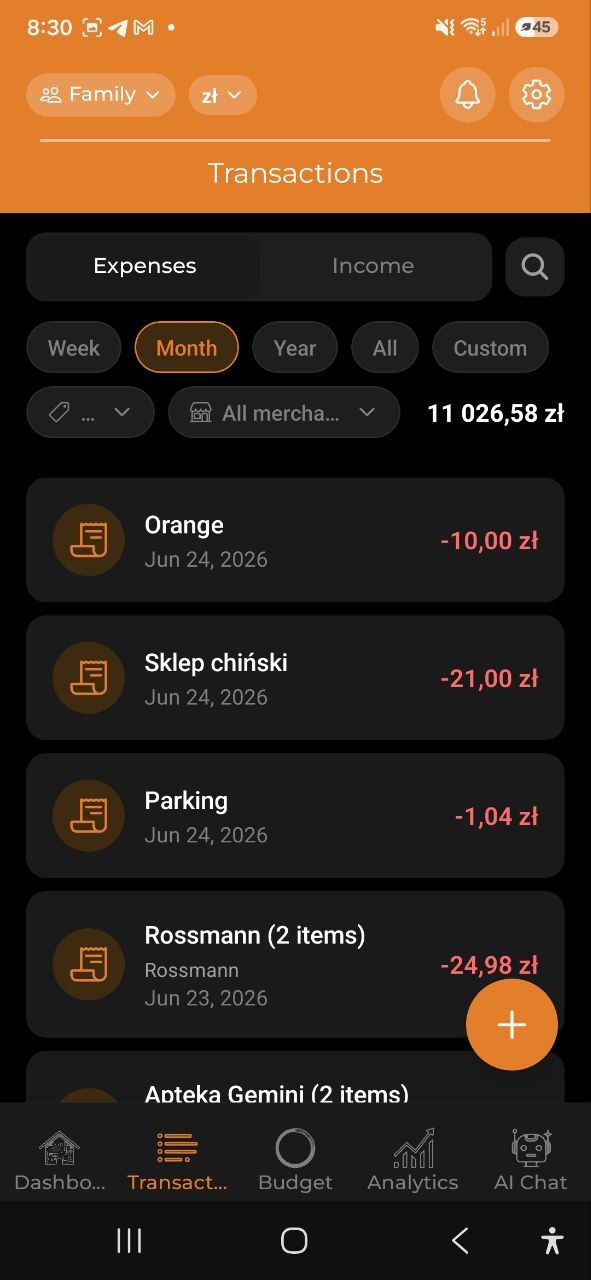
L’ecran Transactions comporte deux onglets en haut : - Depenses — toutes vos depenses, triees par date (les plus recentes en premier) - Revenus — toutes vos entrees de revenus
Chaque transaction affiche : - Icone de categorie - Description (par ex. “Hebergement”, “Loyer”, “Garderie”) - Date - Montant avec devise, avec code couleur : rouge pour les depenses (par ex. -3 750,00 zl), vert pour les revenus
Appuyez sur une transaction pour afficher ses details complets.
Actions rapides (appui long)
Maintenez appuye sur une transaction dans la liste pour ouvrir le menu d’actions rapides : - Modifier — ouvrir la transaction en mode edition - Dupliquer — creer une nouvelle transaction avec les memes donnees - Supprimer — supprimer la transaction (avec confirmation)
Remarque : Dupliquer et Supprimer ne sont disponibles que pour les proprietaires et editeurs du compte.
Actions groupees
Pour les depenses, le menu inclut aussi Selectionner plusieurs. Touchez-le pour activer le mode selection multiple : - Touchez les lignes pour cocher celles que vous voulez, ou utilisez Tout selectionner pour tout cocher - La barre du bas vous permet d’agir sur toutes les depenses selectionnees en une fois : Definir la categorie, Ajouter une etiquette ou Supprimer - Touchez Annuler pour quitter le mode selection multiple sans modification
Utilisez le bouton flottant + (en bas a droite) pour ajouter une nouvelle transaction.
Ajouter une nouvelle depense (Saisie manuelle)
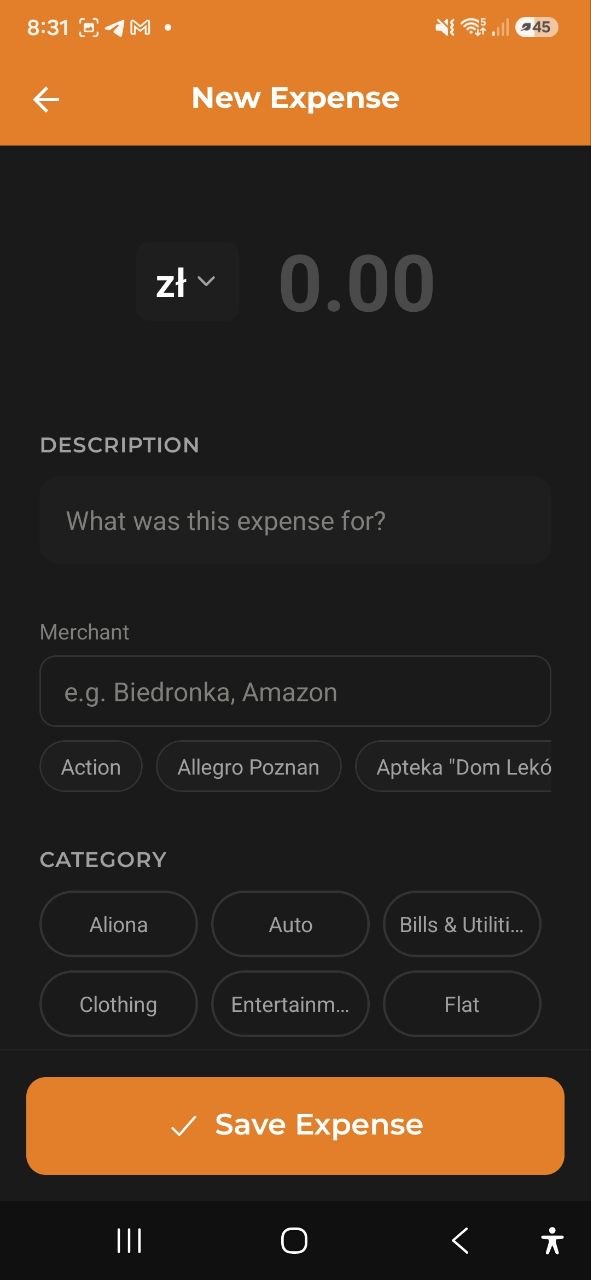
Etape par etape
- Appuyez sur le bouton + de l’ecran Transactions, ou sur Ajouter une depense depuis le Tableau de bord
- Si vous utilisez le bouton +, selectionnez Saisie manuelle dans le menu
- Appuyez sur le symbole de devise pour changer de devise (USD, EUR, PLN, GBP, UAH, RUB, BYN)
- Entrez le montant
- Entrez une Description (par ex. “A quoi correspondait cette depense ?”)
- Appuyez sur la Date — elle est pré-remplie avec aujourd’hui ; appuyez dessus pour enregistrer la dépense à une date antérieure
- Selectionnez une Categorie parmi les pastilles : - Alimentation, Courses, Transport, Shopping, Divertissement, Sante & Fitness, Factures & Services, Education, Voyage, Cafe & Boissons, Abonnements, Vetements, Soins personnels - Appuyez sur le bouton + pour creer une categorie personnalisee
- Recherchez et selectionnez des Etiquettes (par ex. #the, #biere, #supermarche) — optionnel
- Selectionnez Ajouter a un projet (par ex. “Vacances”) — optionnel
- Appuyez sur Diviser la depense pour repartir la depense entre plusieurs categories — optionnel
- Appuyez sur Enregistrer la depense
Categories
L’application fournit 14 categories de depenses integrees. Vous pouvez egalement creer des categories personnalisees en appuyant sur le bouton + dans le selecteur de categories. Chaque categorie a une couleur unique pour une identification facile dans les graphiques et les listes.
Touchez le filtre de catégorie au-dessus de la liste des transactions pour filtrer par catégorie. Il fonctionne sur les deux onglets, Dépenses et Revenus :
- Choisissez une catégorie pour ne voir que ces transactions
- Choisissez Sans catégorie pour voir tout ce qui reste à trier
- Choisissez Tout pour effacer le filtre
Le filtre de catégorie se combine avec la période au-dessus : pour retrouver d’anciennes entrées sans catégorie, réglez d’abord la période sur Tout.
Suggérer des catégories pour les dépenses sans catégorie
Lorsque votre compte contient des dépenses sans catégorie — souvent après avoir scanné plusieurs reçus — une bannière apparaît au-dessus de la liste des transactions : Dépenses sans catégorie : N, avec un bouton Suggérer des catégories.
Touchez-le pour ouvrir Catégoriser les dépenses. L’application analyse vos dépenses sans catégorie (vous verrez Analyse des dépenses…) et les regroupe :
- ✚ Nouvelle catégorie — ne sera créée que si vous appliquez
- ● Catégorie existante — une catégorie que vous avez déjà
- Impossible à déterminer — tout ce dont l’assistant n’était pas sûr ; choisissez vous-même une catégorie ou laissez tel quel
Pour chaque groupe, vous pouvez : - Toucher le nom du groupe pour renommer une nouvelle catégorie avant sa création - Toucher ▾ à côté d’un groupe pour rediriger tout le groupe — vers une autre catégorie existante, un autre nom de nouvelle catégorie, ou + Créer une catégorie - Toucher Choisir (ou ▾) à côté d’une dépense pour ne déplacer que celle-ci - Décocher un groupe pour laisser ces dépenses inchangées
Rien n’est créé ni modifié tant que vous n’avez pas touché Appliquer (N) — affiché Appliquer (N) · nouvelles catégories : K lorsque le plan inclut de nouvelles catégories. Vous verrez ensuite Catégorisées : N · nouvelles catégories : K.
Quelques points à connaître : - Les suggestions basées sur l’IA sont limitées à quelques passages par compte et par jour. Une fois ce quota atteint, une note indique que seules les suggestions issues des règles sont affichées pour le reste de la journée — les suggestions provenant d’un commerçant que vous avez déjà appris à l’application (en le recatégorisant auparavant) continuent toujours de fonctionner, sans limite quotidienne. - Les dépenses chiffrées ne peuvent pas être lues par le serveur pour cette fonctionnalité et sont ignorées ; vous verrez leur nombre, le cas échéant. - S’il n’y a plus rien à suggérer, vous verrez Rien à suggérer pour le moment. - Si le chargement échoue, touchez Réessayer. - Les membres avec le rôle Observateur d’un compte partagé ne voient pas cette bannière — catégoriser est une modification réservée aux Éditeurs et au Propriétaire.
Sur l’écran des transactions de bureau (web), la même revue s’ouvre dans une boîte de dialogue.
La même revue est aussi disponible depuis l’onglet Revenus — touchez-y Suggérer des catégories pour les entrées de revenus sans catégorie.
Etiquettes
Les etiquettes vous aident a organiser les depenses avec des libelles personnalises : - Recherchez des etiquettes existantes a l’aide du champ de recherche - Selectionnez parmi les etiquettes recentes ou populaires - L’IA peut suggerer des etiquettes pertinentes en fonction de votre description - Les etiquettes apparaissent sous forme de pastilles (par ex. #the, #biere, #supermarche)
Projets
Associez des depenses a des projets pour un suivi groupe : - Selectionnez un projet existant (par ex. Vacances) - Appuyez sur + pour creer un nouveau projet - Consultez les totaux de depenses par projet dans la section Projets - Modifiez ou retirez le projet plus tard : ouvrez la depense, appuyez sur Modifier, puis choisissez un autre projet ou appuyez sur Effacer
Commerçant
Gardez une trace de vos achats — le commerçant (magasin ou entreprise) : - Rempli automatiquement lors du scan d’un reçu ou de l’import de transactions bancaires/Wise - Ajoutez-le ou modifiez-le manuellement sur toute dépense ; commencez à taper pour choisir parmi les commerçants déjà utilisés - Affiché sur la dépense et dans la liste ; appuyez sur le filtre commerçant dans l’onglet Dépenses pour voir toutes les dépenses chez un commerçant - Le filtre commerçants permet d’en choisir plusieurs à la fois (appuyez de nouveau pour en retirer un), et l’onglet Dépenses affiche le total filtré, converti dans votre devise principale - Gérez vos commerçants dans Réglages → Commerçants : renommer, fusionner les doublons ou supprimer un commerçant - Lors d’un scan de reçu ou d’une saisie vocale, le commerçant est rapproché de ceux que vous avez déjà pour éviter les doublons
Diviser la depense
Repartissez une depense unique entre plusieurs categories : 1. Appuyez sur Diviser la depense dans le formulaire de depense 2. Ajoutez des categories avec des montants ou des pourcentages 3. Le total doit etre egal au montant initial de la depense 4. Appuyez sur Confirmer la repartition
Astuce : Utilisez Suggerer une repartition pour laisser l’IA recommander comment diviser la depense.
Dépenses récurrentes
Transformez n’importe quelle dépense en une série enregistrée automatiquement — depuis le formulaire de création, ou plus tard sur une dépense déjà enregistrée :
- Appuyez sur Répéter
- Choisissez la fréquence : Hebdomadaire, Mensuel ou Annuel
- Enregistrez — l’application enregistre automatiquement une nouvelle copie de cette dépense à chaque période, le jour où elle est due
Astuce : Vous n’êtes pas obligé de le décider dès la création de la dépense. Ouvrez une dépense qui ne fait pas encore partie d’une série, appuyez sur Modifier, activez Répéter, choisissez une période, puis enregistrez — le même interrupteur que sur le formulaire de création.
Une dépense qui fait déjà partie d’une série affiche, sur son écran de détails, une bannière Fait partie d’une série récurrente à la place de l’interrupteur, avec la période (par ex. « Se répète Mensuel »). Appuyez sur Arrêter la répétition pour mettre fin à la série — les copies déjà créées restent, seul l’enregistrement automatique futur s’arrête.
Ajouter un revenu
Etape par etape
- Allez dans l’onglet Transactions et basculez sur l’onglet Revenus
- Appuyez sur le bouton +
- Appuyez sur le symbole de devise pour selectionner votre devise
- Entrez le montant
- Entrez une Description (par ex. “A quoi correspondait ce revenu ?”)
- Appuyez sur la Date — elle est pré-remplie avec aujourd’hui ; appuyez dessus pour enregistrer le revenu à une date antérieure
- Selectionnez une Categorie : Salaire, Freelance, Investissements, Cadeaux ou Autres revenus
- Ajoutez des Notes optionnelles
- Appuyez sur Enregistrer le revenu
Details d’une depense
Appuyez sur une depense pour afficher ses details complets :
- Description et montant avec devise
- Date de la depense
- Categorie avec indicateur de couleur
- Notes (si ajoutees)
- Ajouté par — dans les comptes partagés; affiche le nom du membre du compte qui a créé cette entrée
- Statut de synchronisation — en attente, synchronise, conflit ou erreur
- Source — Saisie manuelle, Saisie vocale, Scan de reçu, Importé ou Capture automatique (les écritures issues d’une notification bancaire ou d’un import sont marquées pour qu’on les distingue)
- Articles du reçu — articles individuels (pour les reçus scannés, ou extraits plus tard via Extraire les articles)
- Photo du reçu — afficher, partager, enregistrer dans la galerie, remplacer ou supprimer la photo du reçu. Les reçus PDF affichent un aperçu de document qui s’ouvre au toucher. Si aucun reçu n’est encore joint, touchez Joindre un reçu pour en ajouter un — choisissez Prendre une photo, Depuis la galerie ou Choisir un PDF. Fonctionne pour toute dépense, y compris celles créées à la main. Si le reçu a été joint après la création de la dépense, touchez Extraire les articles dans la carte du reçu pour le relire par l’IA et en intégrer les lignes à la dépense (avec confirmation si des articles existent déjà ; chaque lecture consomme une requête IA)
Actions sur les details de la depense :
- Modifier — modifier la dépense, y compris sa devise (appuyez sur la puce de devise à côté du montant ; le montant lui-même n’est pas converti, seulement réétiqueté) ; si elle ne fait pas encore partie d’une série récurrente, vous pouvez aussi activer Répéter ici pour en démarrer une
- Copier — creer un doublon
- Supprimer — supprimer la depense (avec confirmation)
Details d’un revenu
Appuyez sur une entree de revenu pour afficher les details : - Description, date, categorie, notes - Ajouté par — dans les comptes partagés, affiche qui a créé cette entrée de revenu - Modifier — modifier le revenu, y compris sa devise (appuyez sur la puce de devise à côté du montant ; le montant lui-même n’est pas converti, seulement réétiqueté) — ou le supprimer
FAQ
-
Q : Puis-je ajouter des depenses dans differentes devises ? R : Oui ! Appuyez sur le symbole de devise dans le formulaire de depense pour basculer entre USD, EUR, PLN, GBP, UAH, RUB et BYN. Vous pouvez aussi changer la devise d’une dépense déjà enregistrée : appuyez sur Modifier, puis sur la puce de devise à côté du montant. Cela réétiquette seulement le montant, sans le convertir.
-
Q : Puis-je changer la devise d’un revenu après l’avoir enregistré ? R : Oui — ouvrez l’entrée de revenu, appuyez sur Modifier, puis sur la puce de devise à côté du montant et choisissez une nouvelle devise. Comme pour les dépenses, cela réétiquette seulement le montant, sans le convertir.
-
Q : Comment modifier une depense existante ? R : Appuyez sur la depense dans la liste pour ouvrir les details, puis appuyez sur Modifier.
-
Q : Quelle est la difference entre les categories et les etiquettes ? R : Chaque depense a une categorie (par ex. “Alimentation”) mais peut avoir plusieurs etiquettes (par ex. #dejeuner, #travail). Les categories sont utilisees pour les budgets et les graphiques ; les etiquettes offrent une flexibilite supplementaire de filtrage.
-
Q : Pourquoi l’onglet Transactions s’ouvre-t-il instantanement, meme sans internet ? R : L’application stocke vos transactions localement sur votre appareil. Quand vous ouvrez l’onglet, la liste s’affiche immediatement depuis cette copie locale, et les nouveaux changements du serveur sont charges en arriere-plan. Si la liste est vide au premier lancement, un bref indicateur de chargement apparait pendant que l’appareil recupere vos donnees.
Voir aussi : Saisie vocale et scan de recus | Budgets