Uitgaven & Inkomsten
Bekijk, voeg toe en beheer al je transacties. Wissel tussen de tabbladen Uitgaven en Inkomsten, met ondersteuning voor meerdere valuta’s, categorieën, tags, projecten en uitgavensplitsingen.
Transactielijst
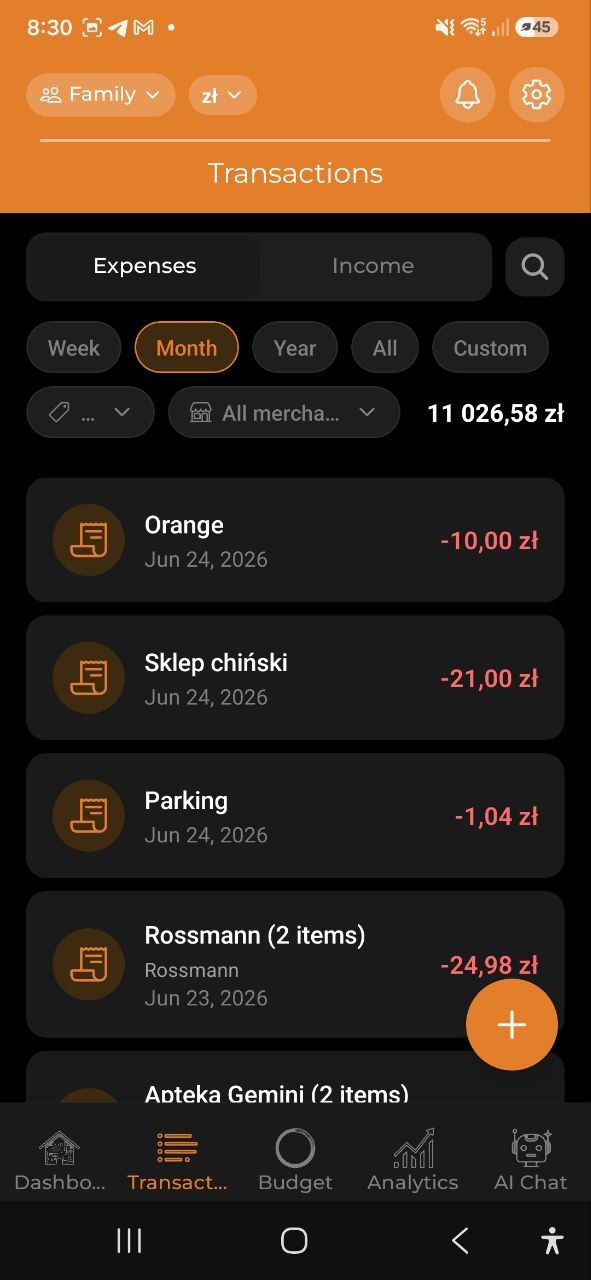
Het scherm Transacties heeft bovenaan twee tabbladen: - Uitgaven — al je uitgaven, gesorteerd op datum (nieuwste eerst) - Inkomsten — al je inkomstenposten
Elke transactie toont: - Categoriepictogram - Omschrijving (bijv. “Hosting”, “Huur”, “Kinderdagverblijf”) - Datum - Bedrag met valuta, kleurgecodeerd: rood voor uitgaven (bijv. -3 750,00 zl), groen voor inkomsten
Tik op een transactie om de volledige details te bekijken.
Snelle acties (lang indrukken)
Houd een transactie in de lijst lang ingedrukt om een snelle-actiemenu te openen: - Bewerken — open de transactie in bewerkmodus - Dupliceren — maak een nieuwe transactie aan, vooraf ingevuld met dezelfde gegevens - Verwijderen — verwijder de transactie (met bevestiging)
Let op: Dupliceren en Verwijderen zijn alleen beschikbaar voor accounteigenaren en -bewerkers.
Bulkacties
Voor uitgaven bevat het lang-indrukkenmenu ook Meerdere selecteren. Tik erop om de multiselectiemodus aan te zetten: - Tik op rijen om de gewenste aan te vinken, of gebruik Alles selecteren om alles aan te vinken - Met de balk onderaan kun je alle geselecteerde uitgaven tegelijk bewerken: Categorie instellen, Tag toevoegen of Verwijderen - Tik op Annuleren om de multiselectiemodus te verlaten zonder wijzigingen aan te brengen
Gebruik de zwevende +-knop (rechtsonder) om een nieuwe transactie toe te voegen.
Een nieuwe uitgave toevoegen (handmatig)
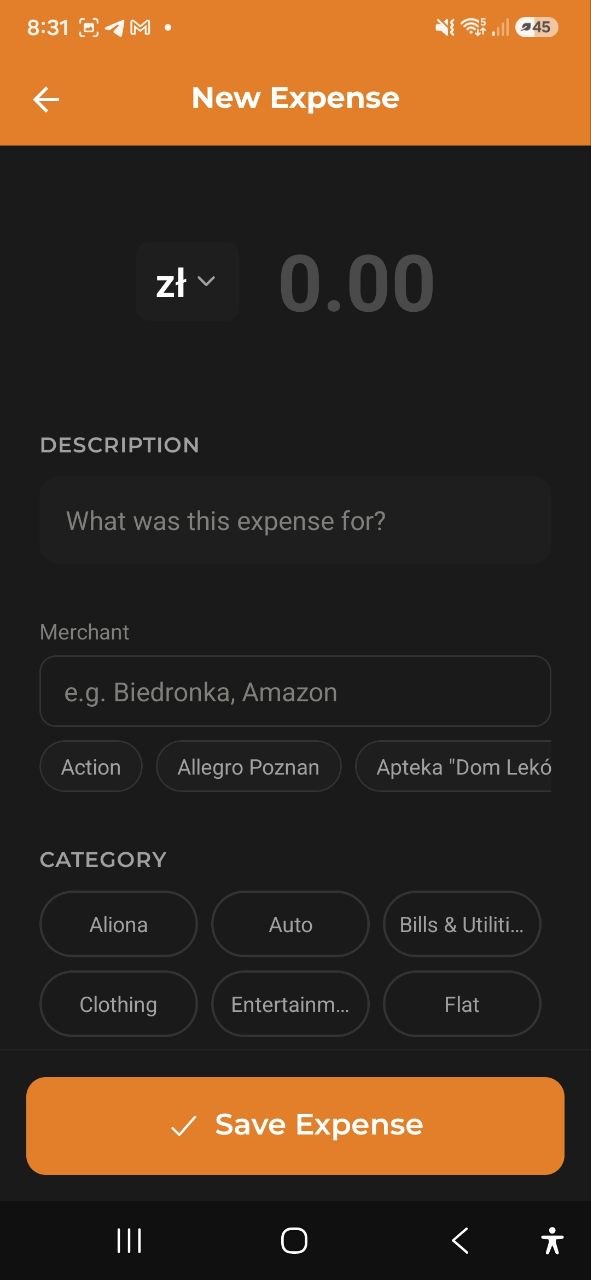
Stap voor stap
- Tik op de +-knop op het scherm Transacties, of op Uitgave toevoegen op het Dashboard
- Als je de +-knop gebruikt, selecteer dan Handmatige invoer in het menu
- Tik op het valutasymbool om de valuta te wijzigen (USD, EUR, PLN, GBP, UAH, RUB, BYN)
- Voer het bedrag in
- Voer een Omschrijving in (bijv. “Waar was deze uitgave voor?”)
- Tik op de Datum — deze is vooraf ingevuld met vandaag; tik erop om de uitgave op een eerdere dag te boeken
- Selecteer een Categorie uit de chips: - Eten & Uit eten, Boodschappen, Vervoer, Winkelen, Entertainment, Gezondheid & Fitness, Rekeningen & Nutsvoorzieningen, Onderwijs, Reizen, Koffie & Drankjes, Abonnementen, Kleding, Persoonlijke verzorging - Tik op de +-knop om een aangepaste categorie te maken
- Zoek en selecteer Tags (bijv. #thee, #bier, #supermarkt) — optioneel
- Selecteer Aan project toevoegen (bijv. “Vakantie”) — optioneel
- Tik op Uitgave splitsen om de uitgave over meerdere categorieën te verdelen — optioneel
- Tik op Uitgave opslaan
Categorieën
De app biedt 14 ingebouwde uitgavencategorieën. Je kunt ook aangepaste categorieën maken door op de +-knop in de categoriekiezer te tikken. Elke categorie heeft een unieke kleur, zodat je ze makkelijk herkent in grafieken en lijsten.
Tik op het categoriefilter boven de transactielijst om op categorie te filteren. Het werkt op beide tabbladen — Uitgaven en Inkomsten:
- Kies een categorie om alleen die transacties te zien
- Kies Zonder categorie om alles te zien wat nog gesorteerd moet worden
- Kies Alles om het filter te wissen
Het categoriefilter werkt samen met de periode erboven. Zet de periode eerst op Alles om oudere items zonder categorie te vinden.
Categorieën voorstellen voor uitgaven zonder categorie
Als je account uitgaven zonder categorie heeft — vaak na het scannen van meerdere bonnetjes — verschijnt er boven de transactielijst een banner: Uitgaven zonder categorie: N, met een knop Categorieën voorstellen.
Tik erop om Uitgaven categoriseren te openen. De app analyseert je uitgaven zonder categorie (je ziet Uitgaven analyseren…) en groepeert ze:
- ✚ Nieuwe categorie — wordt alleen aangemaakt als je toepast
- ● Bestaande categorie — een categorie die je al hebt
- Kon niet bepalen — alles waar de assistent niet zeker van was; kies zelf een categorie of laat het zo
Voor elke groep kun je: - Op de naam van de groep tikken om een nieuwe categorie te hernoemen voordat die wordt aangemaakt - Op ▾ naast een groep tikken om de hele groep om te leiden — naar een andere bestaande categorie, een andere naam voor de nieuwe categorie, of + Nieuwe categorie maken - Op Kiezen (of ▾) naast één uitgave tikken om alleen die te verplaatsen - Het vinkje van een groep uitzetten om die uitgaven ongewijzigd te laten
Er wordt niets aangemaakt of gewijzigd totdat je op Toepassen (N) tikt — weergegeven als Toepassen (N) · nieuwe categorieën: K wanneer het plan nieuwe categorieën bevat. Daarna zie je Gecategoriseerd: N · nieuwe categorieën: K.
Een paar dingen om te weten: - Op AI gebaseerde suggesties zijn beperkt tot een paar keer per account per dag. Zodra dat op is, verschijnt er een melding dat voor de rest van de dag alleen suggesties op basis van regels worden getoond — suggesties van een winkel die je de app al eerder hebt geleerd (door die eerder handmatig te categoriseren) blijven altijd werken, zonder daglimiet. - Versleutelde uitgaven kan de server voor deze functie niet lezen; die worden overgeslagen. Je ziet hoeveel dat er eventueel waren. - Als er niets meer voor te stellen is, zie je Er valt nu niets voor te stellen. - Als laden mislukt, tik dan op Opnieuw proberen. - Kijkers op een gedeeld account zien deze banner niet — categoriseren is een wijziging die alleen Bewerkers en de Eigenaar kunnen doen.
Op het transactiescherm voor desktop (web) opent hetzelfde overzicht als een dialoogvenster.
Hetzelfde overzicht is ook beschikbaar op het tabblad Inkomsten — tik daar op Categorieën voorstellen voor inkomsten zonder categorie.
Tags
Tags helpen je uitgaven te ordenen met aangepaste labels: - Zoek bestaande tags met het zoekveld - Kies uit recente of populaire tags - De AI kan relevante tags voorstellen op basis van je omschrijving - Tags verschijnen als chips (bijv. #thee, #bier, #supermarkt)
Projecten
Koppel uitgaven aan projecten om ze gegroepeerd bij te houden: - Selecteer een bestaand project (bijv. Vakantie) - Tik op + om een nieuw project te maken - Bekijk projectuitgaventotalen in de sectie Projecten - Wijzig of verwijder het project later — open de uitgave, tik op Bewerken en kies een ander project of tik op Wissen
Verkoper
Houd bij waar je hebt uitgegeven — de verkoper (winkel of bedrijf): - Automatisch ingevuld wanneer je een bon scant of bank-/Wise-transacties importeert - Voeg deze handmatig toe of bewerk hem op elke uitgave; begin met typen om te kiezen uit verkopers die je eerder hebt gebruikt - Wordt getoond op de uitgave en in de lijst; tik op het verkoperfilter op het tabblad Uitgaven om alle uitgaven bij één verkoper te zien - Met het verkoperfilter kun je meerdere verkopers tegelijk kiezen (tik nogmaals om er een te verwijderen), en het tabblad Uitgaven toont het totaal van wat er nu gefilterd is, omgerekend naar je hoofdvaluta - Beheer je verkopers in Instellingen → Verkopers: hernoem, voeg duplicaten samen of verwijder een verkoper - Wanneer je een bon scant of spraak gebruikt, wordt de verkoper gekoppeld aan je bestaande verkopers, zodat je geen duplicaten krijgt
Uitgave splitsen
Verdeel één uitgave over meerdere categorieën: 1. Tik op Uitgave splitsen in het uitgavenformulier 2. Voeg categorieën toe met bedragen of percentages 3. Het totaal moet gelijk zijn aan het oorspronkelijke uitgavenbedrag 4. Tik op Splitsing bevestigen
Tip: Gebruik Splitsing voorstellen om de AI te laten aanbevelen hoe je de uitgave verdeelt.
Terugkerende uitgaven
Maak van elke uitgave een automatisch geregistreerde reeks — in het aanmaakformulier of later, bij een uitgave die je al hebt opgeslagen:
- Tik op Herhalen
- Kies hoe vaak deze zich herhaalt: Wekelijks, Maandelijks of Jaarlijks
- Sla op — de app registreert automatisch elke periode een nieuwe kopie van deze uitgave, op de dag dat deze verschuldigd is
Tip: Je hoeft dit niet meteen te beslissen bij het toevoegen van de uitgave. Open een uitgave die nog geen deel uitmaakt van een reeks, tik op Bewerken, zet Herhalen aan, kies een periode en sla op — dezelfde schakelaar als in het aanmaakformulier.
Een uitgave die al deel uitmaakt van een reeks toont op het detailscherm een banner Onderdeel van een terugkerende reeks in plaats van de schakelaar, met de periode (bijv. “Herhaalt Maandelijks”). Tik op Herhaling stoppen om de reeks te beëindigen — al gemaakte kopieën blijven staan, alleen de toekomstige automatische registratie stopt.
Inkomsten toevoegen
Stap voor stap
- Ga naar het tabblad Transacties en wissel naar het tabblad Inkomsten
- Tik op de +-knop
- Tik op het valutasymbool om je valuta te selecteren
- Voer het bedrag in
- Voer een Omschrijving in (bijv. “Waar waren deze inkomsten voor?”)
- Tik op de Datum — deze is vooraf ingevuld met vandaag; tik erop om de inkomsten op een eerdere dag te boeken
- Selecteer een Categorie: Salaris, Freelance, Beleggingen, Geschenken of Overige inkomsten
- Voeg optionele Notities toe
- Tik op Inkomsten opslaan
Uitgavedetails
Tik op een uitgave om de volledige details te bekijken:
- Omschrijving en bedrag met valuta
- Datum van de uitgave
- Categorie met kleurindicator
- Notities (indien toegevoegd)
- Toegevoegd door — wordt getoond in gedeelde accounts; toont de naam van het accountlid dat deze post heeft aangemaakt
- Synchronisatiestatus — in behandeling, gesynchroniseerd, conflict of fout
- Bron — Handmatige invoer, Spraakinvoer, Bon scannen, Geïmporteerd of Automatisch vastgelegd (boekingen uit een bankmelding of import zijn gemarkeerd, zodat je ze herkent)
- Bonitems — afzonderlijke items (voor gescande bonnen, of later geëxtraheerd via Artikelen extraheren)
- Bonafbeelding — bekijk, deel, sla op in galerij, vervang of verwijder de bonfoto. Pdf-bonnen tonen een documentvoorbeeld dat je kunt aantikken om te openen. Als er nog geen bon is gekoppeld, tik dan op Bon toevoegen om er een toe te voegen — kies Foto maken, Kies uit galerij of Kies pdf. Werkt voor elke uitgave, ook voor handmatig toegevoegde. Is de bon pas na het aanmaken van de uitgave gekoppeld, tik dan op Artikelen extraheren in de bonkaart om de bon opnieuw door AI te laten lezen en de regels in de uitgave te zetten (met bevestiging als er al items zijn; elke lezing verbruikt één AI-verzoek)
Acties op uitgavedetails:
- Bewerken — de uitgave wijzigen, inclusief de valuta (tik op de valutachip naast het bedrag; het bedrag zelf wordt niet omgerekend, alleen anders gelabeld); als de uitgave nog geen deel uitmaakt van een terugkerende reeks, kun je hier ook Herhalen aanzetten om er een te starten
- Kopiëren — een duplicaat maken
- Verwijderen — de uitgave verwijderen (met bevestiging)
Inkomstendetails
Tik op een inkomstenpost om de details te bekijken: - Omschrijving, datum, categorie, notities - Toegevoegd door — in gedeelde accounts wordt getoond wie deze inkomstenpost heeft aangemaakt - Bewerken — de inkomstenpost wijzigen, inclusief de valuta (tik op de valutachip naast het bedrag; het bedrag zelf wordt niet omgerekend, alleen anders gelabeld) — of verwijderen
Veelgestelde vragen
-
V: Kan ik uitgaven in verschillende valuta’s toevoegen? A: Ja! Tik op het valutasymbool in het uitgavenformulier om te wisselen tussen USD, EUR, PLN, GBP, UAH, RUB en BYN. Je kunt de valuta van een al opgeslagen uitgave ook wijzigen: tik op Bewerken en daarna op de valutachip naast het bedrag. Dit labelt het bedrag alleen anders, het rekent niets om.
-
V: Kan ik de valuta van een inkomstenpost wijzigen na het opslaan? A: Ja — open de inkomstenpost, tik op Bewerken, tik daarna op de valutachip naast het bedrag en kies een nieuwe valuta. Net als bij uitgaven labelt dit alleen het bedrag anders, het rekent niets om.
-
V: Hoe bewerk ik een bestaande uitgave? A: Tik op de uitgave in de lijst om de details te openen en tik vervolgens op Bewerken.
-
V: Wat is het verschil tussen categorieën en tags? A: Elke uitgave heeft één categorie (bijv. “Eten & Uit eten”) maar kan meerdere tags hebben (bijv. #lunch, #werk). Categorieën worden gebruikt voor budgetten en grafieken; tags bieden extra flexibiliteit bij het filteren.
-
V: Waarom opent het tabblad Transacties direct, zelfs zonder internet? A: De app slaat je transacties lokaal op je apparaat op. Wanneer je het tabblad opent, wordt de lijst direct getoond vanuit deze lokale kopie, en eventuele nieuwe wijzigingen van de server worden op de achtergrond geladen. Als de lijst bij de eerste keer leeg is, zie je kort een laadspinner terwijl het apparaat je gegevens ophaalt.
Zie ook: Spraakinvoer & Bonnen scannen | Budgetten