Exportacion e informes
Genera informes PDF, Excel y CSV de tus finanzas. Consulta resumenes de gasto mensual, crea copias de seguridad cifradas y recibe resumenes automaticos por email.
Vista general
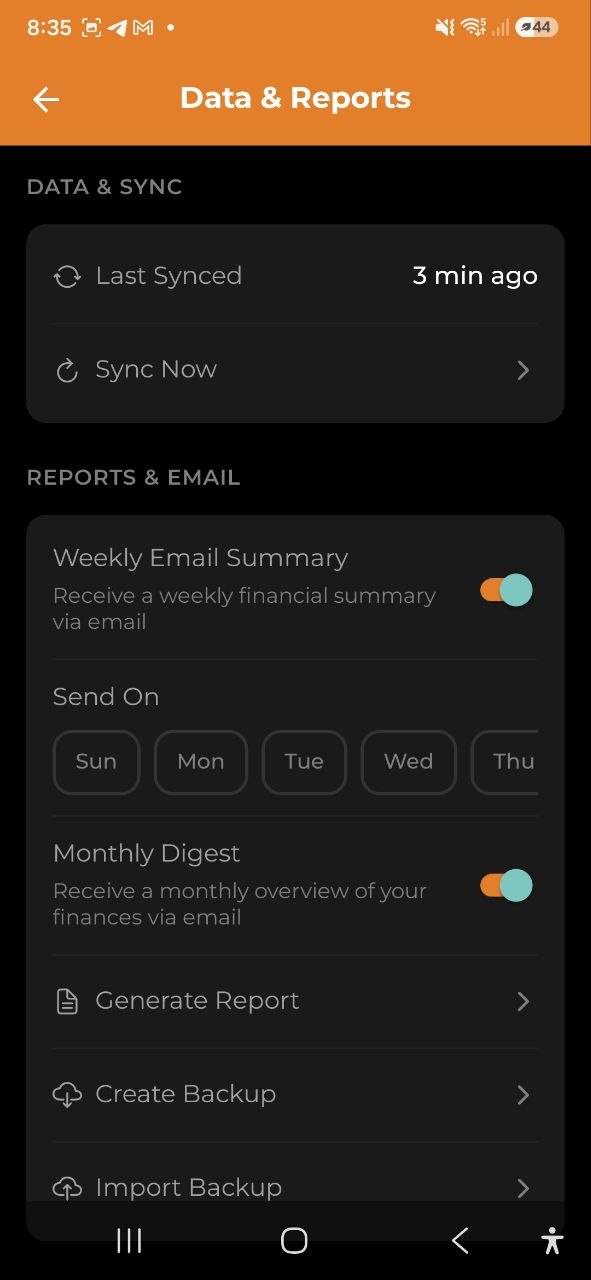
La pantalla Exportacion e informes te permite generar informes financieros, ver resumenes mensuales, descargar/compartir informes y gestionar copias de seguridad de datos. Accede a ella desde la pestana Analisis mediante el boton Exportar informe, o desde Ajustes > Informes y email > Generar informe.
Formatos de informe
Tres formatos de exportacion disponibles:
| Formato | Descripcion | Disponibilidad |
|---|---|---|
| CSV | Valores separados por comas, compatible con Excel y Google Sheets | Todos los planes |
| Informe formateado con resumen, desglose por categoria y lista de transacciones | Todos los planes | |
| Excel | Libro de trabajo con varias hojas: Resumen, Gastos e Ingresos | Todos los planes |
Generar informes y crear copias de seguridad es gratis en todos los planes. Solo el envio automatico por correo descrito mas abajo requiere un plan de pago.
Los totales se muestran en tu moneda de visualizacion, la del boton en la pantalla de inicio, y no en la moneda de una transaccion cualquiera. Los importes registrados en otra moneda se convierten a los tipos actuales antes de sumar nada, y el informe lo indica. Cada transaccion de la lista conserva su propia moneda, asi que siempre ves lo que se registro realmente. Si no hay tipo de cambio disponible, ese importe queda fuera de los totales en lugar de contarse en la moneda equivocada, y el informe tambien lo senala.
Generar un informe
- Selecciona un formato (CSV, PDF o Excel)
- Elige un periodo de tiempo: - Ultima semana — los ultimos 7 dias - Este mes — del dia 1 a hoy - Ultimo trimestre — el ultimo trimestre natural completo (en agosto, abril-junio). Es un periodo cerrado, sus cifras ya no cambian - Este ano — del 1 de enero a hoy - Mes concreto — cualquier mes completo de los ultimos 24 - Rango personalizado — tu propia fecha de inicio y de fin
- Toca Generar
- El informe se genera y se guarda. En Android se abre un selector de carpeta y el archivo se escribe donde tu indiques; despues la aplicacion te muestra la ruta. En iOS se abre el dialogo para compartir, para que puedas usar “Guardar en Archivos”. En la version web simplemente se descarga. Si cancelas el selector de carpeta no se guarda nada; el informe sigue esperando en la lista de abajo.
- El informe tambien aparece en Informes recientes para acceder mas tarde
Debajo de los botones se ven las fechas exactas que cubrira el informe: las mismas que se imprimen en la cabecera del archivo. Si un rango personalizado esta incompleto, o su inicio es posterior al fin, Generar permanece desactivado.
Si abres esta pantalla con Exportar informe en la pestana Analiticas, se trae el periodo que estabas viendo: si alli retrocediste a junio, el informe se prepara para junio y no para el mes actual. Un periodo en curso termina hoy; uno cerrado cubre su rango completo.
Los informes se almacenan durante 7 dias y luego se eliminan automaticamente.
Resumen mensual
Una instantanea de tu actividad financiera del mes actual:
- Ingresos totales y Gastos totales
- Tasa de ahorro — porcentaje de ingresos ahorrados
- Categorias principales — tus categorias de mayor gasto con importes
- Los datos se almacenan en cache durante 7 dias y se actualizan automaticamente
- Siempre el mes actual: no sigue el periodo elegido arriba
Informes recientes
Una lista de tus informes generados recientemente que muestra:
- Icono de formato (CSV/PDF/Excel)
- Nombre del archivo y fecha de creacion
- Tamano del archivo
- Boton Descargar — guarda el archivo directamente en tu dispositivo (Android: elige carpeta via SAF; iOS: guardar en Archivos)
- Boton Compartir — abre la hoja del sistema para enviar el informe por email, mensajeria u otras apps
Copia de seguridad de datos
Disponible en todos los planes:
- Exportar copia de seguridad — crea una copia de seguridad JSON completa de los datos de tu cuenta (gastos, ingresos, presupuestos, categorias, etiquetas, proyectos, billeteras, etc.)
- Donde se guarda el archivo: En Android se abre un selector de carpetas y la copia se escribe en la carpeta que elijas; despues la app te muestra la ruta exacta. Si omites el selector (o en iOS), se abre el menu del sistema para compartir, de modo que puedas “Guardar en Archivos”, Descargas o una unidad en la nube. El mensaje de exito solo aparece cuando el archivo se ha guardado o compartido realmente.
- Restaurar copia de seguridad — importa una copia de seguridad exportada previamente
- Si el cifrado esta activado, los campos cifrados se incluyen tal cual en la copia de seguridad
Accede a la copia de seguridad desde Ajustes > Informes y email.
Informes por email
Resumenes automaticos por email entregados en tu bandeja de entrada:
| Funcion | Descripcion | Plan requerido |
|---|---|---|
| Resumen semanal por email | Vision general del gasto semanal con principales categorias | Business |
| Resumen mensual por email | Resumen mensual con comparacion mes a mes | Pro y Business |
Configuralos en Ajustes > Informes y email:
- Activa/desactiva los emails semanales/mensuales
- Elige el dia de la semana para informes semanales (lunes por defecto)
Cifrado e informes
- Nivel 0 (sin cifrado) — todos los datos se muestran correctamente en los informes
- Nivel 1 (cifrado de texto) — los importes se muestran correctamente; los nombres de categorias y descripciones pueden aparecer vacios en informes generados por el servidor. El resumen mensual resuelve los nombres de categorias desde los datos locales de tu dispositivo
- Nivel 2 (cifrado completo) — los informes no estan disponibles (los importes estan cifrados en el servidor)
Preguntas frecuentes
-
P: Por que veo nombres de categorias vacios en mi informe PDF? R: Si tienes E2EE activado (Nivel 1), los nombres de categorias estan cifrados en el servidor. El informe generado por el servidor no puede descifrarlos. Los importes siguen siendo precisos.
-
P: Cuanto tiempo se almacenan los informes? R: Los informes se eliminan automaticamente despues de 7 dias. Descargalos inmediatamente despues de generarlos.
-
P: Puedo exportar datos de una cuenta compartida? R: Si, cualquier miembro de la cuenta puede generar informes y copias de seguridad para la cuenta compartida.
-
P: Que se incluye en una copia de seguridad? R: Todo: gastos, ingresos, presupuestos, categorias, etiquetas, proyectos, billeteras, transferencias e intercambios de moneda para la cuenta actual.
Ver tambien: Analisis | Ajustes | Planes de suscripcion | Cifrado