Datos de referencia
Categorías, comercios, etiquetas y proyectos son los bloques de construcción para organizar tus gastos. Gestiónalo todo desde Ajustes → Datos de referencia.
Resumen
Los cuatro tipos de datos de referencia se gestionan desde un único lugar en Ajustes. La interfaz es coherente: toca una fila para editar, toca + para añadir, toca el icono de papelera para eliminar.
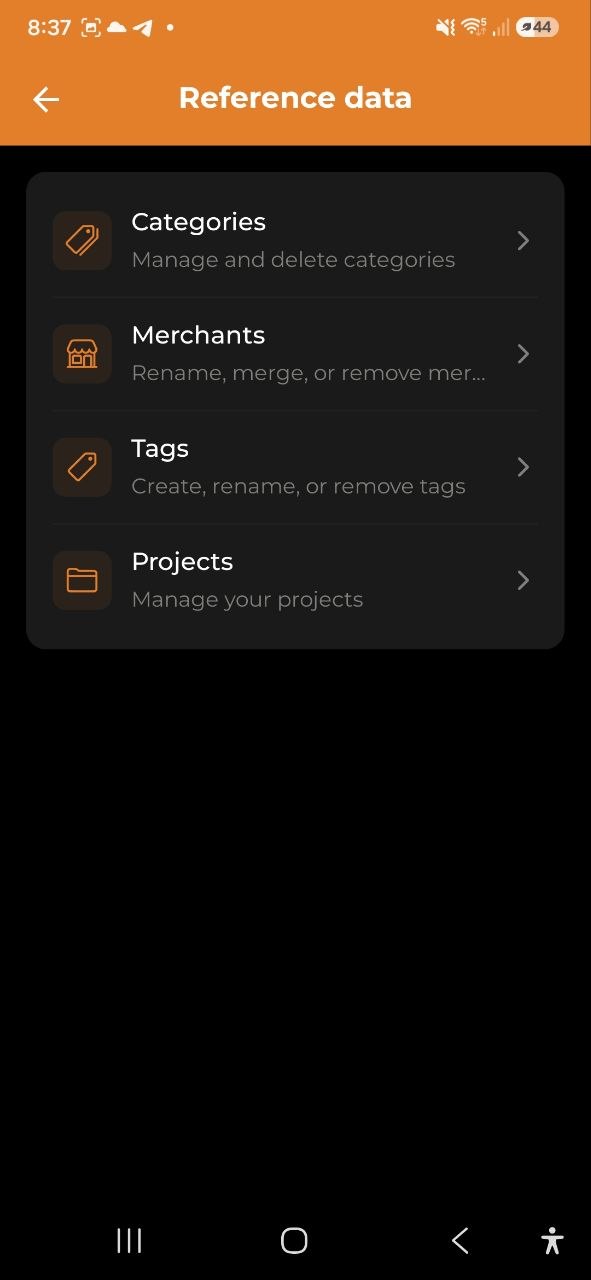
Rol Observador: los miembros con rol Observador pueden ver los datos de referencia pero no pueden añadir, renombrar ni eliminar.
Categorías
Las categorías clasifican gastos e ingresos. Cada una tiene un nombre y un color.
- Toca una categoría para cambiar el nombre o el color
- Los nombres de categoría deben ser únicos dentro de cada tipo, por lo que cambiar el nombre a uno que ya usa otra categoría se rechaza con una explicación
- Toca + junto a «Categorías de gastos» o «Categorías de ingresos» para crear una nueva
- Toca el icono de papelera para eliminar (bloqueado si está en uso)
- Las categorías del sistema no se pueden eliminar
- Si una categoría que asignaste no aparece en tus otros dispositivos, abre la aplicación una vez con conexión — las asignaciones se reenvían automáticamente
- Una categoría que aún usan gastos, presupuestos o subcategorías no se puede eliminar: primero elimínalos o reasígnalos
Comercios
Los comercios se crean automáticamente al añadir gastos. Usa la pantalla de Comercios para limpiar duplicados.
- Toca un comercio para renombrarlo
- Renombrar fusiona todos los gastos con el nombre antiguo bajo el nuevo
- Eliminar quita el nombre del comercio de todos los gastos coincidentes
Los comercios no se pueden crear manualmente.
Reglas de categoría
La app aprende de tus correcciones. Cada vez que cambias la categoría de un gasto que tiene nombre de comercio, se guarda automáticamente una regla de categoría. La próxima vez que ese comercio aparezca — en un extracto bancario o CSV de Wise importado, en un recibo escaneado o en una notificación bancaria capturada automáticamente (Android) —, la app aplica tu regla y asigna la categoría sin corrección manual.
- Las reglas aprendidas aparecen en la sección Reglas de categoría al final de la pantalla Comercios
- Toca el icono de papelera para eliminar una regla
- Toca el icono de actualizar junto a una regla para reaplicarla — esto busca los gastos de ese comercio ya archivados bajo otra categoría y ofrece moverlos también a la categoría de la regla, para que los gastos antiguos se pongan al día con las reglas que aprendiste más tarde
- Las reglas se guardan en el servidor y se sincronizan en todos tus dispositivos
Etiquetas
Las etiquetas permiten marcar gastos con palabras clave libres que van más allá de las categorías.
- Toca + para crear una etiqueta (nombre y color)
- Toca una etiqueta para cambiar el nombre o el color
- Toca la papelera para eliminar la etiqueta
Proyectos
Los proyectos agrupan gastos por objetivo o actividad.
- Toca + para crear un proyecto (nombre, descripción, color, presupuesto opcional)
- Toca un proyecto para abrir su pantalla de detalles
- Ve todos los gastos vinculados, total gastado y presupuesto restante
- Usa el icono de lápiz (arriba derecha) para editar
- Usa el icono de papelera (arriba derecha) para eliminar
Ver también: Gastos e ingresos | Analítica | Ajustes