Deudas y Prestamos
Registra el dinero que prestas y pides prestado. Ve quien te debe y a quien debes, registra pagos y controla las fechas de vencimiento — todo integrado con tus gastos e ingresos.
Descripcion general
La funcion «Deudas y Prestamos» te permite rastrear dos tipos de obligaciones financieras:
- Dinero prestado — dinero que le diste a alguien (registrado como gasto con marca de deuda)
- Dinero tomado en prestamo — dinero que alguien te dio (registrado como ingreso con marca de deuda)
Los reembolsos funcionan de la misma manera: - Cuando alguien te devuelve dinero — se registra como ingreso vinculado al gasto de deuda original - Cuando tu devuelves dinero — se registra como gasto vinculado al ingreso de deuda original
El estado de la deuda se calcula automaticamente: - Activa — queda un saldo pendiente - Pagada — la deuda se ha reembolsado completamente - Vencida — la fecha de vencimiento ha pasado y el saldo sigue pendiente
Crear una deuda
La forma mas rapida de agregar una deuda es desde la pantalla Deudas y Prestamos:
- Abre la pantalla Deudas y Prestamos (desde el widget del Panel o Ajustes)
- Toca el boton + en la esquina inferior derecha
- Elige Prestar dinero o Pedir prestado
- Completa el monto, descripcion, nombre del contacto y fecha de vencimiento opcional
- Toca Guardar
Tambien puedes crear deudas manualmente desde los formularios de gastos o ingresos (ver abajo).
Prestar dinero
Paso a paso
- Ve a Transacciones y toca el boton +
- Selecciona Entrada manual
- Ingresa el monto que estas prestando
- Ingresa una descripcion (ej. «Prestamo a Juan»)
- Activa el interruptor Preste dinero
- Ingresa el nombre del contacto — a quien le prestas
- Opcionalmente establece una fecha de vencimiento — cuando esperas el reembolso
- Toca Guardar gasto
El gasto se marcara como deuda y aparecera en la pantalla de Deudas y Prestamos.
Nota: El monto afecta tu saldo como un gasto regular (dinero que sale).
Pedir prestado
Paso a paso
- Ve a Transacciones, cambia a la pestana Ingresos y toca +
- Ingresa el monto que estas pidiendo prestado
- Ingresa una descripcion (ej. «Prestamo de Maria»)
- Activa el interruptor Pedi prestado
- Ingresa el nombre del contacto — a quien le pides prestado
- Opcionalmente establece una fecha de vencimiento — cuando debes devolver
- Toca Guardar ingreso
El ingreso se marcara como deuda y aparecera en la pantalla de Deudas y Prestamos.
Nota: El monto afecta tu saldo como ingreso regular (dinero que entra).
Registrar un reembolso
Cuando alguien te devuelve dinero (por dinero prestado)
- Abre el gasto original (el prestamo que diste)
- Toca Registrar reembolso
- Seras redirigido a un formulario de nuevo ingreso prellenado con el nombre del contacto y la moneda
- Ingresa el monto del reembolso (puede ser parcial)
- Toca Guardar ingreso
Cuando tu devuelves dinero (por dinero tomado en prestamo)
- Abre el ingreso original (el prestamo que recibiste)
- Toca Registrar reembolso
- Seras redirigido a un formulario de nuevo gasto prellenado con el nombre del contacto y la moneda
- Ingresa el monto del reembolso (puede ser parcial)
- Toca Guardar gasto
Consejo: Puedes registrar multiples reembolsos parciales. El saldo restante se actualiza automaticamente.
Pantalla de Deudas y Prestamos
Accede a la pantalla de Deudas y Prestamos desde Ajustes > Deudas y Prestamos o tocando el widget de deudas en el Panel.
Tarjetas de resumen
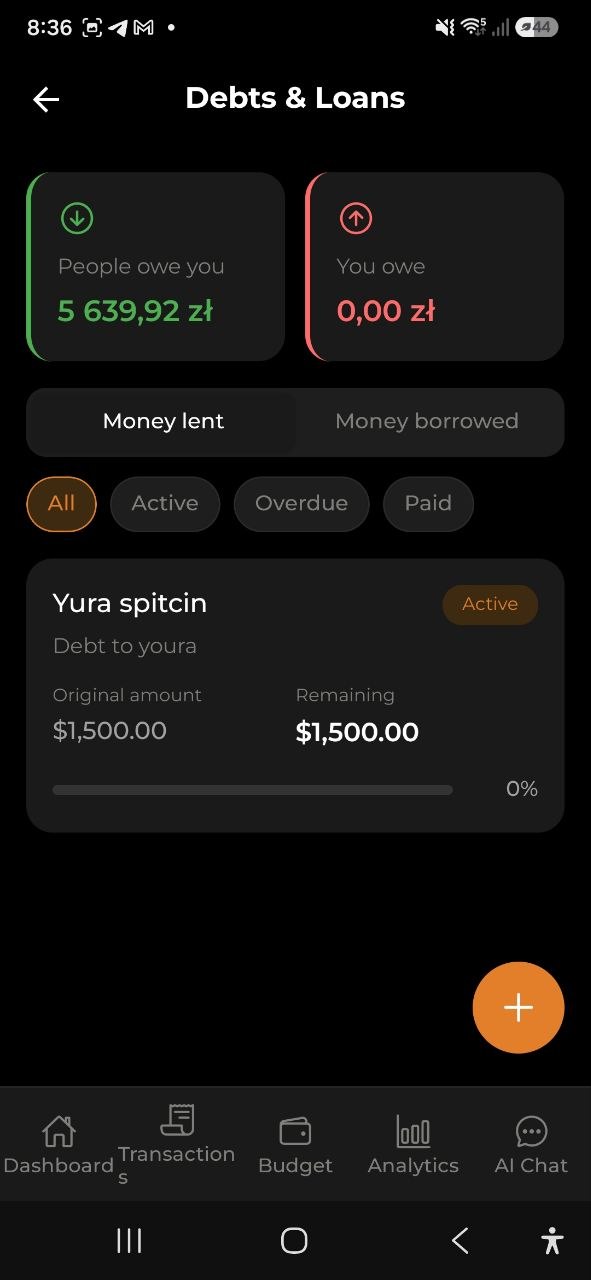
En la parte superior de la pantalla, dos tarjetas muestran: - Te deben — monto total pendiente que te deben (verde) - Debes — monto total pendiente que debes (rojo)
Los montos se convierten automaticamente a tu moneda base usando tasas de cambio actuales.
Pestanas
Cambia entre dos vistas: - Dinero prestado — deudas donde prestaste dinero a otros - Dinero tomado — deudas donde pediste dinero prestado
Filtros
Filtra deudas por estado: - Todas — mostrar todas las deudas - Activas — solo deudas con saldo pendiente - Vencidas — solo deudas con fecha vencida - Pagadas — solo deudas completamente reembolsadas
Tarjeta de deuda
Cada deuda muestra: - Nombre del contacto — con quien esta la deuda - Descripcion — motivo de la deuda - Distintivo de estado — Activa (azul), Vencida (rojo) o Pagada (verde) - Monto original — el monto inicial de la deuda en moneda original - Monto restante — cuanto falta por pagar - Barra de progreso — indicador visual del progreso de reembolso (porcentaje) - Fecha de vencimiento — cuando vence la deuda (si se establecio)
Toca una tarjeta de deuda para ver los detalles completos del gasto o ingreso y registrar reembolsos.
Notificaciones push
Si una deuda tiene una fecha de vencimiento, la app envía notificaciones push automáticas:
- 3 días antes del vencimiento — recordatorio: “Deuda en 3 días: Juan”
- Al día siguiente del vencimiento — alerta de vencimiento: “Deuda vencida: Juan”
Las notificaciones se envían al propietario de la deuda (quien la registró), no a la contraparte.
Para habilitar o deshabilitar los recordatorios, ve a Configuración → Notificaciones → Recordatorios de deudas.
Widget en el panel
El widget de Deudas y Prestamos siempre es visible en el Panel (cuando esta habilitado en los ajustes de widgets):
- Cuando tienes deudas: muestra los totales «Te deben» y «Debes», ademas de un boton + para navegar rapidamente a la pantalla de Deudas y Prestamos
- Cuando no tienes deudas: muestra un estado vacio con un boton Agregar deuda para comenzar
Toca el widget para ir directamente a la pantalla de Deudas y Prestamos.
Soporte multidivisa
Las deudas pueden estar en cualquier moneda compatible. Los totales en el Panel y la pantalla de Deudas se convierten automaticamente a tu moneda base con tasas de cambio en tiempo real. Las tarjetas individuales siempre muestran montos en la moneda original.
Preguntas frecuentes
-
P: ¿Puedo prestar dinero en una moneda y recibir el reembolso en otra? R: Los reembolsos se registran en la misma moneda que la deuda original para garantizar un seguimiento preciso.
-
P: ¿Prestar dinero afecta mi presupuesto? R: Si, prestar se registra como gasto y pedir prestado como ingreso. Afectan tu saldo y seguimiento de presupuesto como cualquier otra transaccion.
-
P: ¿Puedo editar una deuda despues de crearla? R: Si, toca la deuda para ver sus detalles y usa el boton Editar. Puedes cambiar la descripcion, nombre del contacto y fecha de vencimiento.
-
P: ¿Que pasa cuando una deuda se paga completamente? R: El estado cambia automaticamente a «Pagada» y la barra de progreso muestra 100%. La deuda permanece en tu historial como referencia.
-
P: ¿Como elimino una deuda? R: Abre los detalles de la deuda y toca Eliminar. Ten en cuenta que esto tambien elimina la entrada de gasto o ingreso asociada.
Ver tambien: Gastos e Ingresos | Billetera y Cambio de divisa