Cuentas
Organiza tus finanzas con cuentas separadas. Usa Personal para seguimiento individual, Compartida para presupuestos familiares y Empresa para gastos corporativos. Invita miembros con control de acceso basado en roles.
Vista general
La aplicacion admite multiples cuentas para separar diferentes contextos financieros. Cada cuenta tiene sus propios gastos, ingresos, presupuestos y billetera.
Tipos de cuenta
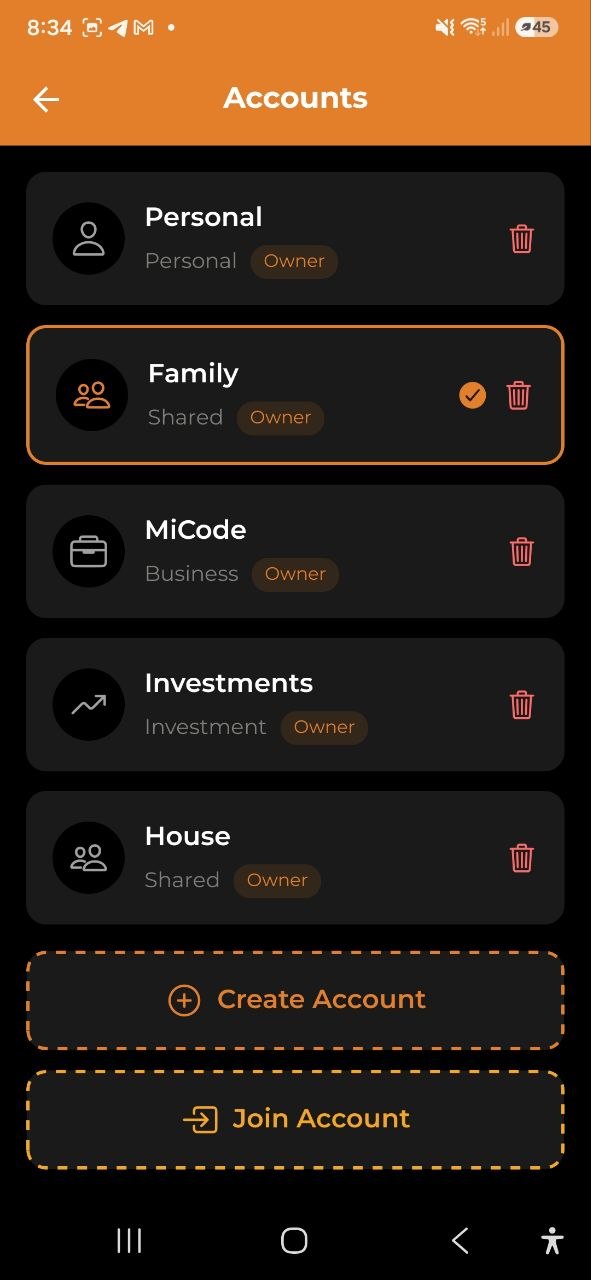
| Tipo | Icono | Proposito |
|---|---|---|
| Personal | Icono de persona | Seguimiento de gastos individual |
| Compartida | Icono de personas | Presupuestos familiares o de grupo (por ejemplo, “Familia”) |
| Empresa | Icono de maletin | Gastos de la empresa o equipo (por ejemplo, “MiCodigo”) |
| Inversion | Icono de tendencia al alza | Seguimiento de carteras de inversion y activos |
| Viaje | Icono de avión | Cuenta compartida temporal para un viaje en grupo — reparto de gastos entre los miembros y liquidación de quién debe a quién (Billetera de viaje) |
Cada cuenta muestra su tipo y tu rol (Propietario, Editor u Observador).
Cambiar cuenta
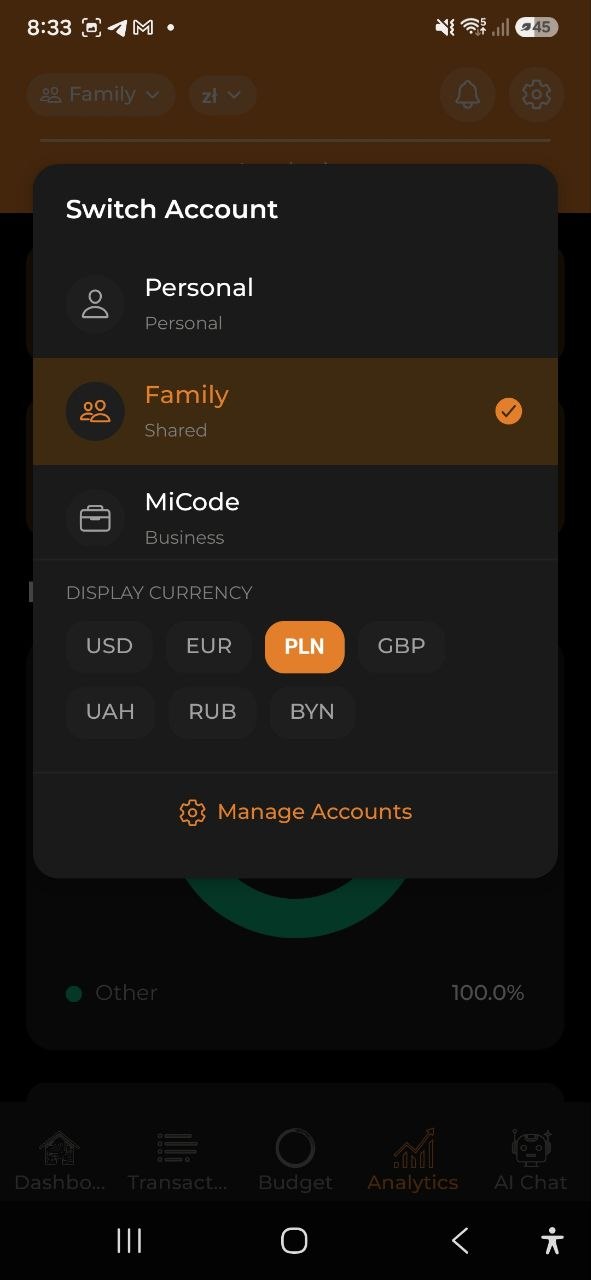
- Toca el nombre de la cuenta en la esquina superior izquierda de cualquier pantalla (por ejemplo, “Familia”)
- Se abre el menu desplegable Cambiar cuenta mostrando todas tus cuentas
- Toca la cuenta a la que deseas cambiar
- La cuenta activa se marca con una marca de verificacion verde
- Todas las pantallas se actualizan para mostrar los datos de la cuenta seleccionada
Toca Gestionar cuentas en la parte inferior del menu desplegable para ir a la lista completa de cuentas.
Cambiar la moneda de visualizacion
Cambia la moneda en la que se muestran todos tus totales — desde cualquier pantalla, sin abrir Ajustes.
En la pantalla de inicio, la forma más rápida es la pastilla de moneda dedicada junto al nombre de la cuenta — tócala y elige una moneda. En otras pantallas:
- Toca el nombre de la cuenta en la esquina superior izquierda de cualquier pantalla. Junto al nombre aparece el simbolo de la moneda actual (por ejemplo,
Personal · $). - En el menu que se abre, busca la seccion Moneda de visualizacion debajo de tu lista de cuentas.
- Toca la moneda que quieras (USD, EUR, PLN, GBP, UAH, RUB, BYN).
- Todos los importes de la app se convierten al instante a la moneda seleccionada con los ultimos tipos de cambio.
Esta es tu moneda de visualizacion personal y se guarda para la proxima vez. Solo cambia como se muestran los importes — tus transacciones conservan sus monedas originales. Cada miembro (incluidos los Visores) puede elegir su propia moneda de visualizacion.
Crear una cuenta
- Ve a la lista de Cuentas (a traves de Gestionar cuentas o desde Ajustes)
- Toca Crear cuenta
- Introduce un Nombre de cuenta (por ejemplo, “Mi presupuesto”)
- Selecciona el Tipo de cuenta: Personal, Compartida, Empresa, Inversion o Viaje
- Selecciona la Moneda para esta cuenta
- Toca Crear
Nota: El plan Gratuito permite 3 cuentas, Pro permite hasta 5, Business permite cuentas ilimitadas.
Unirse a una cuenta
Si alguien te encontro mediante busqueda y te invito directamente, no necesitas ningun codigo:
- Recibiras una notificacion push en cuanto llegue la invitacion
- Tocala (o abre las Alertas y cambia a la pestana Invitaciones)
- Toca Aceptar para unirte, o Rechazar para descartarla
- Las invitaciones aceptadas anaden la cuenta a tu lista de inmediato
Si en cambio recibiste un codigo o enlace de invitacion:
- Toca Unirse a cuenta en la lista de Cuentas
- Introduce el codigo de invitacion que recibiste
- Toca Unirse
- Veras un mensaje de exito: “Te has unido a la cuenta correctamente!”
- La cuenta ahora aparece en tu lista de cuentas
Ajustes de la cuenta
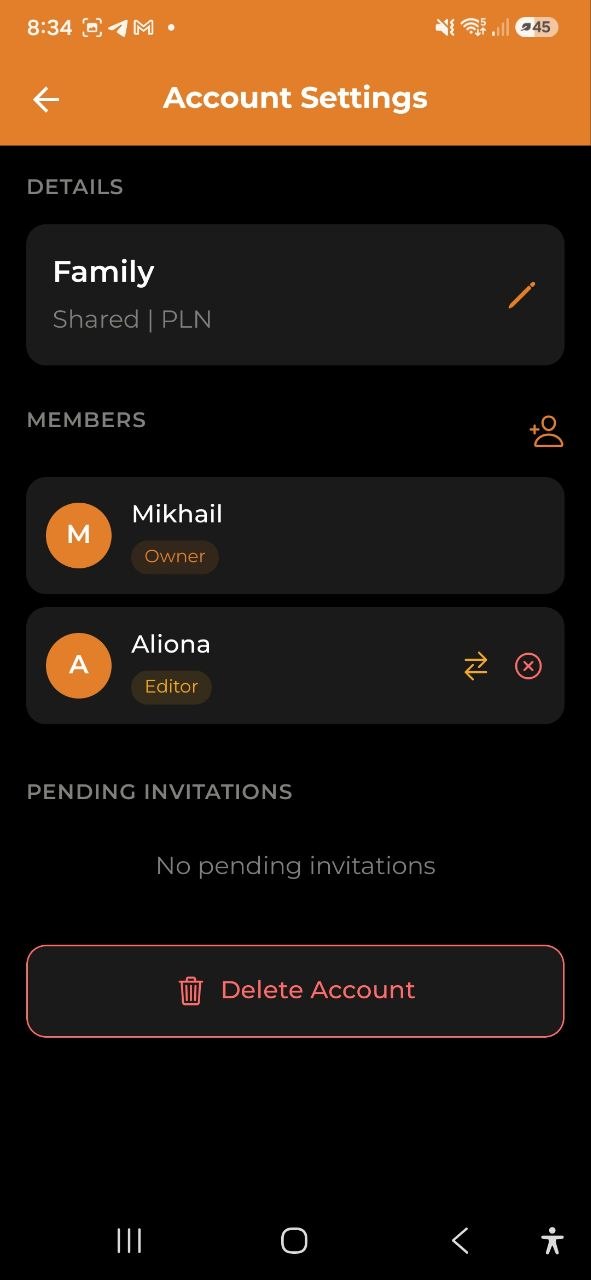
Toca cualquier cuenta para abrir sus ajustes:
Detalles
- Nombre de la cuenta (editable por el Propietario)
- Tipo de cuenta y moneda (solo visualizacion)
- Mes financiero (solo Propietario) — cambia lo que “este mes” significa para tus presupuestos
Mes financiero
Por defecto, los presupuestos siguen el mes natural (del 1 al ultimo dia). Si tu salario llega en otro dia del mes — por ejemplo, el 10 — puedes hacer que los presupuestos sigan ese dia en su lugar:
- Abre los Ajustes de la cuenta y toca la fila Mes financiero (muestra “Mes natural” o “El mes comienza el dia N”)
- En la hoja que se abre, elige Mes natural para restablecer, o un dia del 1 al 31
- Toca Guardar
Nota: Por ahora esto solo afecta a los presupuestos — como se calculan sus periodos y que gastos cuentan en cada uno. Analitica, informes y otras vistas basadas en meses siguen usando el mes natural.
El cambio es retroactivo: los periodos y el historial de presupuestos pasados se recalculan, sin modificar ningun dato de gastos o ingresos.
Si eliges un dia que no existe en todos los meses (por ejemplo, 31), el periodo simplemente comienza en el ultimo dia de los meses mas cortos (por ejemplo, el 28 o 29 en febrero).
Esta fila solo la ve el Propietario — Editores y Observadores no la ven en absoluto en los Ajustes de la cuenta. Una vez configurado, el mes financiero igualmente determina los periodos y el historial de presupuestos que ven todos los miembros.
Miembros
- Lista de todos los miembros de la cuenta con sus roles
- Cada miembro muestra: avatar, nombre e insignia de rol (Propietario, Editor, Observador)
Invitar miembros
- Abre los Ajustes de la cuenta
- Toca el icono de invitacion (icono de persona+ en la esquina superior derecha de la seccion de Miembros)
- Elige el metodo de invitacion: - Buscar usuario — si la persona ya tiene la app, buscala por nombre o correo, selecciona sus resultados, elige su rol y toca Enviar invitacion. Recibira una notificacion push al instante — sin necesidad de codigo. - Por correo electronico — introduce la direccion de correo electronico de la persona, selecciona su rol (Editor u Observador), toca Enviar invitacion - Por enlace — se genera un codigo que puedes compartir. Toca para copiar o compartir a traves de aplicaciones de mensajeria
Gestionar miembros (solo Propietario)
- Cambiar rol — toca el icono de cambio de rol junto a un miembro para asignar un nuevo rol
- Eliminar miembro — toca el icono de eliminar para quitar a un miembro (con confirmacion)
Invitaciones pendientes
- Consulta las invitaciones que aun no han sido aceptadas
- Cancelar invitacion — revoca una invitacion pendiente
Roles y permisos
| Permiso | Propietario | Editor | Observador |
|---|---|---|---|
| Ver gastos e ingresos | Si | Si | Si |
| Agregar/editar gastos | Si | Si | No |
| Agregar/editar ingresos | Si | Si | No |
| Crear/editar presupuestos | Si | Si | No |
| Gestionar miembros | Si | No | No |
| Editar ajustes de cuenta | Si | No | No |
| Eliminar cuenta | Si | No | No |
Descripcion de roles
- Propietario — control total sobre la cuenta, puede gestionar miembros y ajustes
- Editor — puede agregar y editar gastos, ingresos y presupuestos
- Observador — solo puede ver datos (acceso de solo lectura)
Eliminar una cuenta
- Abre los Ajustes de la cuenta
- Desplazate hasta el final y toca Eliminar cuenta
- Confirma la eliminacion
Advertencia: Eliminar una cuenta borra permanentemente todos sus datos (gastos, ingresos, presupuestos). Esta accion no se puede deshacer.
Abandonar una cuenta
Si eres miembro (no el Propietario) de una cuenta compartida: 1. Abre los Ajustes de la cuenta 2. Toca Abandonar cuenta 3. Confirma — seras eliminado de la cuenta
Cambio de cuentas en Telegram
Al usar el bot de Telegram, puedes cambiar de cuenta de dos maneras:
- Manualmente — envia
/accounty toca la cuenta deseada - Automaticamente — menciona el nombre de una cuenta en tu mensaje (ej., “Muestra gastos en Family”), y la IA consultara esa cuenta para la solicitud actual
La deteccion automatica no cambia tu cuenta predeterminada — solo aplica al mensaje actual. Usa /account para cambiar permanentemente.
Preguntas frecuentes
-
P: Cuantas cuentas puedo tener? R: Gratuito: 3 cuentas, Pro: hasta 5, Business: ilimitadas.
-
P: Puedo transferir la propiedad de una cuenta? R: Actualmente, el creador de la cuenta siempre es el Propietario. Contacta con soporte para transferencias de propiedad.
-
P: Puedo ver quien agrego un gasto en una cuenta compartida? R: Los gastos en cuentas compartidas muestran que miembro los creo.
-
P: Puedo usar diferentes cuentas en el bot de Telegram? R: Si. Envia
/accountpara cambiar tu cuenta predeterminada, o simplemente menciona el nombre de la cuenta en tu mensaje para consultas puntuales. Ver Bot de Telegram para detalles.
Ver tambien: Ajustes | Planes de suscripcion