Export et rapports
Generez des rapports PDF, Excel et CSV de vos finances. Consultez les resumes mensuels de vos depenses, creez des sauvegardes chiffrees et recevez des resumes automatises par email.
Apercu
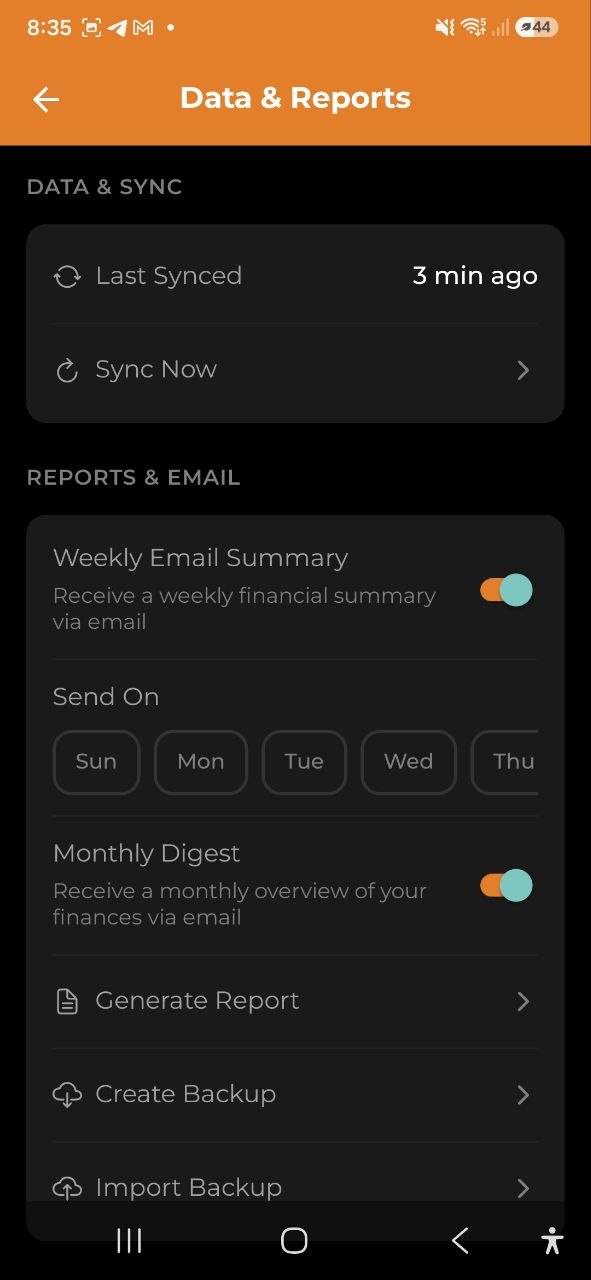
L’ecran Export et rapports vous permet de generer des rapports financiers, de consulter des resumes mensuels, de telecharger/partager des rapports et de gerer les sauvegardes de donnees. Accedez-y depuis l’onglet Analyses via le bouton Exporter le rapport, ou depuis Parametres > Rapports et email > Generer un rapport.
Formats de rapport
Trois formats d’export disponibles :
| Format | Description | Disponibilite |
|---|---|---|
| CSV | Valeurs separees par des virgules, compatible avec Excel et Google Sheets | Tous les plans |
| Rapport formate avec resume, repartition par categorie et liste des transactions | Tous les plans | |
| Excel | Classeur multi-feuilles avec feuilles Resume, Depenses et Revenus | Tous les plans |
Generer des rapports et creer des sauvegardes est gratuit dans tous les forfaits. Seul l’envoi automatique par e-mail decrit ci-dessous necessite un forfait payant.
Les totaux sont exprimes dans votre devise d’affichage, celle du bouton sur l’ecran d’accueil, et non dans la devise d’une transaction particuliere. Les montants enregistres dans une autre devise sont convertis aux taux actuels avant toute addition, et le rapport le precise. Chaque transaction de la liste conserve sa propre devise, vous voyez donc toujours ce qui a reellement ete enregistre. Si aucun taux n’est disponible, le montant reste en dehors des totaux plutot que d’etre compte dans la mauvaise devise, et le rapport le signale aussi.
Generer un rapport
- Selectionnez un format (CSV, PDF ou Excel)
- Choisissez une periode : - Semaine derniere — les 7 derniers jours - Ce mois — du 1er a aujourd’hui - Trimestre dernier — le dernier trimestre civil complet (en aout, avril-juin). Une periode close : ses chiffres ne bougent plus - Cette annee — du 1er janvier a aujourd’hui - Mois precis — un seul mois entier parmi les 24 derniers - Periode personnalisee — vos propres dates de debut et de fin
- Appuyez sur Generer
- Le rapport est genere et enregistre. Sous Android, un selecteur de dossier s’ouvre et le fichier est ecrit la ou vous l’indiquez - l’application vous montre ensuite le chemin. Sous iOS, la feuille de partage s’ouvre pour vous permettre d’utiliser “Enregistrer dans Fichiers”. Dans la version web, le fichier se telecharge simplement. Si vous annulez le selecteur de dossier, rien n’est enregistre : le rapport vous attend toujours dans la liste ci-dessous.
- Le rapport apparait egalement dans Rapports recents pour un acces ulterieur
Sous les boutons figurent les dates exactes que couvrira le rapport — les memes que celles imprimees dans l’en-tete du fichier. Si une periode personnalisee est incomplete, ou si son debut est apres sa fin, Generer reste desactive.
Si vous ouvrez cet ecran via Exporter le rapport dans l’onglet Analyses, la periode que vous consultiez vous suit : si vous y etiez revenu a juin, le rapport est prepare pour juin et non pour le mois en cours. Une periode en cours s’arrete aujourd’hui ; une periode terminee couvre toute son etendue.
Les rapports sont conserves pendant 7 jours puis automatiquement supprimes.
Resume mensuel
Un apercu de votre activite financiere du mois en cours :
- Total des revenus et Total des depenses
- Taux d’epargne — pourcentage des revenus economises
- Principales categories — vos plus grandes categories de depenses avec montants
- Les donnees sont mises en cache pendant 7 jours et se rafraichissent automatiquement
- Toujours le mois en cours — independant de la periode choisie ci-dessus
Rapports recents
Une liste de vos rapports recemment generes affichant :
- Icone de format (CSV/PDF/Excel)
- Nom de fichier et date de creation
- Taille du fichier
- Bouton Telecharger — enregistre le fichier directement sur votre appareil (Android : choisissez le dossier via SAF ; iOS : enregistrer dans Fichiers)
- Bouton Partager — ouvre la feuille de partage du systeme pour envoyer le rapport par email, messagerie ou d’autres applications
Sauvegarde des donnees
Disponible sur tous les plans :
- Exporter la sauvegarde — cree une sauvegarde JSON complete des donnees de votre compte (depenses, revenus, budgets, categories, etiquettes, projets, portefeuilles, etc.)
- Ou le fichier est enregistre : Sur Android, un selecteur de dossier s’ouvre et la sauvegarde est ecrite dans le dossier que vous choisissez ; l’application affiche ensuite le chemin exact. Si vous ignorez le selecteur (ou sur iOS), le menu de partage du systeme s’ouvre afin que vous puissiez “Enregistrer dans Fichiers”, Telechargements ou un espace cloud. Le message de reussite n’apparait qu’une fois le fichier reellement enregistre ou partage.
- Restaurer la sauvegarde — importer une sauvegarde precedemment exportee
- Si le chiffrement est active, les champs chiffres sont inclus tels quels dans la sauvegarde
Accedez a la sauvegarde depuis Parametres > Rapports et email.
Rapports par email
Resumes automatises par email livres dans votre boite de reception :
| Fonctionnalite | Description | Plan requis |
|---|---|---|
| Resume hebdomadaire par email | Apercu hebdomadaire des depenses avec principales categories | Business |
| Resume mensuel par email | Synthese mensuelle avec comparaison mois par mois | Pro et Business |
Configurez-les dans Parametres > Rapports et email :
- Activer/desactiver les emails hebdomadaires/mensuels
- Choisir le jour de la semaine pour les rapports hebdomadaires (lundi par defaut)
Chiffrement et rapports
- Niveau 0 (pas de chiffrement) — toutes les donnees s’affichent correctement dans les rapports
- Niveau 1 (chiffrement du texte) — les montants s’affichent correctement ; les noms de categories et les descriptions peuvent apparaitre vides dans les rapports generes par le serveur. Le resume mensuel resout les noms de categories a partir des donnees locales de votre appareil
- Niveau 2 (chiffrement complet) — les rapports ne sont pas disponibles (les montants sont chiffres cote serveur)
FAQ
-
Q : Pourquoi vois-je des noms de categories vides dans mon rapport PDF ? R : Si vous avez active l’E2EE (Niveau 1), les noms de categories sont chiffres sur le serveur. Le rapport genere par le serveur ne peut pas les dechiffrer. Les montants restent precis.
-
Q : Combien de temps les rapports sont-ils conserves ? R : Les rapports sont automatiquement supprimes apres 7 jours. Telechargez-les rapidement apres leur generation.
-
Q : Puis-je exporter des donnees d’un compte partage ? R : Oui, tout membre du compte peut generer des rapports et des sauvegardes pour le compte partage.
-
Q : Qu’est-ce qui est inclus dans une sauvegarde ? R : Tout : depenses, revenus, budgets, categories, etiquettes, projets, portefeuilles, virements et echanges de devises pour le compte actuel.
Voir aussi : Analyses | Parametres | Abonnement | Chiffrement