Експорт і звіти
Генеруйте PDF, Excel та CSV звіти своїх фінансів. Переглядайте щомісячні дайджести витрат, створюйте зашифровані резервні копії та отримуйте автоматизовані email-підсумки.
Огляд
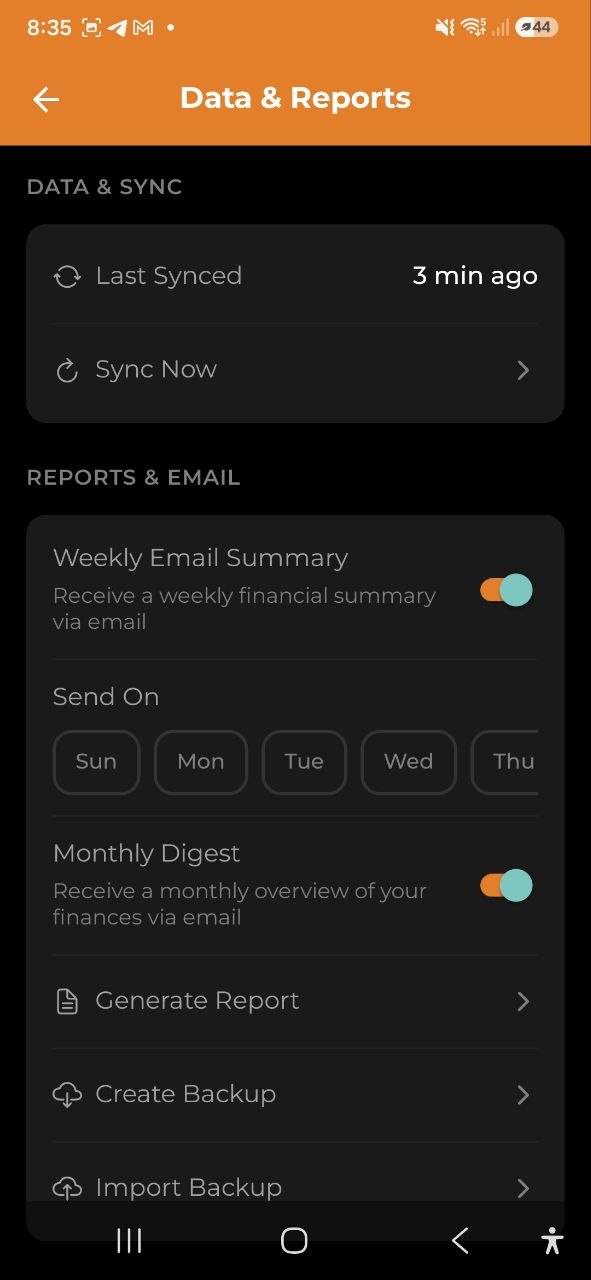
Екран Експорт і звіти дозволяє генерувати фінансові звіти, переглядати щомісячні дайджести, завантажувати/ділитися звітами та керувати резервними копіями даних. Доступ до нього здійснюється з вкладки Аналітика через кнопку Експортувати звіт, або з Налаштування > Звіти та email > Згенерувати звіт.
Формати звітів
Доступні три формати експорту:
| Формат | Опис | Доступність |
|---|---|---|
| CSV | Значення, розділені комами, сумісні з Excel та Google Sheets | Усі плани |
| Форматований звіт з підсумком, розбивкою по категоріях та списком транзакцій | Усі плани | |
| Excel | Багатосторінкова книга з аркушами Підсумок, Витрати та Доходи | Усі плани |
Створення звітів і резервних копій безкоштовне на всіх планах. Платним є лише автоматичне надсилання на e-mail, описане нижче.
Підсумки наводяться у вашій валюті відображення — тій, що на кнопці на головному екрані, а не у валюті якоїсь однієї транзакції. Суми, записані в іншій валюті, перераховуються за поточними курсами до того, як щось додається, і звіт про це повідомляє. Кожна транзакція у списку зберігає свою валюту, тож завжди видно, що було записано насправді. Якщо курс недоступний, така сума не входить до підсумків замість того, щоб бути порахованою в чужій валюті, — звіт позначає і це.
Генерація звіту
- Оберіть формат (CSV, PDF або Excel)
- Виберіть часовий період: - Минулий тиждень — останні 7 днів - Цей місяць — з 1-го числа до сьогодні - Минулий квартал — останній повний календарний квартал (у серпні це квітень-червень). Період закритий, тому його цифри більше не змінюються - Цей рік — з 1 січня до сьогодні - Конкретний місяць — будь-який окремий місяць повністю з останніх 24 - Власний період — власна дата початку та закінчення
- Натисніть Згенерувати
- Звіт створюється і зберігається. На Android відкривається вибір теки, і файл записується туди, куди ви вкажете — застосунок потім покаже шлях. На iOS відкривається системний діалог, звідки доступно «Зберегти у Файли». У веб-версії файл просто завантажується. Якщо скасувати вибір теки, нічого не збережеться — звіт усе одно залишиться у списку нижче.
- Звіт також з’являється в розділі Останні звіти для подальшого доступу
Під кнопками видно точні дати, які потраплять у звіт — ті самі дати друкуються в заголовку файлу. Якщо власний період указано не повністю або його початок пізніше кінця, кнопка Створити залишається неактивною.
Якщо відкрити цей екран кнопкою Експортувати звіт на вкладці Аналітика, сюди переноситься той період, який ви там дивилися — відлистали до червня, отже звіт готується за червень, а не за поточний місяць. Незавершений період завершується сьогоднішнім днем, завершений береться повністю.
Звіти зберігаються протягом 7 днів, після чого автоматично видаляються.
Щомісячний дайджест
Знімок поточної фінансової активності за місяць:
- Загальний дохід та Загальні витрати
- Рівень заощаджень — відсоток доходу, що заощаджується
- Топ категорії — ваші найбільші категорії витрат з сумами
- Дані кешуються на 7 днів та оновлюються автоматично
- Завжди поточний місяць — не залежить від вибраного вище періоду
Останні звіти
Список ваших нещодавно згенерованих звітів з відображенням:
- Іконка формату (CSV/PDF/Excel)
- Назва файлу та дата створення
- Розмір файлу
- Кнопка Завантажити — зберігає файл на пристрій (Android: обрати папку через SAF; iOS: зберегти у «Файли»)
- Кнопка Поділитися — відкриває системний діалог для надсилання звіту поштою, у месенджерах або інших застосунках
Резервна копія даних
Доступно на всіх планах:
- Створити резервну копію — створює повну JSON-копію даних вашого рахунку (витрати, доходи, бюджети, категорії, теги, проєкти, гаманці тощо)
- Куди зберігається файл: На Android відкривається вибір папки, і копія записується у вибрану вами папку — після цього застосунок показує точний шлях. Якщо пропустити вибір папки (або на iOS), натомість відкривається системне меню «Поділитися», щоб ви могли зберегти файл у «Файли», «Завантаження» або хмарний диск. Повідомлення про успіх з’являється лише після того, як файл справді збережено або надіслано.
- Імпортувати резервну копію — завантаження та відновлення даних із раніше створеної копії
- Якщо шифрування увімкнено, зашифровані поля включаються в копію як є
Доступ до резервної копії з Налаштування > Звіти та email.
Email-звіти
Автоматизовані email-підсумки, що надсилаються на вашу поштову скриньку:
| Функція | Опис | Потрібний план |
|---|---|---|
| Щотижнева email-зведення | Щотижневий огляд витрат з топ категоріями | Business |
| Щомісячний email-дайджест | Щомісячний підсумок з порівнянням місяць до місяця | Pro та Business |
Налаштуйте їх у Налаштування > Звіти та email:
- Увімкнути/вимкнути щотижневі/щомісячні email
- Виберіть день тижня для щотижневих звітів (за замовчуванням понеділок)
Шифрування та звіти
- Рівень 0 (без шифрування) — всі дані відображаються коректно у звітах
- Рівень 1 (шифрування тексту) — суми відображаються коректно; назви категорій та описи можуть бути порожніми в серверних звітах. Щомісячний дайджест визначає назви категорій з ваших локальних даних пристрою
- Рівень 2 (повне шифрування) — звіти недоступні (суми зашифровані на сервері)
Часті запитання
-
П: Чому я бачу порожні назви категорій у моєму PDF-звіті? В: Якщо у вас увімкнено E2EE (Рівень 1), назви категорій зашифровані на сервері. Серверний звіт не може їх розшифрувати. Суми залишаються точними.
-
П: Як довго зберігаються звіти? В: Звіти автоматично видаляються через 7 днів. Завантажуйте їх відразу після генерації.
-
П: Чи можу я експортувати дані зі спільного рахунку? В: Так, будь-який учасник рахунку може генерувати звіти та резервні копії для спільного рахунку.
-
П: Що включається в резервну копію? В: Все: витрати, доходи, бюджети, категорії, теги, проєкти, гаманці, перекази та обміни валют для поточного рахунку.
Див. також: Аналітика | Налаштування | Тарифні плани | Шифрування