Analisis
Visualiza tus patrones de gasto con graficos interactivos. Filtra por periodo de tiempo y moneda, profundiza en los detalles y obtiene informacion basada en IA para entender mejor tus finanzas.
Vista general
La pestana Analisis ofrece una vista completa de tus gastos a traves de graficos, informacion e exploracion de datos. Todos los datos se basan en tus gastos en la cuenta seleccionada.
Rango de tiempo y filtros
En la parte superior de la pantalla de Analisis:
- Selector de rango de tiempo: Semana | Mes | Ano
- Filtro de moneda: Todas las monedas, o selecciona una especifica (USD, EUR, PLN, etc.)
El rango seleccionado afecta a todos los graficos e informacion que aparecen debajo.
Tarjetas de resumen
- Total gastado — tus gastos totales para el periodo seleccionado
- vs. periodo anterior — “mas/menos que la semana/mes/ano pasado” con porcentaje
- vs. promedio de 3 meses — p.ej. “18% sobre el promedio de 3 meses” (verde = por debajo, rojo = por encima), aparece tras al menos 1 mes completo anterior
- Promedio por dia — gasto diario promedio
Carrusel de informacion IA
Un carrusel horizontal desplazable con informacion generada por IA (requiere plan Pro):
- Anomalias de gasto — gasto inusual detectado (por ejemplo, “78% mas de lo habitual en Transporte”)
- Predicciones de presupuesto — cuando se proyecta que se agotara tu presupuesto
- Oportunidades de ahorro — sugerencias para reducir gastos
- Comparaciones de categorias — como se compara tu gasto entre categorias
- Cambios de tendencia — cambios significativos en patrones de gasto
Cada tarjeta de informacion tiene un nivel de severidad: critico (rojo), advertencia (amarillo) o informativo (azul).
Nota: Los usuarios del plan Gratuito ven un mensaje para mejorar: “Mejora a Pro para obtener informacion de IA.”
Graficos
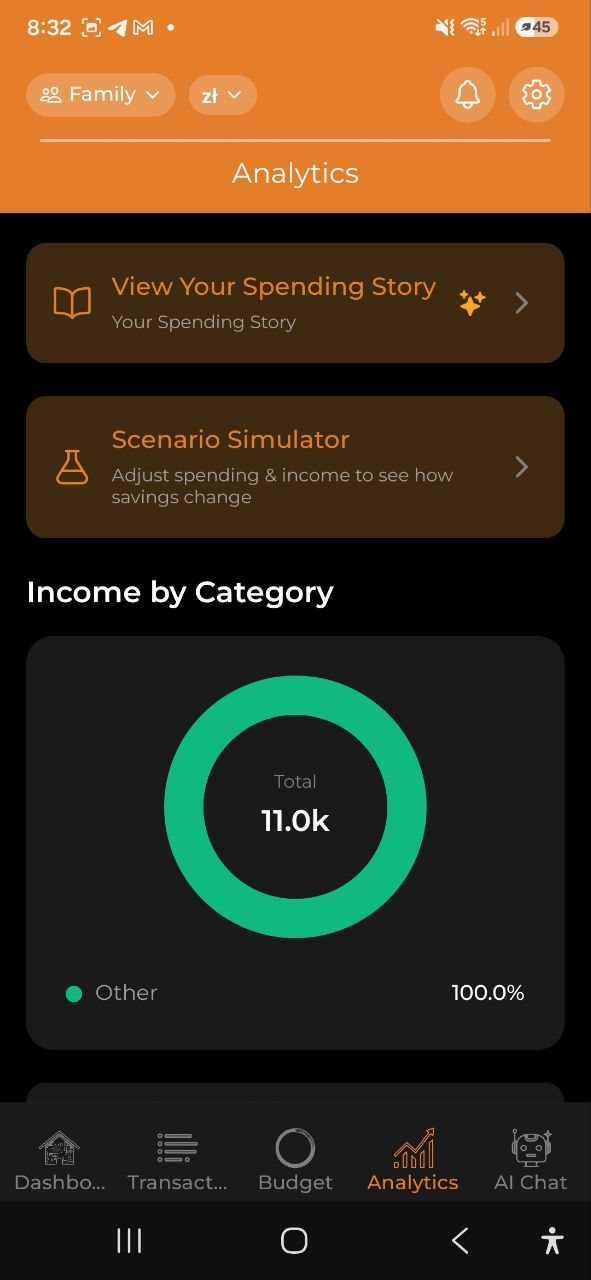
Ingresos por categoria (Grafico de dona)
- Muestra sus ingresos desglosados por categoria para el periodo seleccionado
- Solo aparece cuando hay entradas de ingresos con categorias (p. ej., Salario, Freelance, Dividendos, Alquiler)
- Codificado en colores en una paleta verde/turquesa para distinguirlo de los graficos de gastos
- Los ingresos sin categoria se agrupan como “Otros”
- Aparece encima del grafico de tendencia de gastos
Tendencia de gastos (Grafico de barras)
- Muestra el gasto diario o mensual durante el periodo seleccionado
- Interactivo: toca cualquier barra para profundizar en ese segmento de tiempo
Gastos por categoria (Grafico de dona)
- Desglose por categoria con porcentajes
- Codigo de colores por categoria
- Toca un segmento para explorar los gastos de esa categoria
Presupuesto vs. Real (Grafico de barras agrupadas)
- Comparacion lado a lado de los limites del presupuesto vs. gasto real
- Muestra En camino o Presupuesto excedido por categoria
- Solo aparece si tienes presupuestos activos
Gasto por dia de la semana (Grafico de dias)
- Analisis de patrones que muestra en que dias gastas mas
- Informacion: “Gastas mas los sabados”
Por comerciantes
- Los principales comerciantes donde gastaste en el periodo seleccionado
- Muestra hasta 8 comerciantes individuales; el resto se agrupa como “Otros”
- Solo aparece cuando al menos un gasto tiene un comerciante asignado
Si la misma tienda aparece con varios nombres, abre Ajustes → Comerciantes para ordenarlos: toca Seleccionar, marca las variantes y Combinar en un solo nombre. La app también sugiere grupos probables (por ejemplo varias entradas de Biedronka) que puedes combinar con un solo toque, de modo que cuenten como un único comerciante en estos gráficos.
Por etiquetas / Por proyectos
- Desglose por etiquetas — gasto agrupado por tus etiquetas personalizadas
- Comparacion por proyectos — gasto agrupado por proyectos
- Ayuda a rastrear gasto tematico (por ejemplo, todos los gastos de #cafe o costos del proyecto “Vacaciones”)
Exploracion detallada
Toca cualquier elemento del grafico para profundizar:
- Vista de Ano — toca una barra de mes para acercarte a ese mes
- Vista de Mes — toca una semana para acercarte a esa semana
- Vista de Semana — toca un dia para ver las transacciones diarias
- Vista de Dia — consulta las transacciones individuales
Usa el boton Atras para navegar hacia arriba a traves de los niveles.
Informacion rapida
Debajo de los graficos, encontraras informacion rapida en formato de texto:
- Categoria principal — tu categoria con mayor gasto en este periodo
- Dia de mayor gasto — el dia con mas gastos
- Consejo de presupuesto diario — gasto diario recomendado para mantenerte en el objetivo
- Ahorros en recibos — importe total ahorrado en descuentos. Tocalo para ver que tiendas te dieron los mayores descuentos y de que recibos provienen.
- Depositos pagados — importe total de deposito de envases retornables en los recibos escaneados. Tocalo para ver el mismo desglose por tienda/recibo. Esto es lo que pagaste en caja, no un reembolso; los envases devueltos no se registran.
Ambas filas solo aparecen si hay un descuento o deposito registrado para el periodo, y solo si tu cuenta no esta totalmente cifrada (en ese caso la app no puede leer los importes para desglosarlos).
Articulos principales de recibos
Una tabla que muestra los articulos de recibos que compras con mas frecuencia: - Nombre del articulo - Total gastado - Numero de compras
Exportar
Toca Exportar informe para acceder a la pantalla de Exportacion e informes, donde puedes generar informes PDF, Excel o CSV, ver resumenes mensuales y gestionar copias de seguridad de datos. Ver Exportacion e informes para mas detalles.
Preguntas frecuentes
-
P: Por que no veo ningun grafico? R: Los graficos aparecen cuando tienes datos de gastos. Agrega algunos gastos primero y luego consulta Analisis.
-
P: Como se genera la informacion de IA? R: La informacion se genera analizando tus patrones de gasto, comparando con datos historicos e identificando anomalias. Esto requiere una suscripcion Pro o Business.
Ver tambien: Presupuestos | Historia de gastos | Exportacion e informes