Export & Rapporten
Genereer PDF-, Excel- en CSV-rapporten van je financiën. Bekijk maandelijkse uitgavendigests, maak versleutelde back-ups en ontvang geautomatiseerde e-mailoverzichten.
Overzicht
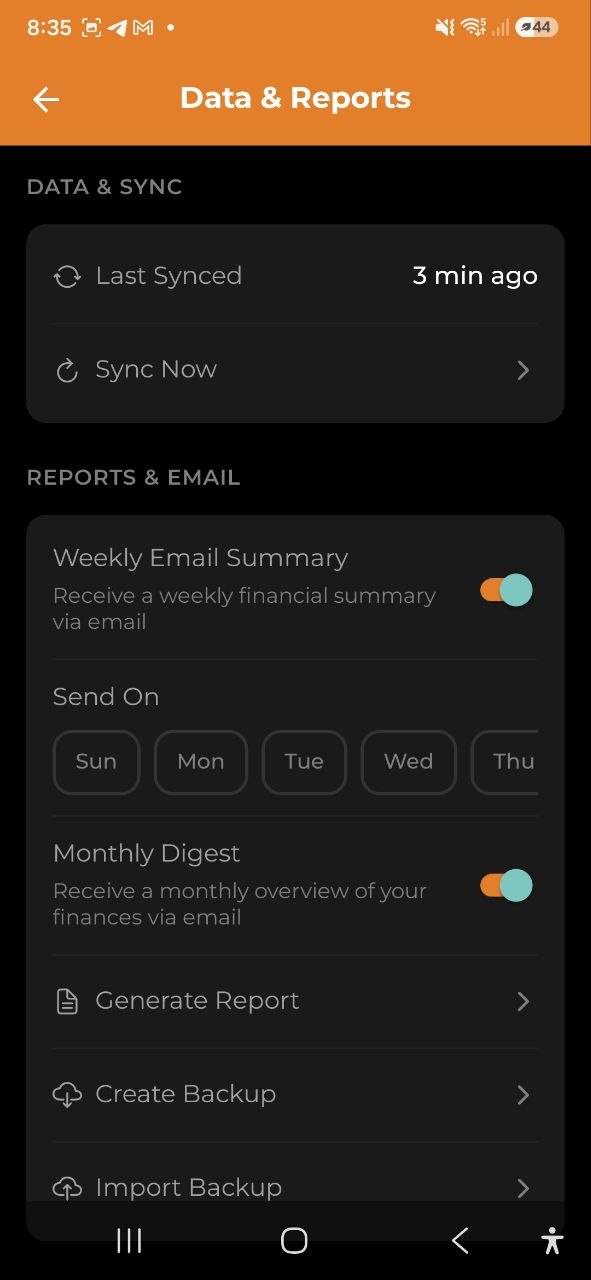
Op het scherm Export & Rapporten kun je financiële rapporten genereren, maandelijkse digests bekijken, rapporten downloaden/delen en gegevensback-ups beheren. Open het via de knop Rapport exporteren op het tabblad Analyse, of via Instellingen > Rapporten & E-mail > Rapport genereren.
Rapportformaten
Er zijn drie exportformaten beschikbaar:
| Formaat | Beschrijving | Beschikbaarheid |
|---|---|---|
| CSV | Door komma’s gescheiden waarden, compatibel met Excel en Google Sheets | Alle abonnementen |
| Opgemaakt rapport met overzicht, categorieverdeling en transactielijst | Alle abonnementen | |
| Excel | Werkmap met meerdere bladen: Overzicht, Uitgaven en Inkomsten | Alle abonnementen |
Rapporten genereren en back-ups maken is gratis in alle abonnementen. Alleen de hieronder beschreven automatische e-mailbezorging vereist een betaald abonnement.
De totalen staan in jouw weergavevaluta — die van de knop op het startscherm, niet in de valuta van een willekeurige transactie. Bedragen in een andere valuta worden tegen actuele koersen omgerekend voordat er iets wordt opgeteld, en het rapport vermeldt dat. Elke transactie in de lijst houdt zijn eigen valuta, zodat je altijd ziet wat er werkelijk is vastgelegd. Is er geen koers beschikbaar, dan blijft dat bedrag buiten de totalen in plaats van in de verkeerde valuta te worden meegeteld, en ook dat staat in het rapport.
Een rapport genereren
- Selecteer een formaat (CSV, PDF of Excel)
- Kies een periode: - Vorige week — de laatste 7 dagen - Deze maand — van de 1e tot vandaag - Vorig kwartaal — het laatste volledige kalenderkwartaal (in augustus dus april-juni). Een afgesloten periode, de cijfers veranderen niet meer - Dit jaar — van 1 januari tot vandaag - Specifieke maand — een enkele volledige maand uit de laatste 24 - Eigen periode — je eigen begin- en einddatum
- Tik op Genereren
- Het rapport wordt gegenereerd en opgeslagen. Op Android opent een mapkiezer en wordt het bestand weggeschreven waar jij het aanwijst - de app laat daarna het pad zien. Op iOS opent het deelvenster, zodat je “Bewaar in Bestanden” kunt gebruiken. In de webversie wordt het bestand gewoon gedownload. Annuleer je de mapkiezer, dan wordt er niets opgeslagen; het rapport wacht nog in de lijst hieronder.
- Het rapport verschijnt ook hieronder in Recente rapporten voor toekomstige toegang
Onder de knoppen staan de exacte datums die het rapport dekt — dezelfde datums die in de kop van het bestand worden afgedrukt. Is een eigen periode onvolledig, of ligt het begin na het einde, dan blijft Genereren uitgeschakeld.
Open je dit scherm via Rapport exporteren op het tabblad Analyse, dan gaat de periode die je bekeek mee - ben je daar teruggebladerd naar juni, dan wordt het rapport voor juni gemaakt en niet voor de huidige maand. Een lopende periode eindigt vandaag; een afgeronde beslaat haar volle bereik.
Rapporten worden 7 dagen bewaard en daarna automatisch verwijderd.
Maandelijkse digest
Een momentopname van de financiële activiteit van je huidige maand:
- Totale inkomsten en Totale uitgaven
- Spaarquote — percentage van de inkomsten dat is gespaard
- Topcategorieën — je grootste uitgavencategorieën met bedragen
- Gegevens worden 7 dagen gecached en automatisch vernieuwd
- Altijd de huidige maand — die volgt niet de hierboven gekozen periode
Recente rapporten
Een lijst van je recent gegenereerde rapporten met:
- Formaatpictogram (CSV/PDF/Excel)
- Bestandsnaam en aanmaakdatum
- Bestandsgrootte
- Knop Downloaden — slaat het bestand direct op je apparaat op (Android: kies een map via de Storage Access Framework; iOS: opslaan in Bestanden)
- Knop Delen — opent het systeemdeelvenster om het rapport te versturen via e-mail, berichten of andere apps
Gegevensback-up
Beschikbaar in alle abonnementen:
- Back-up exporteren — maakt een volledige JSON-back-up van je accountgegevens (uitgaven, inkomsten, budgetten, categorieën, tags, projecten, portemonnees, enz.)
- Waar het bestand wordt opgeslagen: Op Android wordt een mapkiezer geopend en wordt de back-up naar de gekozen map geschreven — de app toont je vervolgens het exacte pad. Als je de kiezer overslaat (of op iOS), wordt in plaats daarvan het systeemdeelvenster geopend zodat je “Opslaan in Bestanden”, Downloads of een clouddrive kunt kiezen. Het succesbericht verschijnt pas wanneer het bestand daadwerkelijk is opgeslagen of gedeeld.
- Back-up herstellen — importeer een eerder geëxporteerde back-up
- Als versleuteling is ingeschakeld, worden versleutelde velden ongewijzigd opgenomen in de back-up
Open back-up via Instellingen > Rapporten & E-mail.
E-mailrapporten
Geautomatiseerde e-mailoverzichten die in je inbox worden bezorgd:
| Functie | Beschrijving | Vereist abonnement |
|---|---|---|
| Wekelijks e-mailoverzicht | Wekelijks uitgavenoverzicht met topcategorieën | Business |
| Maandelijkse e-maildigest | Maandelijks overzicht met maand-op-maandvergelijking | Pro & Business |
Configureer deze in Instellingen > Rapporten & E-mail:
- Wekelijkse/maandelijkse e-mails aan/uit zetten
- Kies de dag van de week voor wekelijkse rapporten (standaard maandag)
Versleuteling & Rapporten
- Niveau 0 (geen versleuteling) — alle gegevens correct weergegeven in rapporten
- Niveau 1 (tekstversleuteling) — bedragen worden correct getoond; categorienamen en beschrijvingen kunnen leeg lijken in serverzijdig gegenereerde rapporten. De maandelijkse digest haalt categorienamen op uit je lokale apparaatgegevens
- Niveau 2 (volledige versleuteling) — rapporten zijn niet beschikbaar (bedragen zijn aan de serverkant versleuteld)
Veelgestelde vragen
-
V: Waarom zie ik lege categorienamen in mijn PDF-rapport? A: Als je E2EE hebt ingeschakeld (Niveau 1), zijn categorienamen op de server versleuteld. Het serverzijdig gegenereerde rapport kan ze niet ontsleutelen. Bedragen blijven correct.
-
V: Hoe lang worden rapporten bewaard? A: Rapporten worden na 7 dagen automatisch verwijderd. Download ze direct na het genereren.
-
V: Kan ik gegevens uit een gedeeld account exporteren? A: Ja, elk accountlid kan rapporten en back-ups voor het gedeelde account genereren.
-
V: Wat zit er in een back-up? A: Alles: uitgaven, inkomsten, budgetten, categorieën, tags, projecten, portemonnees, overboekingen en valutawissels voor het huidige account.
Zie ook: Analyse | Instellingen | Abonnementen | Versleuteling