Entrada de voz y Escaneo de recibos
Deja que la IA haga el trabajo. Describe tu gasto de forma natural o fotografa un recibo — la aplicacion extrae el importe, la descripcion, el comercio y la categoria automaticamente.
Gasto por voz
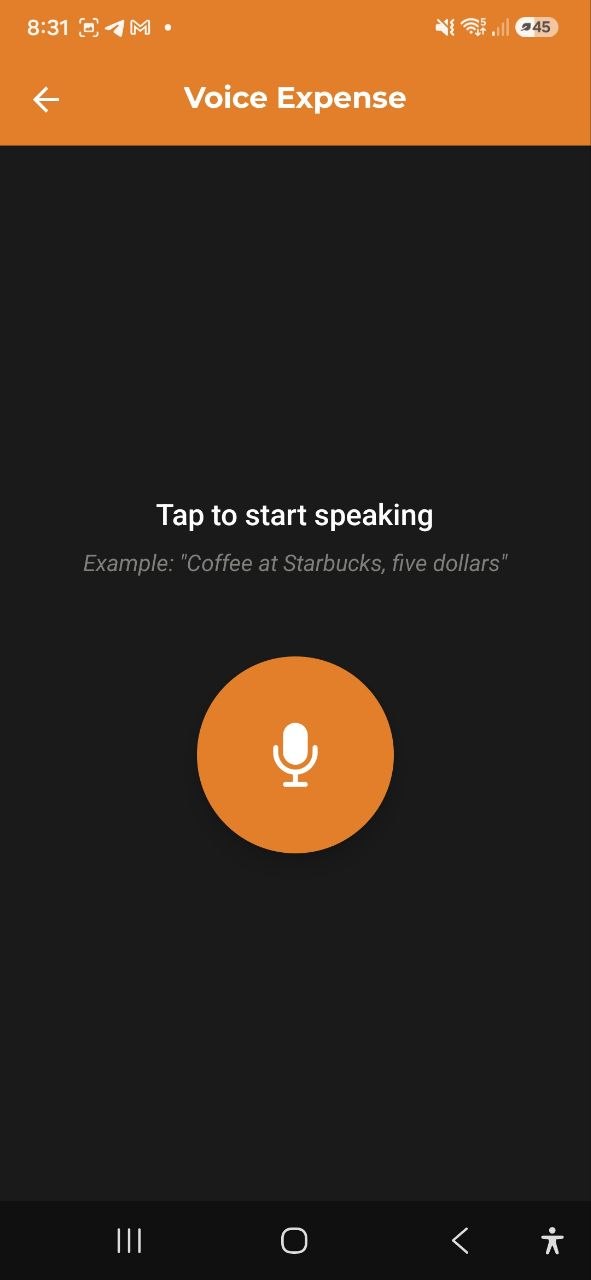
Como funciona
- Toca Entrada de voz desde las acciones rapidas del Panel, o toca + en la pantalla de Transacciones y selecciona Entrada de voz
- Veras un icono grande de microfono con el texto “Toca para comenzar a hablar”
- Toca el boton del microfono para empezar a grabar
- Habla de forma natural, por ejemplo: “Cafe en Starbucks, cinco dolares”
- Toca de nuevo para detener la grabacion
- La aplicacion procesa tu voz y extrae los detalles del gasto
Pantalla de confirmacion
Despues del procesamiento, veras una confirmacion con los datos extraidos:
- Importe — extraido de tu voz (editable)
- Descripcion — para que fue el gasto (editable)
- Comercio — donde gastaste (editable)
- Categoria — asignada automaticamente (editable)
- Indicador de Confianza — Alta confianza o Confianza media
Revisa los detalles, realiza las correcciones necesarias y luego: - Toca Guardar gasto para confirmar y guardar - Toca Intentar de nuevo para volver a grabar
Despues de guardar, puedes tocar Agregar otro para grabar un nuevo gasto por voz.
Consejos para mejores resultados
- Habla con claridad e incluye tanto el articulo/descripcion como el importe
- Incluye el nombre del comercio si es relevante (por ejemplo, “Almuerzo en McDonald’s, doce euros”)
- Especifica la moneda si es diferente a la predeterminada
- Mantenlo simple — un gasto por grabacion
Escanear recibo
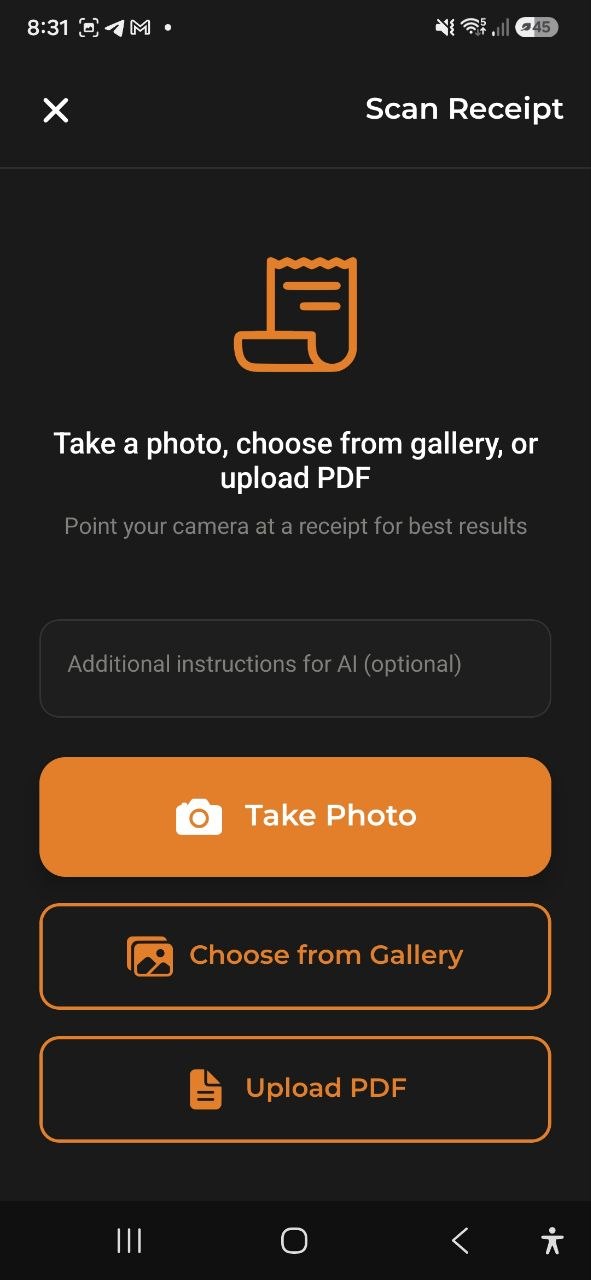
Como funciona
- Toca Escanear recibo desde las acciones rapidas del Panel, o toca + en la pantalla de Transacciones y selecciona Escanear recibo
- Veras tres opciones: - Tomar foto — abre tu camara para fotografiar el recibo - Elegir de la galeria — selecciona una foto existente - Subir PDF — elige un archivo PDF (facturas digitales, recibos escaneados, hasta 10 MB)
- Opcionalmente, introduce Instrucciones adicionales para la IA (por ejemplo, “Dividir a partes iguales entre dos personas”, “Ignorar la propina”)
- La aplicacion analiza el recibo y extrae los datos
Pantalla de confirmacion
Despues del analisis de la IA, veras:
- Importe total — extraido del recibo (editable)
- Descripcion — resumen generado (editable)
- Comercio — nombre de la tienda/restaurante (editable)
- Categoria — asignada automaticamente (editable)
- Fecha — del recibo (editable)
- Articulos — articulos individuales con cantidades y precios (si se detectan) — toca cualquier articulo para editarlo, eliminarlo o anadir uno que el escaneo paso por alto (ver Editar articulos mas abajo)
- Descuento — importe del descuento (si esta presente en el recibo)
- Indicador de Confianza — Alta confianza o Confianza media
- Interruptor Guardar imagen del recibo — mantener la foto adjunta al gasto
Revisa y corrige cualquier detalle, luego: - Toca Guardar gasto para confirmar - Toca Escanear de nuevo para probar con otra foto
Consejos para mejores resultados
- Fotografa con buena iluminacion — evita sombras y reflejos
- Asegurate de que el recibo completo sea visible y este plano
- Mantene la camara estable para evitar desenfoque
- Usa Instrucciones adicionales para la IA para un tratamiento especial (por ejemplo, “Esto esta en EUR”, “Ignorar el primer articulo”)
Editar artículos
La extracción por IA no siempre es perfecta: puede faltar una cifra en el precio, un descuento puede colarse en el precio unitario, o el escaneo puede pasar por alto una línea entera. No hace falta volver a escanear ni borrar todo el gasto para corregirlo:
- Toca cualquier artículo de la lista para editar su nombre, cantidad, precio unitario o precio total. Toca Guardar para aplicar la corrección.
- Toca el icono de papelera junto a un artículo para eliminarlo — útil para una línea duplicada o inventada.
- Toca + Añadir artículo al final de la lista para añadir una línea que el escaneo pasó por alto.
Se muestran todos los artículos, sin límite, sean los que sean los que tenga el recibo. Cualquier cambio actualiza de inmediato la división por categorías y los totales, así que lo que guardas siempre coincide con lo que ves en pantalla. El importe total, el descuento y el depósito del recibo se mantienen tal como se escanearon — solo los artículos individuales son editables.
División por categorías
Los recibos del supermercado a menudo mezclan varios tipos de artículos en una sola compra — alimentos, artículos del hogar, alcohol. Cuando la aplicación reconoce más de un tipo de artículo en un recibo, divide automáticamente el gasto entre las categorías correspondientes en lugar de asignarlo todo a una sola.
- En la pantalla de confirmación aparece una fila de chips de categoría sobre la lista de artículos, etiquetada Dividir por categoría (por ejemplo, “Alimentación 180 · Hogar 35 · Alcohol 25”), que muestra cómo se desglosará el importe total.
- Toca Cambiar categorías para abrir una lista de todos los artículos y ajustar a qué categoría pertenece cada uno. Tus cambios se aplican de inmediato — y se recuerdan, de modo que el mismo producto se categoriza correctamente la próxima vez que lo escanees.
- Si los artículos no suman lo suficientemente cerca del importe total del recibo, la aplicación recurre a una sola categoría en lugar de adivinar.
- Los depósitos de botellas y latas se reconocen y se muestran como su propia categoría, para que puedas ver cuánto de tu gasto es envase que puedes recuperar.
- Esto también cuenta ahora para tus presupuestos por categoría — un presupuesto de una categoría que solo aparece dentro de una división de recibo, como Alcohol o el depósito, por fin se contabiliza correctamente, y un presupuesto de Alimentación deja de contar los artículos del hogar o el depósito del mismo recibo.
- A veces ninguna de tus categorías existentes encaja con un grupo de artículos. En ese caso, la aplicación sugiere una categoría totalmente nueva, mostrada como un chip marcado con un + (por ejemplo, “+ Productos de limpieza 10”). Todavía no se crea — toca Cambiar categorías para reasignar sus artículos a una categoría existente, o dejarla tal como se sugirió. La nueva categoría solo se crea de verdad cuando guardas el recibo.
Funciona igual tanto si escaneas desde la aplicación como desde los bots de Telegram, WhatsApp o Slack.
Escanear una pila de recibos
¿Tienes acumulada una semana de recibos en papel? Después de guardar uno, la confirmación te ofrece dos opciones en lugar de simplemente cerrar la pantalla:
- Escanear otro — vuelve directamente a la cámara sin salir de la pantalla, para que puedas resolver toda una pila uno tras otro
- Listo — termina y te devuelve a donde empezaste
Mientras escaneas, un pequeño contador muestra cuántos recibos has guardado en esta sesión. Cada 15 recibos, la app te avisa con un recordatorio amistoso de que puedes seguir o tomar un descanso — tu progreso ya está guardado de cualquier forma. El contador se reinicia al salir de la pantalla; solo está para darte una sensación de progreso durante una sesión.
Recibos ya escaneados
La app te avisa antes de que un recibo acabe dos veces en tus gastos:
- El mismo archivo otra vez — si eliges una foto o un PDF que ya se escaneó y guardó, se te pregunta antes de leerlo, así que no se gasta ninguna solicitud de IA. Abrir muestra el gasto guardado, Escanear igualmente lo vuelve a leer y Cancelar lo cancela.
- El mismo recibo, foto nueva — si tras leerlo ya existe un gasto con la misma tienda, importe y fecha (±1 día), la pantalla de confirmación muestra un aviso amarillo con un botón Abrir. Aun así puedes guardarlo: puede ser una segunda compra real.
- Ya registrado por tu banco — si el gasto coincidente vino de una notificación del banco o de un extracto importado, el aviso lo indica y ofrece Unir en un solo gasto. Con la casilla marcada, al guardar se conserva el recibo (artículos, foto y categoría) y se sustituye la entrada del banco, así la compra cuenta una sola vez. Si solo coinciden el importe y la fecha, la casilla empieza desmarcada: compruébalo antes de unir.
Los bots de Telegram, WhatsApp y Slack avisan igual y ofrecen un botón Escanear igualmente.
Compartir desde otra app (Android)
¿Tienes un recibo como captura de pantalla, una confirmación de la app del banco o un recibo electrónico en PDF? No hace falta abrir el escáner:
- En cualquier app (galería, Gmail, tu banco, la app de una tienda), toca Compartir
- Elige AI Budget
- La app se abre directamente en la pantalla de confirmación ya rellenada: revísala y toca Guardar
Puedes compartir imágenes y PDF, hasta 10 archivos a la vez (PDF de hasta 10 MB). Varios archivos se convierten en gastos separados, uno tras otro: el título muestra el progreso («Recibo 2 de 5») y Siguiente pasa al archivo siguiente. Si un archivo no se puede leer, elige Omitir o Introducir a mano. Al cerrar la pantalla, la app pregunta antes de descartar los archivos pendientes. Cada archivo cuenta como un escaneo de recibo en tu límite de IA; si se agota, los archivos restantes quedan para más tarde.
Compartir solo funciona en Android. En iPhone y en la app web usa Escanear recibo.
Ingresos por voz
Registra los pagos recibidos por voz — el mismo flujo que Gasto por voz, optimizado para ingresos.
Cómo funciona
- Toca Ingresos por voz desde las acciones rápidas del Panel, o toca el icono del micrófono en el pie del formulario Agregar ingreso
- Toca el botón (verde) del micrófono para empezar a grabar
- Habla de forma natural, por ejemplo: “Recibidos 500 del cliente, honorarios de consultoría”
- Toca de nuevo para detener la grabación
- La aplicación extrae el importe, la descripción y la categoría de ingreso más adecuada
Pantalla de confirmación
- Importe — extraído de tu voz (editable)
- Descripción — para qué fue el pago (editable)
- Categoría — categoría de ingreso asignada automáticamente (editable)
- Moneda — detectada o establecida por defecto en tu moneda base
Toca Guardar ingreso para confirmar, o Intentar de nuevo para volver a grabar.
Consejos para mejores resultados
- Menciona el importe y una breve descripción
- Especifica la moneda si difiere de tu moneda predeterminada
Escanear factura
Fotografía o sube una factura o documento de pago para capturar ingresos automáticamente.
Cómo funciona
- Toca Escanear factura desde las acciones rápidas del Panel, o toca el icono del documento en el pie del formulario Agregar ingreso
- Elige Tomar foto, Elegir de la galería o Subir PDF
- Opcionalmente, introduce instrucciones adicionales para la IA
- La aplicación extrae el importe total, la fecha y la categoría
Pantalla de confirmación
- Importe total — extraído del documento
- Descripción — resumen generado
- Categoría — categoría de ingreso asignada automáticamente
- Fecha — del documento
Revisa los detalles, toca ✓ para guardar o el icono del lápiz para abrir el formulario completo de Agregar ingreso con los datos pre-rellenados.
Nota: El OCR de facturas extrae únicamente el total y la fecha. Los elementos de línea de las facturas se ignoran intencionalmente para evitar el doble conteo en documentos de facturación de varias líneas.
Preguntas frecuentes
-
P: Que idiomas admite la entrada de voz? R: La entrada de voz funciona mejor en el idioma configurado en la aplicacion. Admite los 8 idiomas de la aplicacion.
-
P: Puedo escanear recibos en cualquier idioma? R: Si, la IA puede procesar recibos en la mayoria de los idiomas y extraera importes y articulos independientemente del idioma del recibo.
-
P: Que archivos PDF son compatibles? R: Se admiten tanto PDFs digitales (por ejemplo, facturas de Amazon o PayPal) como recibos escaneados en PDF. El tamano maximo del archivo es 10 MB. Los PDFs digitales con texto seleccionable se procesan mas rapido y con mayor precision. Para PDFs escaneados, asegurate de que el escaneo sea nitido y de alto contraste.
-
P: Por que el importe fue incorrecto despues del escaneo? R: La extraccion por IA no siempre es perfecta. Revisa siempre la pantalla de confirmacion y corrige cualquier error antes de guardar. Los recibos borrosos o danados pueden producir resultados menos precisos. Si un articulo concreto esta mal, tocalo para editarlo directamente — consulta Editar artículos más arriba.
-
P: La entrada de voz o el escaneo de recibos consume mis solicitudes IA? R: Si, cada entrada de voz o escaneo de recibo utiliza una solicitud IA de tu cuota mensual.
-
P: ¿Por qué un recibo terminó dividido en varias categorías en mis gráficos? R: Cuando un recibo mezcla claramente distintos tipos de artículos (por ejemplo, alimentación y alcohol), la aplicación lo divide automáticamente entre las categorías correspondientes en tus gráficos de gasto — y también en tus presupuestos por categoría. Toca Cambiar categorías en la pantalla de confirmación del recibo para ajustarlo — las correcciones se recuerdan para la próxima vez.
Ver tambien: Gastos e Ingresos | Chat IA