Exportação e relatórios
Gere relatórios das suas finanças em PDF, Excel e CSV. Veja resumos mensais dos gastos, crie backups criptografados e receba resumos automáticos por e-mail.
Visão geral
A tela Exportação e relatórios permite gerar relatórios financeiros, ver resumos mensais, baixar e compartilhar relatórios e gerenciar backups dos seus dados. Acesse pela aba Análises, no botão Exportar relatório, ou em Configurações > Relatórios e e-mail > Gerar relatório.
Formatos de relatório
Três formatos de exportação disponíveis:
| Formato | Descrição | Disponibilidade |
|---|---|---|
| CSV | Valores separados por vírgula, compatível com o Excel e o Google Sheets | Todos os planos |
| Relatório formatado com resumo, detalhamento por categoria e lista de transações | Todos os planos | |
| Excel | Pasta de trabalho com várias planilhas: Resumo, Despesas e Receitas | Todos os planos |
Gerar relatórios e criar backups é gratuito em todos os planos. Só o envio automático por e-mail, descrito abaixo, exige um plano pago.
Os totais aparecem na sua moeda de exibição — a que está no seletor da tela inicial, e não a moeda de uma transação específica. Valores registrados em outra moeda são convertidos pelas cotações atuais antes de qualquer soma, e o relatório informa isso. Cada transação da lista mantém a própria moeda, então você sempre vê o que foi realmente registrado. Se uma cotação não estiver disponível, esse valor fica de fora dos totais, em vez de ser somado na moeda errada, e o relatório também informa isso.
Gerando um relatório
- Escolha um formato (CSV, PDF ou Excel)
- Escolha um período: - Semana passada — os últimos 7 dias - Este mês — do dia 1º do mês até hoje - Último trimestre — o último trimestre completo do calendário (se você gerar em agosto, é abril-junho). Um período fechado, então os números não mudam mais - Este ano — de 1º de janeiro até hoje - Mês específico — qualquer mês inteiro dos últimos 24 - Período personalizado — com a data de início e de fim que você escolher
- Toque em Gerar
- O relatório é gerado e salvo. No Android, um seletor de pastas abre e o arquivo é gravado onde você escolher - em seguida o app mostra o caminho. No iOS, o menu de compartilhamento abre para você usar “Salvar em Arquivos”. No app web, o arquivo é simplesmente baixado. Se você cancelar o seletor de pastas, nada é salvo; o relatório continua disponível mais abaixo.
- O relatório também aparece em Relatórios recentes, mais abaixo, para acesso futuro
Se a sua conta tiver um Mês financeiro (por exemplo, começando no dia do pagamento, dia 10), Este mês começa nesse dia e Mês específico cobre esse período — outubro vai de 10 de outubro a 9 de novembro. Semana, trimestre e ano continuam no calendário.
Abaixo dos botões, você vê as datas exatas que o relatório vai cobrir — as mesmas impressas no cabeçalho do arquivo. Se um período personalizado estiver incompleto ou se a data de início for posterior à de fim, o botão Gerar fica desativado.
Se você abrir esta tela pelo botão Exportar relatório na aba Análises, o período que você estava vendo vem junto - volte até junho lá e o relatório será preparado para junho, não para o mês atual. Um período ainda em andamento termina hoje; um período já encerrado cobre toda a sua duração.
Os relatórios ficam armazenados por 7 dias e depois são excluídos automaticamente.
Resumo mensal
Um retrato da atividade financeira do mês atual:
- Receita total e Total de despesas
- Taxa de economia — porcentagem da receita que foi economizada
- Principais categorias — as categorias com mais gastos, com os valores
- Os dados ficam em cache por 7 dias e são atualizados automaticamente
- Sempre o mês atual — não segue o período escolhido acima
Relatórios recentes
Uma lista dos relatórios gerados recentemente, mostrando:
- Ícone do formato (CSV/PDF/Excel)
- Nome do arquivo e data de criação
- Tamanho do arquivo
- Botão Baixar — salva o arquivo diretamente no seu aparelho (Android: escolha a pasta pelo Storage Access Framework; iOS: salve em Arquivos)
- Botão Compartilhar — abre o menu de compartilhamento do sistema para enviar o relatório por e-mail, mensagem ou outros apps
Backup dos dados
Disponível em todos os planos:
- Criar backup — cria um backup completo em JSON dos dados da sua conta (despesas, receitas, orçamentos, categorias, tags, projetos, carteiras etc.)
- Onde o arquivo é salvo: No Android, um seletor de pastas abre e o backup é gravado na pasta que você escolher — em seguida o app mostra o caminho exato. Se você pular o seletor (ou no iOS), o menu de compartilhamento do sistema abre para você usar “Salvar em Arquivos”, Downloads ou um serviço de armazenamento em nuvem. A mensagem de sucesso só aparece depois que o arquivo foi de fato salvo ou compartilhado.
- Importar backup — importa um backup exportado anteriormente
- Se a criptografia estiver ativada, os campos criptografados entram no backup do jeito que estão
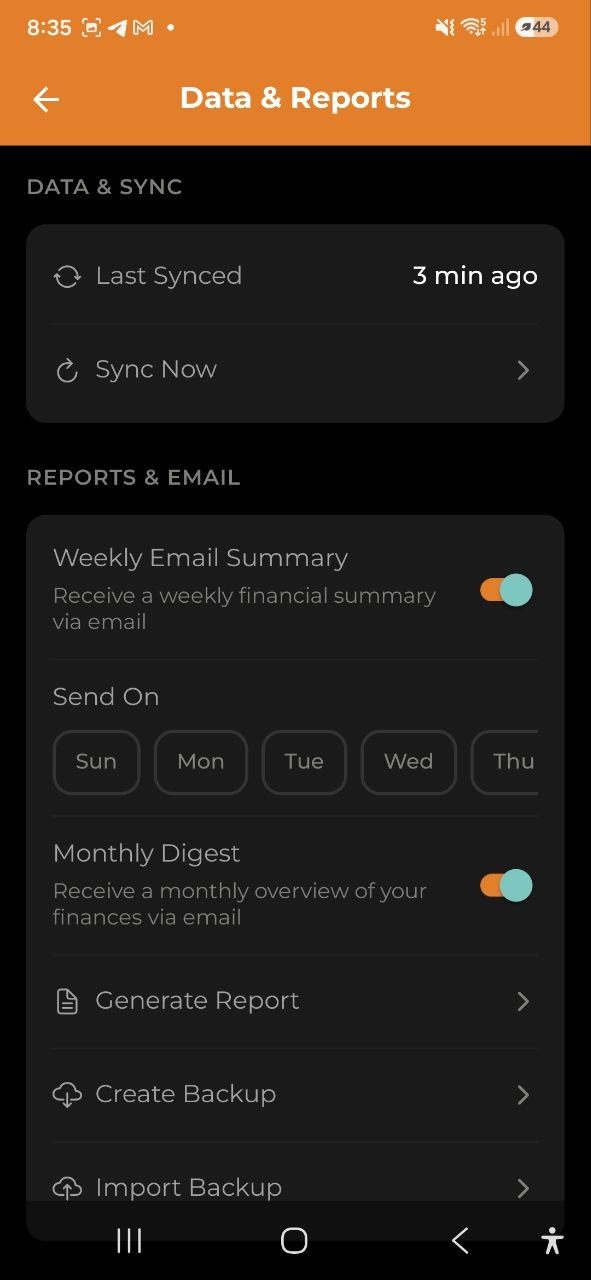
Acesse o backup em Configurações > Relatórios e e-mail.
Relatórios por e-mail
Resumos automáticos entregues na sua caixa de entrada:
| Recurso | Descrição | Plano necessário |
|---|---|---|
| Resumo semanal por e-mail | Visão geral semanal dos gastos com as principais categorias | Business |
| Resumo mensal por e-mail | Resumo mensal com comparação com o mês anterior | Pro e Business |
O resumo mensal chega no dia 1º com o mês do calendário que acabou de terminar. Se a conta tiver um Mês financeiro (por exemplo, começando no dia do pagamento, dia 10), ele chega nesse dia e cobre o período que acabou de terminar — de 10 de outubro a 9 de novembro — comparado com o anterior.
Configure-os em Configurações > Relatórios e e-mail:
- Ativar/desativar os e-mails semanais e mensais
- Escolher o dia da semana dos relatórios semanais (segunda-feira por padrão)
Criptografia e relatórios
- Nível 0 (sem criptografia) — todos os dados aparecem corretamente nos relatórios
- Nível 1 (criptografia de texto) — os valores aparecem corretamente; os nomes das categorias e as descrições podem aparecer vazios nos relatórios gerados pelo servidor. O resumo mensal obtém os nomes das categorias a partir dos dados locais do seu aparelho
- Nível 2 (criptografia total) — os relatórios não estão disponíveis (os valores estão criptografados no servidor)
Perguntas frequentes
-
P: Por que os nomes das categorias aparecem vazios no meu relatório em PDF? R: Se você ativou a E2EE (Nível 1), os nomes das categorias estão criptografados no servidor. O relatório gerado pelo servidor não consegue descriptografá-los. Os valores continuam corretos.
-
P: Por quanto tempo os relatórios ficam armazenados? R: Os relatórios são excluídos automaticamente depois de 7 dias. Baixe-os logo depois de gerar.
-
P: Posso exportar dados de uma conta compartilhada? R: Sim, qualquer membro da conta pode gerar relatórios e backups da conta compartilhada.
-
P: O que entra em um backup? R: Tudo: despesas, receitas, orçamentos, categorias, tags, projetos, carteiras, transferências e câmbios de moeda da conta atual.
Veja também: Análises | Configurações | Planos de assinatura | Criptografia