Exportação e relatórios
Gere relatórios das suas finanças em PDF, Excel e CSV. Consulte resumos mensais dos gastos, crie cópias de segurança encriptadas e receba resumos automáticos por e-mail.
Visão geral
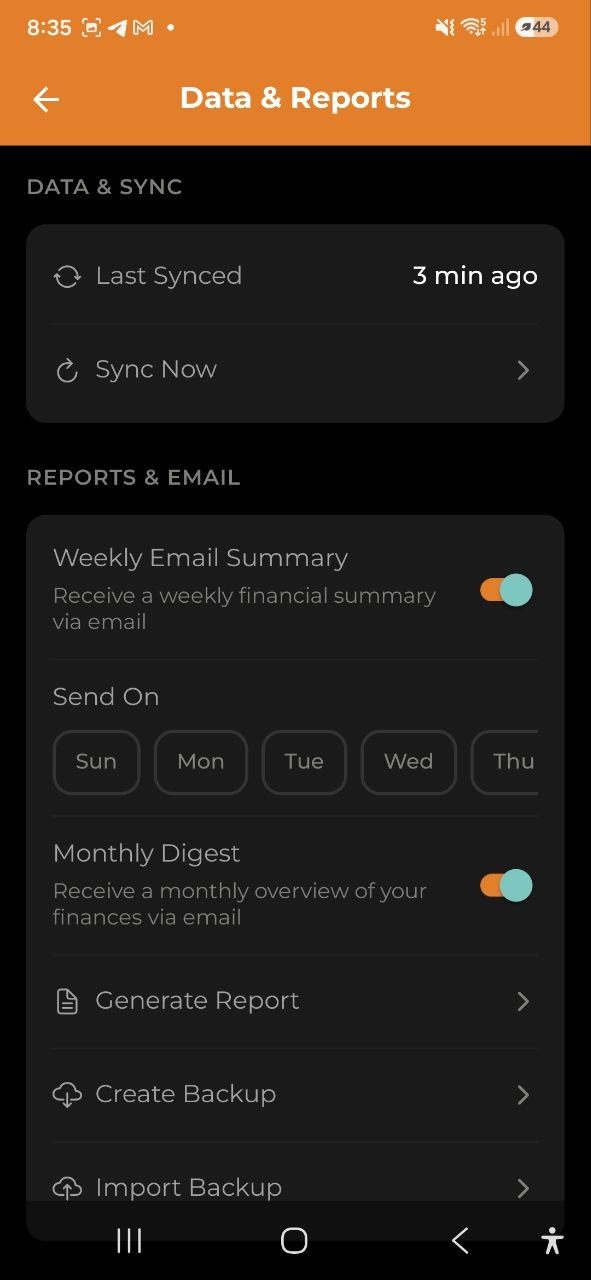
O ecrã Exportação e relatórios permite gerar relatórios financeiros, consultar resumos mensais, transferir e partilhar relatórios e gerir cópias de segurança dos dados. Aceda-lhe a partir do separador Análise, através do botão Exportar relatório, ou em Definições > Relatórios e e-mail > Gerar relatório.
Formatos de relatório
Há três formatos de exportação disponíveis:
| Formato | Descrição | Disponibilidade |
|---|---|---|
| CSV | Valores separados por vírgulas, compatível com o Excel e o Google Sheets | Todos os planos |
| Relatório formatado com resumo, discriminação por categoria e lista de transações | Todos os planos | |
| Excel | Livro com várias folhas: Resumo, Despesas e Receitas | Todos os planos |
Gerar relatórios e criar cópias de segurança é gratuito em todos os planos. Só o envio automático por e-mail, descrito abaixo, requer um plano pago.
Os totais são apresentados na sua moeda de apresentação — a que aparece no seletor do ecrã inicial, e não a moeda de uma transação em particular. Os montantes registados noutra moeda são convertidos às taxas atuais antes de qualquer soma, e o relatório indica-o. Cada transação da lista mantém a sua própria moeda, para que possa sempre ver o que foi realmente registado. Se uma taxa não estiver disponível, esse montante fica de fora dos totais, em vez de ser somado na moeda errada, e o relatório também o indica.
Gerar um relatório
- Escolha um formato (CSV, PDF ou Excel)
- Escolha um período: - Semana passada — os últimos 7 dias - Este mês — do dia 1 do mês até hoje - Último trimestre — o último trimestre civil completo (se perguntar em agosto, é abril-junho). Um período fechado, por isso os valores já não mudam - Este ano — de 1 de janeiro até hoje - Mês específico — qualquer mês completo dos últimos 24 - Período personalizado — com a data de início e de fim que escolher
- Toque em Gerar
- O relatório é gerado e guardado. No Android abre-se um seletor de pastas e o ficheiro é gravado onde escolher - a aplicação mostra depois o caminho. No iOS abre-se a folha de partilha para poder usar «Guardar em Ficheiros». Na aplicação web o ficheiro é simplesmente transferido. Se cancelar o seletor de pastas, nada é guardado; o relatório continua disponível mais abaixo.
- O relatório aparece também em Relatórios recentes, mais abaixo, para acesso futuro
Se a sua conta tiver um Mês financeiro (por exemplo, a começar no dia do ordenado, dia 10), Este mês começa nesse dia e Mês específico cobre esse período — outubro vai de 10 de outubro a 9 de novembro. Semana, trimestre e ano continuam a seguir o calendário.
Por baixo dos botões vê as datas exatas que o relatório vai abranger — as mesmas que ficam impressas no cabeçalho do ficheiro. Se um período personalizado estiver incompleto ou a data de início for posterior à de fim, o botão Gerar fica desativado.
Se abrir este ecrã através de Exportar relatório no separador Análise, o período que estava a ver é mantido - recue até junho e o relatório é preparado para junho, não para o mês atual. Um período ainda a decorrer termina hoje; um período já terminado abrange toda a sua duração.
Os relatórios ficam guardados durante 7 dias e depois são eliminados automaticamente.
Resumo mensal
Um retrato da atividade financeira do mês atual:
- Receita total e Total de despesas
- Taxa de poupança — percentagem das receitas que foi poupada
- Principais categorias — as categorias com mais gastos, com os respetivos montantes
- Os dados ficam em cache durante 7 dias e são atualizados automaticamente
- Mostra sempre o mês atual — não segue o período escolhido acima
Relatórios recentes
Uma lista dos relatórios gerados recentemente, com:
- Ícone do formato (CSV/PDF/Excel)
- Nome do ficheiro e data de criação
- Tamanho do ficheiro
- Botão Transferir — guarda o ficheiro diretamente no dispositivo (Android: escolha a pasta através do Storage Access Framework; iOS: guarde em Ficheiros)
- Botão Partilhar — abre a folha de partilha do sistema para enviar o relatório por e-mail, mensagem ou outras aplicações
Cópia de segurança dos dados
Disponível em todos os planos:
- Criar cópia de segurança — cria uma cópia de segurança completa em JSON dos dados da sua conta (despesas, receitas, orçamentos, categorias, etiquetas, projetos, carteiras, etc.)
- Onde o ficheiro é guardado: No Android, abre-se um seletor de pastas e a cópia de segurança é gravada na pasta que escolher — a aplicação mostra depois o caminho exato. Se ignorar o seletor (ou no iOS), abre-se a folha de partilha do sistema para poder usar «Guardar em Ficheiros» ou guardá-la nas Transferências ou num serviço de armazenamento na nuvem. A mensagem de sucesso só aparece depois de o ficheiro ter sido efetivamente guardado ou partilhado.
- Importar cópia de segurança — importa uma cópia de segurança exportada anteriormente
- Se a encriptação estiver ativa, os campos encriptados são incluídos tal como estão na cópia de segurança
Aceda à cópia de segurança em Definições > Relatórios e e-mail.
Relatórios por e-mail
Resumos automáticos entregues na sua caixa de correio:
| Funcionalidade | Descrição | Plano necessário |
|---|---|---|
| Resumo semanal por e-mail | Visão geral semanal dos gastos com as principais categorias | Business |
| Resumo mensal por e-mail | Resumo mensal com comparação com o mês anterior | Pro e Business |
O resumo mensal chega no dia 1 com o mês civil que acabou de terminar. Se a conta tiver um Mês financeiro (por exemplo, a começar no dia do ordenado, dia 10), chega nesse dia e cobre o período que acabou de terminar — de 10 de outubro a 9 de novembro — comparado com o anterior.
Configure-os em Definições > Relatórios e e-mail:
- Ativar/desativar os e-mails semanais e mensais
- Escolher o dia da semana dos relatórios semanais (segunda-feira por predefinição)
Encriptação e relatórios
- Nível 0 (sem encriptação) — todos os dados aparecem corretamente nos relatórios
- Nível 1 (encriptação de texto) — os montantes aparecem corretamente; os nomes das categorias e as descrições podem aparecer vazios nos relatórios gerados pelo servidor. O resumo mensal obtém os nomes das categorias a partir dos dados locais do dispositivo
- Nível 2 (encriptação total) — os relatórios não estão disponíveis (os montantes estão encriptados no servidor)
Perguntas frequentes
-
P: Porque é que os nomes das categorias aparecem vazios no meu relatório em PDF? R: Se tiver a E2EE ativa (Nível 1), os nomes das categorias estão encriptados no servidor. O relatório gerado pelo servidor não os consegue desencriptar. Os montantes continuam corretos.
-
P: Durante quanto tempo ficam guardados os relatórios? R: Os relatórios são eliminados automaticamente ao fim de 7 dias. Transfira-os pouco depois de os gerar.
-
P: Posso exportar dados de uma conta partilhada? R: Sim, qualquer membro da conta pode gerar relatórios e cópias de segurança da conta partilhada.
-
P: O que inclui uma cópia de segurança? R: Tudo: despesas, receitas, orçamentos, categorias, etiquetas, projetos, carteiras, transferências e câmbios de moeda da conta atual.
Ver também: Análise | Definições | Planos de subscrição | Encriptação