Chat IA
Haz preguntas sobre tus finanzas en lenguaje natural. Obtiene analisis de gastos, consejos sobre presupuestos y recomendaciones de ahorro personalizadas — todo impulsado por IA.
Vista general
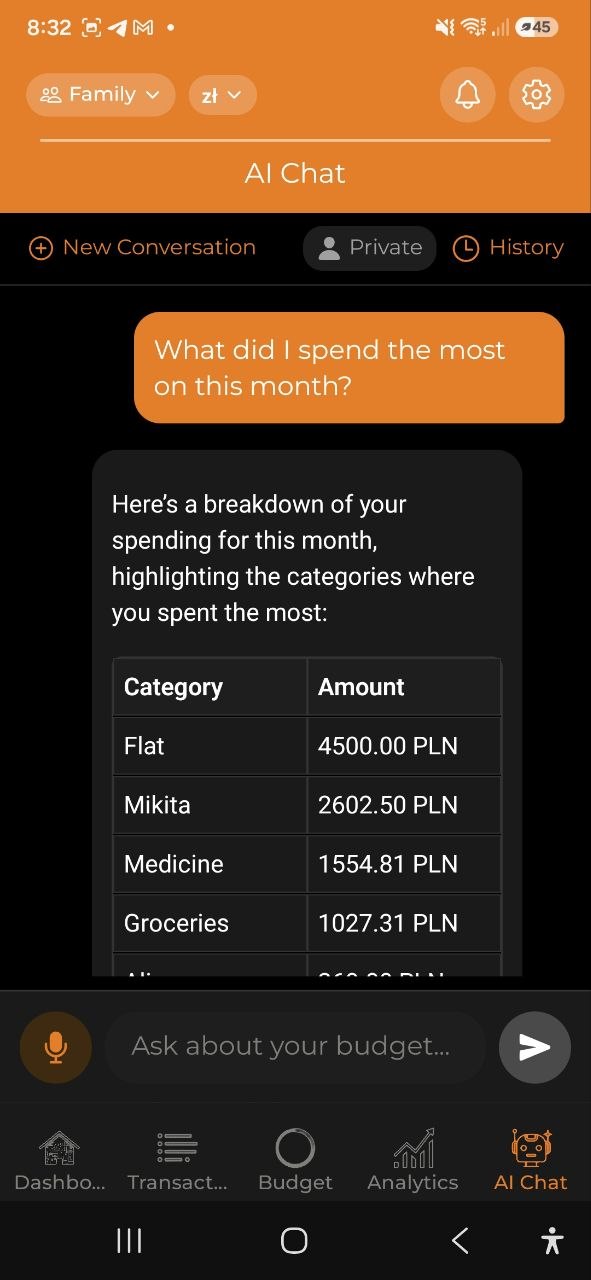
La pestana Chat IA es tu asistente financiero personal. Puedes hacer preguntas en lenguaje natural y obtener respuestas detalladas basadas en tus datos reales de gasto.
Como usar
- Toca la pestana Chat IA (la pestana mas a la derecha en la navegacion inferior)
- Escribe una pregunta en el campo de texto de la parte inferior (texto de marcador: “Pregunta sobre tu presupuesto…”)
- Toca el boton de enviar (icono de flecha)
- Lee la respuesta de la IA en la burbuja del chat
El asistente de IA, llamado Asistente de presupuesto IA, responde con analisis basados en tus datos reales de transacciones para la cuenta actual.
Botones de accion rapida
Tres botones predefinidos aparecen para preguntas comunes:
| Boton | Pregunta enviada |
|---|---|
| Gastos principales | “En que gaste mas este mes?” |
| Estado del presupuesto | “Estoy dentro del presupuesto?” |
| Consejos de ahorro | “Dame consejos para ahorrar dinero” |
Toca cualquier boton para enviar esa pregunta al instante.
Entrada de voz en el chat
- Toca el boton del microfono (a la izquierda del campo de texto)
- Habla tu pregunta
- El texto transcrito se procesa y se envia
Nota: El estado del procesamiento de voz se muestra como “Procesando voz…” mientras se transcribe.
Ejemplos de preguntas
Preguntas de analisis: - “En que gaste mas este mes?” - “Cuanto gaste en comida la semana pasada?” - “Estoy dentro del presupuesto?” - “Compara mis gastos de este mes con los del mes pasado” - “Cuales son mis 3 categorias principales de gasto?” - “Cuanto gaste en transporte este ano?” - “Dame consejos para ahorrar dinero” - “A este ritmo, cuando se agotara mi presupuesto mensual?”
Comandos en lenguaje natural: - “Anadir gasto 500₴ para comestibles” - “Crear presupuesto 10000₴ para entretenimiento para marzo” - “Anadir ingreso 50000₴ de salario” - “Mostrar mis gastos de la semana pasada” - “Cual es el estado de mi presupuesto?” - “Mostrar desglose por categorias de este mes”
Preguntar por un producto específico
Puedes preguntar cuánto has gastado en un producto, marca o tienda concretos:
- «¿Cuánto gasté en cerveza?»
- «¿Cuánto en café este año?»
El asistente busca dentro de tus tickets escaneados, no solo en el nombre del gasto — así, un producto comprado dentro de una compra grande también cuenta, y solo se suma el precio de ese artículo (no todo el ticket). Entiende cualquier idioma, marcas y erratas — por ejemplo, «пиво», «beer» o «cerveza» encuentran las mismas compras de cerveza. Si no indicas un periodo, busca en todo tu historial.
Preguntar por el depósito de envases
En muchos países las tiendas cobran un depósito aparte y reembolsable por botellas, latas y cajas. Puedes preguntar al asistente cuánto has pagado:
- «¿Cuánto he pagado de depósito de envases?»
- «¿Cuánto depósito este mes?»
El asistente indica el total, de cuántos recibos procede y en qué tiendas has pagado más. Pregunta con tus propias palabras: el término local funciona en cualquier idioma que admita la aplicación (depósito, envases, kaucja, Pfand, statiegeld, consigne, bottle deposit). Si no indicas un periodo, se cubre todo tu historial.
La cifra proviene de la línea de depósito impresa en tus recibos escaneados, así que también cuenta los recibos que la aplicación no pudo dividir en categorías. Es la cantidad que ya has pagado, no un reembolso que aún puedas recuperar: la aplicación no registra qué envases has devuelto. Los gastos escritos a mano no llevan depósito y, en una cuenta totalmente cifrada, el asistente no puede leer los importes.
Preguntar por los descuentos
Muchas tiendas descuentan directamente en el ticket. Puedes preguntar al asistente cuánto has ahorrado en total:
- «¿Cuánto descuento he obtenido este mes?»
- «¿Cuánto descuento en total?»
El asistente indica el total, de cuántos recibos procede y en qué tiendas has ahorrado más. Pregunta con tus propias palabras: el término local funciona en cualquier idioma que admita la aplicación (descuento, rabat, Rabatt, korting, réduction, discount). Si no indicas un periodo, se cubre todo tu historial.
La cifra proviene del descuento impreso en tus recibos escaneados, así que también cuenta los recibos que la aplicación no pudo dividir en categorías. Los gastos escritos a mano y las importaciones bancarias o de Wise no llevan cifra de descuento, y en una cuenta totalmente cifrada el asistente no puede leer los importes.
Historial de conversaciones
Puedes explorar y reabrir conversaciones anteriores en cualquier momento:
- Toca el botón Historial (icono de reloj) en la parte superior del chat
- Aparece una lista de conversaciones pasadas con título y fecha
- Toca cualquier conversación para cargar sus mensajes
- Puedes continuar la conversación escribiendo un nuevo mensaje
- Para empezar de nuevo, toca Nueva conversación (arriba a la izquierda)
El historial cargado se guarda localmente para acceso sin conexión después de la primera carga.
Gestionar una conversación
Cada conversación de la lista tiene su propio menú ⋯. En el navegador aparece al pasar el cursor sobre una fila (o cuando es la que tienes abierta); en el teléfono siempre está visible, y una pulsación larga sobre la fila abre el mismo menú.
- Renombrar le da a la conversación un nombre propio. Hasta que lo hagas, se titula con lo primero que escribiste en ella, que rara vez es como la habrías llamado. Renombrar no cambia su posición en la lista.
- Fijar mantiene una conversación arriba de la lista, encima de una línea divisoria, sin importar cuánto hace que la usaste por última vez. Fijar es solo cosa tuya — cambia el orden que ves tú y el de nadie más, y puedes fijar una conversación compartida que empezó otra persona. Toca Dejar de fijar para soltarla.
- Eliminar borra la conversación y sus mensajes para siempre. No hay deshacer. Si la conversación es compartida, la confirmación lo dice claramente, porque eliminarla la quita para todos los miembros de la cuenta, no solo para ti.
Solo puedes renombrar y eliminar las conversaciones que empezaste tú. En una conversación compartida que empezó otra persona, el menú ofrece solo Fijar — la única opción que tiene sentido ahí, porque el orden de tu propia lista es asunto tuyo.
Conversaciones compartidas
Si compartes una cuenta con otros miembros, puedes convertir una conversación en un chat de grupo compartido donde todos hablan con la IA juntos.
- Activar o desactivar el uso compartido: la persona que inició una conversación ve la opción en la parte superior del chat. En el navegador son dos botones, Privado y Compartido, con el que está activo resaltado en color — así ves que el otro también existe y puedes tocarlo. En el teléfono, esa misma píldora lleva una pequeña flecha de intercambio que muestra que se puede cambiar. Cualquier miembro puede compartir una conversación que haya creado — no solo el propietario de la cuenta. No puedes cambiar el uso compartido de una conversación que inició otra persona (allí verás una etiqueta “Compartido” de solo lectura). La opción solo aparece cuando la cuenta tiene más de un miembro.
- Decidir antes de empezar: la opción también funciona en una conversación vacía. Elige Compartido antes de escribir nada y la conversación será compartida desde su primer mensaje, así nadie tiene que leer la primera mitad de un hilo del que nunca se le avisó.
- Todos ven la conversación: en una conversación compartida, los mensajes de otros miembros aparecen con su nombre, y los mensajes nuevos se muestran automáticamente mientras tienes el chat abierto.
- Dirigirte a una persona en lugar de a la IA: escribe @ y elige un miembro para mencionarlo. Cuando mencionas a un miembro, la IA permanece en silencio — el mensaje es para esa persona, no para el asistente. Si no mencionas a nadie, la IA responde como siempre.
- Notificaciones: si mencionas a un miembro que no está viendo el chat en ese momento, recibe una notificación push para que no se lo pierda. Esto respeta tu ajuste de notificaciones “Actividad compartida”.
Las conversaciones privadas funcionan exactamente como antes — solo tú puedes verlas, y la IA siempre responde.
Funciones del chat
- Historial de conversacion — los mensajes anteriores se conservan durante tu sesion y pueden reabrirse con el botón de Historial
- Indicador de escritura — muestra “Pensando…” mientras la IA procesa tu pregunta
- Manejo de errores — si algo sale mal, veras un mensaje de error con opcion de reintentar
- Comandos en lenguaje natural — crea gastos, ingresos, presupuestos, categorias y consulta datos usando lenguaje natural
- Confirmacion de acciones — al crear registros financieros, la IA muestra una vista previa y solicita confirmacion antes de guardar
- Deteccion inteligente de idioma — la IA responde automaticamente en tu idioma (ingles, ruso, ucraniano, bielorruso, aleman, espanol, frances, polaco)
- Reconocimiento de moneda — soporta simbolos: ₴ (UAH), $ (USD), € (EUR), zł (PLN), £ (GBP), ₽ (RUB)
- Bot de Telegram — usa el mismo Chat IA desde Telegram. Envia texto, mensajes de voz o fotos de recibos directamente al bot
- Deteccion automatica de cuenta — menciona el nombre de una cuenta en tu mensaje (ej., “Muestra gastos en Family”) y la IA consultara esa cuenta automaticamente
Limites de solicitudes IA
Cada mensaje que envias utiliza una solicitud IA de tu cuota mensual:
| Plan | Solicitudes IA por mes |
|---|---|
| Gratuito | 5 |
| Pro | 200 |
| Business | Ilimitadas |
Cuando se agoten tus solicitudes, se te pedira que mejores tu plan.
Comandos en lenguaje natural
Ahora puedes ejecutar acciones reales directamente desde el chat:
Creacion de registros
- Escribe un comando como: “Anadir gasto 500₴ para comestibles”
- La IA muestra una tarjeta de confirmacion con: - Cantidad y moneda - Categoria (detectada automaticamente o por defecto) - Fecha (hoy por defecto)
- Toca Confirmar para crear el gasto, o Cancelar para rechazar
- Despues de la confirmacion, el gasto se guarda y veras un mensaje de exito
Comandos de creacion soportados: - Gastos: “Anadir gasto 500₴ para comestibles”, “Gaste 1200₴ en transporte ayer” - Ingresos: “Anadir ingreso 50000₴ de salario”, “Recibi 5000₴ de bono” - Presupuestos: “Crear presupuesto 10000₴ para entretenimiento para marzo”, “Establecer presupuesto mensual 3000₴ para comida” - Categorias: “Crear categoria de gastos Comida”, “Crear categoria de ingresos Freelance”
Comandos de deudas
Gestiona tus deudas directamente desde el chat — sin abrir la pantalla de Deudas:
- “Sara me devolvio 80€” → registra un pago parcial de la deuda de Sara (con confirmacion)
- “Le preste 200€ a Juan hasta el viernes” → crea una entrada nueva “dinero prestado”
- “Tome prestado 5000₴ de mama” → crea una entrada nueva “dinero pedido prestado”
- “Mostrar mis deudas” → lista instantanea de todas las deudas activas con saldos pendientes
Si tienes varias deudas con el mismo nombre de contacto, la IA te pedira que aclares cual es.
Comandos de metas de ahorro
Actualiza tu progreso de ahorro directamente desde el chat:
- “Ahorre 200€ para mis vacaciones” → actualiza el saldo actual de la meta Vacaciones
- “Anadir 500€ a mi meta del coche” → incrementa el saldo de la meta Coche
- “Establece mi fondo de emergencia en 3000€” → fija directamente el importe actual
La IA identifica la meta por nombre desde tu lista de metas activas. Confirma la accion en la tarjeta de vista previa antes de guardar.
Consulta de datos
Estos comandos se ejecutan inmediatamente y muestran resultados:
- “Mostrar mis gastos de la semana pasada” → muestra lista de gastos con total
- “Cual es el estado de mi presupuesto?” → muestra todos los presupuestos con barras de progreso
- “Mostrar desglose por categorias de este mes” → muestra gastos por categoria con porcentajes
- “Mostrar mis deudas” → lista las deudas activas con importes pendientes
¿Quieres comprobar una cifra? Toca cualquier gasto listado en la respuesta de la IA (incluidos los recibos recientes bajo un total de deposito o descuento) para abrir su pantalla de detalle completa, recibo incluido.
Deshacer la ultima accion
Cometiste un error justo despues de confirmar algo — importe equivocado, categoria equivocada, o simplemente cambiaste de opinion? Di “deshacer”, “deshaz eso” o “cancela eso” en la misma conversacion.
- Escribe “deshacer” (cualquier formulacion funciona, en cualquier idioma)
- La IA muestra una tarjeta de confirmacion describiendo lo que va a deshacer
- Toca Confirmar para revertirlo, o Cancelar para dejarlo como esta
Deshacer solo alcanza la unica accion mas reciente que confirmaste en esa conversacion, y solo dentro de unos 15 minutos desde que la confirmaste. Funciona para un gasto, ingreso o deuda recien creados, un pago de deuda, y una actualizacion del saldo de una meta de ahorro. Si ya editaste esa entrada desde que la creaste, o ha pasado demasiado tiempo, la IA te lo dira y te indicara que la edites manualmente.
Preguntas frecuentes
-
P: La IA tiene acceso a todos mis datos financieros? R: La IA puede acceder a tus gastos, ingresos, presupuestos y categorias de la cuenta actualmente seleccionada. No accede a otras cuentas ni a datos personales mas alla de las transacciones financieras.
-
P: Puedo usar el Chat IA sin conexion? R: No, el Chat IA requiere una conexion a internet para procesar tus preguntas.
-
P: La IA dio una respuesta incorrecta. Que debo hacer? R: Las respuestas de IA se basan en tus datos pero pueden ser inexactas en ocasiones. Puedes reformular tu pregunta para obtener mejores resultados, tocar un gasto listado para comprobarlo con su propia pantalla de detalle y recibo, o verificar los datos en la pestana de Analisis.
-
P: Puedo deshacer una accion confirmada? R: Si — di “deshacer” o “deshaz eso” en la misma conversacion, justo despues de confirmar. Esto revierte la accion mas reciente que confirmaste, dentro de unos 15 minutos desde la confirmacion. Ver “Deshacer la ultima accion” arriba. Pasado ese tiempo, o para algo mas antiguo, eliminalo manualmente desde la pestana de Gastos.
-
P: Que sucede si rechazo una accion? R: Si tocas “Cancelar” en una tarjeta de confirmacion, la accion se rechaza y no se guarda nada. La IA reconocera el rechazo.
-
P: Puedo usar el Chat IA desde Telegram? R: Si! Vincula tu Telegram desde Ajustes y chatea con el bot de IA directamente. Todas las funciones son las mismas — texto, voz, comandos y escaneo de recibos. Ver Bot de Telegram para detalles.
-
P: Como sabe la IA sobre que cuenta pregunto? R: Si mencionas el nombre de una cuenta en tu mensaje (ej., “gastos en Family”), la IA consulta automaticamente esa cuenta. De lo contrario, usa tu cuenta predeterminada actual.
Ver tambien: Historia de gastos | Analisis