Export & Berichte
Generiere PDF-, Excel- und CSV-Berichte deiner Finanzen. Sieh dir monatliche Ausgabenzusammenfassungen an, erstelle verschlüsselte Backups und erhalte automatisierte E-Mail-Zusammenfassungen.
Überblick
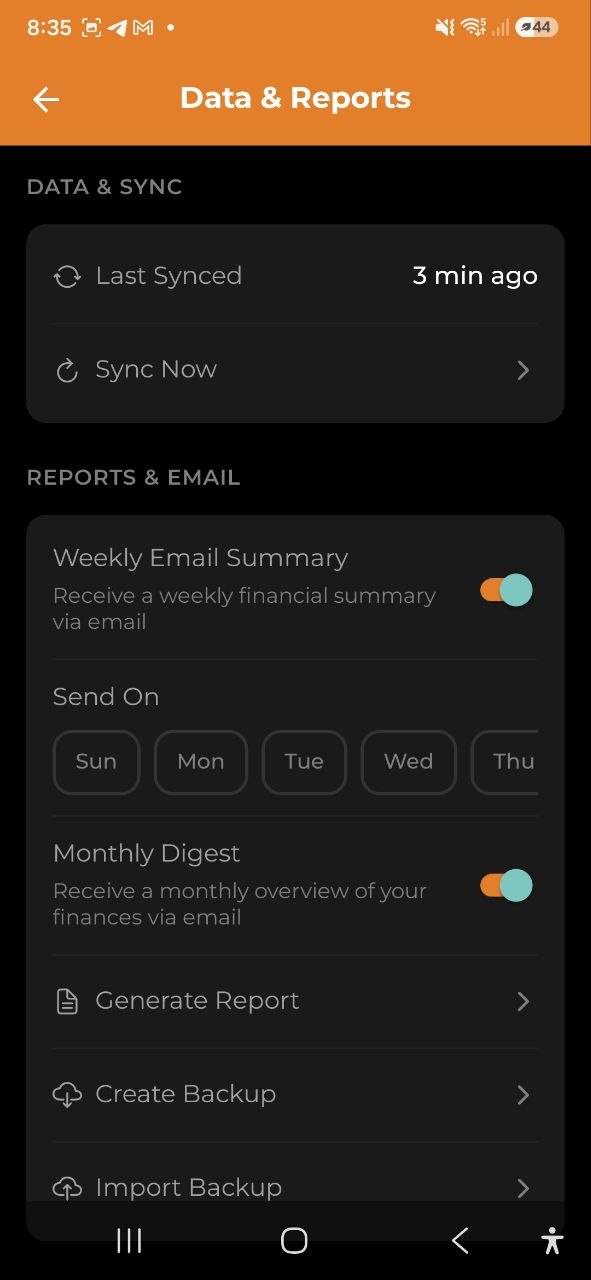
Der Bildschirm Export & Berichte ermöglicht es dir, Finanzberichte zu generieren, monatliche Zusammenfassungen anzusehen, Berichte herunterzuladen/zu teilen und Daten-Backups zu verwalten. Greife darauf vom Analysen-Tab über die Schaltfläche Bericht exportieren zu, oder über Einstellungen > Berichte & E-Mail > Bericht generieren.
Berichtsformate
Drei Exportformate verfügbar:
| Format | Beschreibung | Verfügbarkeit |
|---|---|---|
| CSV | Kommagetrennte Werte, kompatibel mit Excel und Google Sheets | Alle Pläne |
| Formatierter Bericht mit Zusammenfassung, Kategorieaufschlüsselung und Transaktionsliste | Alle Pläne | |
| Excel | Mehrblatt-Arbeitsmappe mit Zusammenfassung, Ausgaben und Einkommensblättern | Alle Pläne |
Berichte zu erstellen und Backups anzulegen ist in allen Plänen kostenlos. Nur der unten beschriebene automatische E-Mail-Versand erfordert einen bezahlten Plan.
Die Summen erscheinen in deiner Anzeigewährung — der aus der Schaltfläche auf dem Startbildschirm, nicht in der Währung einer einzelnen Transaktion. Beträge in einer anderen Währung werden zu aktuellen Kursen umgerechnet, bevor irgendetwas addiert wird, und der Bericht weist darauf hin. Jede Transaktion in der Liste behält ihre eigene Währung, sodass du immer siehst, was tatsächlich erfasst wurde. Ist kein Kurs verfügbar, bleibt der Betrag aus den Summen heraus, statt in der falschen Währung mitgezählt zu werden — auch das steht im Bericht.
Einen Bericht generieren
- Wähle ein Format (CSV, PDF oder Excel)
- Wähle einen Zeitraum: - Letzte Woche — die letzten 7 Tage - Dieser Monat — vom 1. bis heute - Letztes Quartal — das letzte vollständige Kalenderquartal (im August also April-Juni). Ein abgeschlossener Zeitraum, seine Zahlen ändern sich nicht mehr - Dieses Jahr — vom 1. Januar bis heute - Bestimmter Monat — ein einzelner ganzer Monat aus den letzten 24 - Eigener Zeitraum — eigenes Start- und Enddatum
- Tippe auf Generieren
- Der Bericht wird erstellt und gespeichert. Unter Android öffnet sich eine Ordnerauswahl und die Datei wird dort abgelegt, wo du sie hinlegst - die App zeigt dir danach den Pfad. Unter iOS öffnet sich das Teilen-Blatt, sodass du “In Dateien speichern” nutzen kannst. In der Web-App wird die Datei einfach heruntergeladen. Brichst du die Ordnerauswahl ab, wird nichts gespeichert - der Bericht wartet weiter unten in der Liste.
- Der Bericht erscheint auch unter Kürzlich erstellte Berichte für späteren Zugriff
Unter den Schaltflächen stehen die genauen Daten, die der Bericht abdeckt — dieselben Daten stehen im Kopf der Datei. Ist ein eigener Zeitraum unvollständig oder liegt sein Start nach dem Ende, bleibt Erstellen deaktiviert.
Wenn du diesen Bildschirm über Bericht exportieren im Analyse-Tab öffnest, wird der Zeitraum mitgenommen, den du dort angesehen hast - bist du dort auf Juni zurückgeblättert, wird der Bericht für Juni erstellt und nicht für den aktuellen Monat. Ein laufender Zeitraum endet heute, ein abgeschlossener umfasst seine volle Spanne.
Berichte werden 7 Tage gespeichert und dann automatisch gelöscht.
Monatliche Zusammenfassung
Eine Momentaufnahme deiner aktuellen Monatsfinanzaktivität:
- Gesamteinkommen und Gesamtausgaben
- Sparquote — Prozentsatz des gesparten Einkommens
- Top-Kategorien — deine größten Ausgabenkategorien mit Beträgen
- Daten werden 7 Tage zwischengespeichert und automatisch aktualisiert
- Immer der aktuelle Monat — unabhängig vom oben gewählten Zeitraum
Kürzlich erstellte Berichte
Eine Liste deiner kürzlich generierten Berichte mit:
- Formatsymbol (CSV/PDF/Excel)
- Dateiname und Erstellungsdatum
- Dateigröße
- Schaltfläche Herunterladen — speichert die Datei direkt auf dein Gerät (Android: Ordner wählen über SAF; iOS: In Dateien speichern)
- Schaltfläche Teilen — öffnet das System-Teilen-Blatt, um den Bericht per E-Mail, Messenger oder anderen Apps zu senden
Daten-Backup
Verfügbar in allen Plänen:
- Backup exportieren — erstellt ein vollständiges JSON-Backup deiner Kontodaten (Ausgaben, Einkommen, Budgets, Kategorien, Tags, Projekte, Geldbörsen usw.)
- Wo die Datei gespeichert wird: Unter Android öffnet sich eine Ordnerauswahl und das Backup wird in den gewählten Ordner geschrieben — die App zeigt dir anschließend den genauen Pfad. Wenn du die Auswahl überspringst (oder unter iOS) öffnet sich stattdessen das System-Teilen-Menü, sodass du es in “Dateien”, Downloads oder einem Cloud-Speicher sichern kannst. Die Erfolgsmeldung erscheint erst, wenn die Datei tatsächlich gespeichert oder geteilt wurde.
- Backup wiederherstellen — importiere ein zuvor exportiertes Backup
- Wenn Verschlüsselung aktiviert ist, werden verschlüsselte Felder unverändert im Backup enthalten
Greife auf Backups über Einstellungen > Berichte & E-Mail zu.
E-Mail-Berichte
Automatisierte E-Mail-Zusammenfassungen, die in deinen Posteingang geliefert werden:
| Funktion | Beschreibung | Erforderlicher Plan |
|---|---|---|
| Wöchentliche E-Mail-Zusammenfassung | Wöchentliche Ausgabenübersicht mit Top-Kategorien | Business |
| Monatliche E-Mail-Zusammenfassung | Monatliche Zusammenfassung mit Monat-zu-Monat-Vergleich | Pro & Business |
Konfiguriere diese in Einstellungen > Berichte & E-Mail:
- Schalte wöchentliche/monatliche E-Mails ein/aus
- Wähle den Wochentag für wöchentliche Berichte (standardmäßig Montag)
Verschlüsselung & Berichte
- Stufe 0 (keine Verschlüsselung) — alle Daten werden korrekt in Berichten angezeigt
- Stufe 1 (Textverschlüsselung) — Beträge werden korrekt angezeigt; Kategorienamen und Beschreibungen können in vom Server generierten Berichten leer erscheinen. Die monatliche Zusammenfassung löst Kategorienamen aus deinen lokalen Gerätedaten auf
- Stufe 2 (vollständige Verschlüsselung) — Berichte sind nicht verfügbar (Beträge sind serverseitig verschlüsselt)
FAQ
-
F: Warum sehe ich leere Kategorienamen in meinem PDF-Bericht? A: Wenn du E2EE aktiviert hast (Stufe 1), sind Kategorienamen auf dem Server verschlüsselt. Der vom Server generierte Bericht kann sie nicht entschlüsseln. Beträge bleiben genau.
-
F: Wie lange werden Berichte gespeichert? A: Berichte werden nach 7 Tagen automatisch gelöscht. Lade sie zeitnah nach der Generierung herunter.
-
F: Kann ich Daten von einem gemeinsamen Konto exportieren? A: Ja, jedes Kontomitglied kann Berichte und Backups für das gemeinsame Konto generieren.
-
F: Was ist in einem Backup enthalten? A: Alles: Ausgaben, Einkommen, Budgets, Kategorien, Tags, Projekte, Geldbörsen, Überweisungen und Währungsumrechnungen für das aktuelle Konto.
Siehe auch: Analysen | Einstellungen | Abonnement-Pläne | Verschlüsselung