Presupuestos
Establece límites de gasto y realiza un seguimiento de tu progreso en tiempo real. Crea presupuestos para categorías específicas o distribuye tu presupuesto entre varias categorías, con períodos personalizables y umbrales de alerta automáticos.
Vista general
Los presupuestos te ayudan a controlar tus gastos estableciendo límites para períodos de tiempo específicos. La aplicación rastrea tus gastos en comparación con estos límites y te notifica cuando te acercas o excedes tu presupuesto.
Lista de presupuestos
La pestaña Presupuestos muestra todos tus presupuestos activos:
- Nombre del presupuesto y período (Diario, Semanal, Mensual, Anual, Personalizado)
- Barra de progreso — indicador visual de gasto vs. límite
- Importe gastado del presupuesto total (por ejemplo, “2 846 zl de 20 000 zl”)
- Insignia de estado:
- En camino (verde) — el gasto está dentro del límite
- Presupuesto excedido (rojo) — el gasto ha superado el límite
- Importe restante o excedente
Nota: Si aún no tienes presupuestos, verás un mensaje: “Crea un presupuesto para comenzar a rastrear tus límites de gasto.”
Crear un presupuesto
Paso a paso
- Toca Crear presupuesto en la pestaña Presupuestos (o el botón +)
- Introduce un Nombre del presupuesto (por ejemplo, “Supermercado mensual”)
- Selecciona la Moneda
- Elige un Modo de presupuesto: - General — un importe total único, opcionalmente vinculado a una categoría - Por categorías — distribuye el presupuesto entre varias categorías, cada una con su propio límite
- Introduce el Importe (modo General) o añade categorías con importes (modo Por categorías)
- Elige un Período: - Diario — se reinicia cada día - Semanal — se reinicia cada semana - Mensual — se reinicia cada mes - Anual — se reinicia cada año
- Establece el umbral de Alerta en (por defecto: 80%) — recibirás una notificación cuando el gasto alcance este porcentaje
- Toca Crear presupuesto
Modo «Por categorías»
En el modo Por categorías puedes asignar un límite de gasto a cada categoría:
- Toca Añadir categoría para seleccionar una categoría de la lista
- Introduce el importe para cada categoría
- El presupuesto total es igual a la suma de todos los importes por categoría
- Puedes añadir tantas categorías como necesites
Recibos escaneados y presupuestos por categoría
Cuando un recibo escaneado se divide automáticamente entre categorías — alimentación, artículos del hogar, un depósito de botella —, la parte de cada categoría ahora cuenta para el presupuesto de esa categoría, en proporción a la división. Un presupuesto de una categoría que solo aparece dentro de una división de recibo, como Alcohol o el depósito, por fin se contabiliza correctamente en lugar de mostrar siempre cero — y un presupuesto de Alimentación deja de contar los artículos del hogar o el depósito del mismo recibo.
Esto también se aplica a los recibos que ya escaneaste, no solo a los nuevos — tus totales de presupuesto, incluido el Historial de gastos, se actualizan automáticamente. No hace falta volver a escanear nada.
Detalles del presupuesto
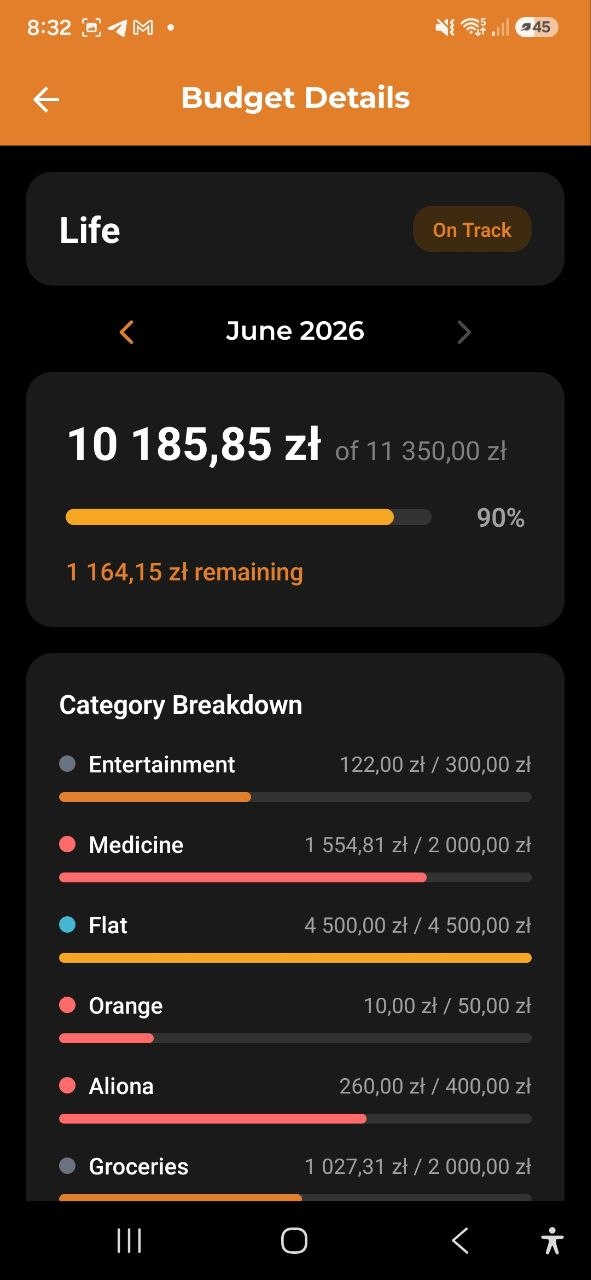
Toca cualquier presupuesto para ver sus detalles completos:
- Visualización de progreso — barra que muestra lo gastado vs. el límite
- Estado — En camino o Presupuesto excedido
- Desglose por categorías — para presupuestos con varias categorías, verás el progreso de cada una:
- Punto de color + nombre de categoría
- Gastado / asignado
- Barra de progreso por categoría (verde/amarillo/rojo)
- Período — el rango de tiempo del presupuesto
- Umbral de alerta — el punto de activación de la notificación (por ejemplo, 80%)
- Días restantes — cuántos días quedan en el período actual
- Total proyectado — gasto total estimado para el final del período
- Activo/Inactivo — estado actual del presupuesto
Acciones:
- Editar (icono de lápiz) — modificar el nombre, importe, categorías, período o umbral de alerta
- Eliminar — eliminar el presupuesto (con confirmación)
Historial de gastos
La tarjeta Historial muestra cómo has cumplido tu presupuesto durante los últimos 6 períodos. Disponible para todos los tipos de período excepto Personalizado.
- Gráfico de barras — cada grupo muestra dos barras: tus gastos reales (de color) y el límite del presupuesto (gris) para ese período.
- Barra verde — gastos dentro del límite
- Barra roja — límite superado
- Resumen de cumplimiento — p. ej., «Excedido 3 de 6 períodos» o «Ahorro prom.: 42 $»
- Exceso promedio — si superaste el límite en algunos períodos, muestra el importe promedio excedido
Consejo: Usa la tarjeta de historial para detectar patrones de gasto excesivo recurrentes. Si ves 3–4 barras rojas seguidas, considera aumentar el límite o ajustar tus hábitos en esa categoría.
Mes financiero (inicio de período personalizado)
Por defecto, los presupuestos mensuales siguen el mes natural. Si tus ingresos llegan a mitad de mes, el Propietario de la cuenta puede desplazar el día de inicio en su lugar — por ejemplo, el día 10 hace que el período de un presupuesto mensual vaya del 10 al 9 del mes siguiente. Configúralo en Ajustes de la cuenta → Mes financiero (ver Cuentas). El cambio es retroactivo para los períodos e historial pasados, sin alterar ningún dato de gastos o ingresos.
Editar un presupuesto
Toca el icono de lápiz en la pantalla de detalles del presupuesto para cambiar al modo de edición:
- Cambiar el nombre del presupuesto, moneda, período o umbral de alerta
- Cambiar entre los modos General y Por categorías
- En modo Por categorías: añadir, eliminar o cambiar importes de categorías
- Toca Guardar para aplicar los cambios, o Cancelar para descartarlos
Alertas de presupuesto
La aplicación monitoriza automáticamente tus presupuestos y envía notificaciones:
- Alerta de umbral — cuando el gasto alcanza el porcentaje de alerta establecido (por ejemplo, 80%)
- Alerta de presupuesto excedido — cuando el gasto supera el 100%
- El color de la barra de progreso cambia dinámicamente:
- Verde — menos del 80% utilizado
- Amarillo/Naranja — 80–100% utilizado
- Rojo — más del 100% utilizado
Consejo: La tarjeta de Presupuesto mensual en el Panel muestra el estado de tu presupuesto principal de un vistazo.
Preguntas frecuentes
-
P: ¿Puedo tener múltiples presupuestos al mismo tiempo? R: Sí. Puedes crear tantos presupuestos como necesites — para diferentes categorías, períodos o gasto general.
-
P: ¿Cuál es la diferencia entre los modos General y Por categorías? R: General establece un límite total único (opcionalmente para una categoría). Por categorías permite establecer límites individuales para cada categoría — útil cuando quieres rastrear alimentación, transporte y ocio por separado dentro de un mismo presupuesto.
-
P: ¿Qué sucede cuando termina el período de un presupuesto? R: El presupuesto se reinicia automáticamente para el nuevo período. Los datos de gasto anteriores se conservan en Análisis.
-
P: ¿El presupuesto rastrea gastos en todas las monedas? R: Cada presupuesto está vinculado a una moneda. Solo los gastos en esa moneda cuentan para el presupuesto.