AI-chat
Stel vragen over je financiën in natuurlijke taal. Krijg uitgavenanalyses, budgetadvies en persoonlijke bespaartips — aangedreven door AI.
Overzicht
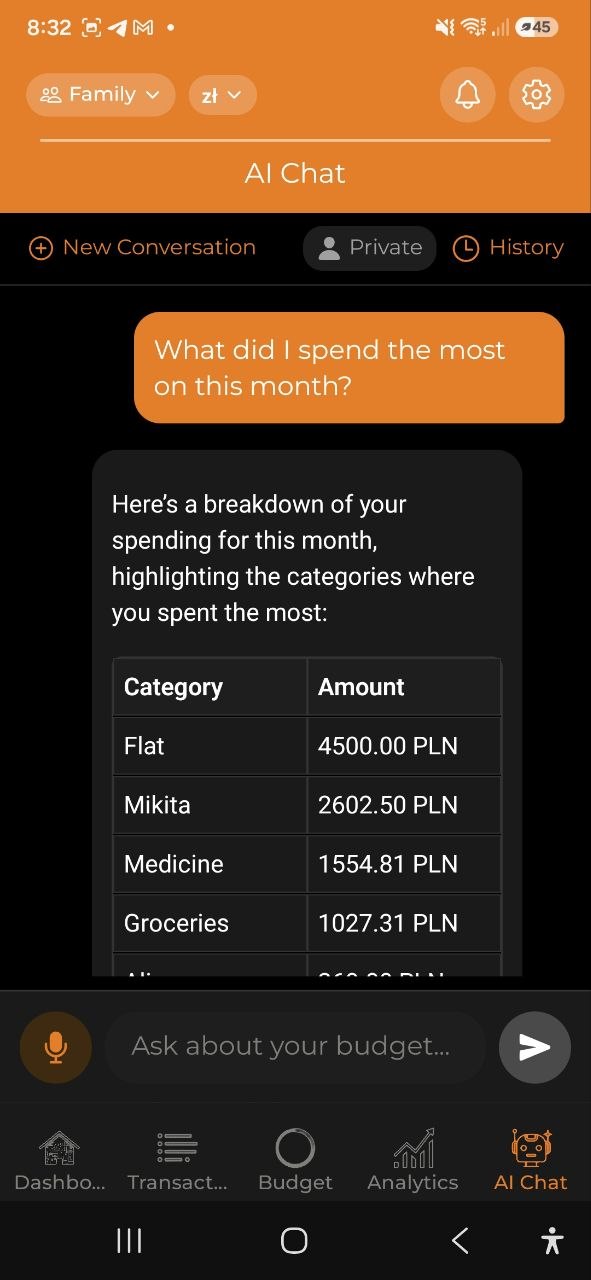
Het tabblad AI-chat is je persoonlijke financiële assistent. Je kunt vragen stellen in gewone taal en gedetailleerde antwoorden krijgen op basis van je werkelijke uitgavengegevens.
Hoe te gebruiken
- Tik op het tabblad AI-chat (het meest rechtse tabblad in de onderste navigatie)
- Typ een vraag in het tekstveld onderaan (tijdelijke tekst: “Vraag over je budget…”)
- Tik op de knop verzenden (pijlpictogram)
- Lees het AI-antwoord in de chatbubbel
De AI-assistent reageert met een analyse op basis van je echte transactiegegevens voor het huidige account.
Snelle-actieknoppen
Er verschijnen drie vooraf ingestelde knoppen voor veelgestelde vragen:
| Knop | Verzonden vraag |
|---|---|
| Topuitgaven | “Waar heb ik deze maand het meest aan uitgegeven?” |
| Budgetstatus | “Lig ik op schema met mijn budget?” |
| Bespaartips | “Geef me tips om geld te besparen” |
Tik op een knop om die vraag direct te verzenden.
Spraakinvoer in de chat
- Tik op de microfoonknop (links van de tekstinvoer)
- Spreek je vraag in
- De getranscribeerde tekst wordt verwerkt en verzonden
Let op: De status van spraakverwerking wordt getoond als “Spraak verwerken…” terwijl deze wordt getranscribeerd.
Voorbeeldvragen
Analysevragen: - “Waar heb ik deze maand het meest aan uitgegeven?” - “Hoeveel heb ik vorige week aan eten uitgegeven?” - “Lig ik op schema met mijn budget?” - “Vergelijk mijn uitgaven van deze maand met vorige maand” - “Wat zijn mijn top 3 uitgavencategorieën?” - “Hoeveel heb ik dit jaar aan vervoer uitgegeven?” - “Geef me tips om geld te besparen” - “Wanneer is mijn maandbudget op in dit tempo?”
Natuurlijke-taalcommando’s: - “Voeg uitgave 500₴ voor boodschappen toe” - “Maak budget 10000₴ voor entertainment voor maart” - “Voeg inkomsten 50000₴ van salaris toe” - “Toon mijn uitgaven van vorige week” - “Wat is mijn budgetstatus?” - “Toon categorie-uitsplitsing voor deze maand”
Vragen naar een specifiek product
Je kunt vragen hoeveel je aan een bepaald product, merk of winkel hebt uitgegeven:
- “Hoeveel heb ik aan bier uitgegeven?”
- “Hoeveel aan koffie dit jaar?”
De assistent zoekt in je gescande bonnen, niet alleen in de naam van de uitgave — een product dat deel uitmaakte van een grote boodschappenronde telt dus mee, en alleen de prijs van dat artikel wordt opgeteld (niet de hele bon). Hij begrijpt elke taal, merknamen en typfouten — zo vinden “пиво”, “beer” of “cerveza” allemaal dezelfde bieraankopen. Als je geen periode noemt, doorzoekt hij je hele geschiedenis.
Vragen naar statiegeld
In veel landen rekenen winkels apart statiegeld voor flessen, blikjes en kratten, dat je terugkrijgt. Je kunt de assistent vragen hoeveel je ervan hebt betaald:
- “Hoeveel statiegeld heb ik betaald?”
- “Hoeveel statiegeld deze maand?”
De assistent noemt het totaal, uit hoeveel bonnen het komt en in welke winkels je het meest hebt betaald. Vraag het in je eigen woorden — de plaatselijke term werkt in elke taal die de app ondersteunt (statiegeld, kaucja, Pfand, consigne, depósito, bottle deposit). Noem je geen periode, dan wordt je hele geschiedenis meegenomen.
Het bedrag komt van de statiegeldregel op je gescande bonnen, dus ook bonnen die de app niet in categorieën kon opsplitsen tellen mee. Het is het bedrag dat je al hebt betaald, niet een vergoeding die je nog kunt ophalen — de app houdt niet bij welke verpakking je hebt ingeleverd. Handmatig ingevoerde uitgaven hebben geen statiegeld, en op een volledig versleutelde account kan de assistent de bedragen helemaal niet lezen.
Vragen naar kortingen
Veel winkels trekken korting direct van het bonnetje af. Je kunt de assistent vragen hoeveel je in totaal hebt bespaard:
- “Hoeveel korting heb ik deze maand gekregen?”
- “Hoeveel korting in totaal?”
De assistent noemt het totaal, uit hoeveel bonnen het komt en in welke winkels je het meest hebt bespaard. Vraag het in je eigen woorden — de plaatselijke term werkt in elke taal die de app ondersteunt (korting, rabat, Rabatt, réduction, discount). Noem je geen periode, dan wordt je hele geschiedenis meegenomen.
Het bedrag komt van de korting op je gescande bonnen, dus ook bonnen die de app niet in categorieën kon opsplitsen tellen mee. Handmatig ingevoerde uitgaven en bank-/Wise-imports hebben geen kortingsbedrag, en op een volledig versleutelde account kan de assistent de bedragen helemaal niet lezen.
Gespreksgeschiedenis
Je kunt eerdere AI-gesprekken op elk moment doorbladeren en heropenen:
- Tik op de knop Geschiedenis (klokpictogram) bovenaan het chattabblad
- Er verschijnt een lijst met eerdere gesprekken met de titel en datum
- Tik op een gesprek om de berichten te laden
- Je kunt het gesprek voortzetten door een nieuw bericht te typen
- Om opnieuw te beginnen, tik je op de knop Nieuw gesprek (linksboven, zichtbaar wanneer een eerder gesprek is geladen)
Geladen gespreksgeschiedenis wordt na het eerste laden ook lokaal opgeslagen voor offline toegang.
Een gesprek beheren
Elk gesprek in de lijst heeft zijn eigen ⋯-menu. In de browser verschijnt het wanneer je met de muis over een rij zweeft (of wanneer het de rij is die je open hebt staan); op de telefoon is het altijd zichtbaar, en een lange tik op de rij opent hetzelfde menu.
- Hernoemen geeft het gesprek een naam van jezelf. Tot je dat doet, draagt het de titel van het eerste dat je erin typte, wat zelden is hoe je het zelf zou hebben genoemd. Hernoemen verplaatst het gesprek niet in de lijst.
- Vastzetten houdt een gesprek bovenaan de lijst, boven een scheidingslijn, hoe lang geleden je het ook voor het laatst gebruikte. Vastzetten is alleen voor jou — het verandert alleen de volgorde die jij ziet en die van niemand anders, en je kunt zelfs een gedeeld gesprek vastzetten dat iemand anders is begonnen. Tik op Losmaken om het weer los te maken.
- Verwijderen verwijdert het gesprek en zijn berichten definitief. Er is geen ongedaan maken. Als het gesprek gedeeld is, zegt de bevestiging dat er duidelijk bij, want verwijderen haalt het weg voor alle leden van het account, niet alleen voor jou.
Je kunt alleen gesprekken die je zelf bent begonnen hernoemen en verwijderen. Bij een gedeeld gesprek dat iemand anders is begonnen biedt het menu alleen Vastzetten — het enige dat daar zinvol is, want de volgorde van je eigen lijst is jouw zaak.
Gedeelde gesprekken
Als je een account met andere leden deelt, kun je een gesprek omzetten in een gedeelde groepschat waarin iedereen samen met de AI praat.
- Delen aan- of uitzetten: de persoon die een gesprek is begonnen ziet de keuze bovenaan de chat. In de browser zijn het twee knoppen, Privé en Gedeeld, waarbij de actieve knop gevuld met kleur is weergegeven — zo zie je dat de andere ook bestaat, en kun je erop tikken. Op de telefoon draagt diezelfde knop een klein wisselpijltje dat laat zien dat je kunt omschakelen. Elk lid kan een gesprek delen dat het zelf heeft aangemaakt — niet alleen de accounteigenaar. Je kunt het delen van een gesprek dat iemand anders is begonnen niet wijzigen (daar zie je een alleen-lezen label “Gedeeld”). De keuze verschijnt alleen wanneer het account meer dan één lid heeft.
- Van tevoren beslissen: de keuze werkt ook op een leeg gesprek. Kies Gedeeld voordat je iets typt, en het gesprek is al vanaf het eerste bericht gedeeld — zo hoeft niemand de eerste helft van een gesprek te lezen waarvan hij nooit iets wist.
- Iedereen ziet het gesprek: in een gedeeld gesprek verschijnen berichten van andere leden met hun naam, en nieuwe berichten verschijnen automatisch zolang je de chat open hebt.
- Een persoon aanspreken in plaats van de AI: typ @ en kies een lid om het te vermelden. Wanneer je een lid vermeldt, blijft de AI stil — het bericht is bedoeld voor die persoon, niet voor de assistent. Als je niemand vermeldt, antwoordt de AI zoals gewoonlijk.
- Meldingen: als je een lid vermeldt dat de chat op dat moment niet bekijkt, krijgt deze een pushmelding zodat hij het niet mist. Dit respecteert je meldingsinstelling “Gedeelde activiteit”.
Privégesprekken werken precies zoals voorheen — alleen jij kunt ze zien, en de AI antwoordt altijd.
Chatfuncties
- Gespreksgeschiedenis — eerdere berichten blijven bewaard tijdens je sessie en kunnen opnieuw worden geopend via de knop Geschiedenis
- Typindicator — toont “Nadenken…” terwijl de AI je vraag verwerkt
- Foutafhandeling — als er iets misgaat, zie je een foutmelding met een optie om opnieuw te proberen
- Natuurlijke-taalcommando’s — maak uitgaven, inkomsten, budgetten en categorieën aan en bevraag gegevens in gewone taal
- Actiebevestiging — bij het aanmaken van financiële posten toont de AI een voorbeeld en vraagt om bevestiging voordat er wordt opgeslagen
- Slimme taaldetectie — de AI antwoordt automatisch in jouw taal (Engels, Russisch, Oekraïens, Wit-Russisch, Duits, Spaans, Frans, Pools)
- Valutaherkenning — ondersteunt symbolen: ₴ (UAH), $ (USD), € (EUR), zł (PLN), £ (GBP), ₽ (RUB)
- Telegram-bot — gebruik dezelfde AI-chat vanuit Telegram. Stuur tekst, spraak of bonfoto’s rechtstreeks naar de bot
- Automatische accountdetectie — vermeld een accountnaam in je bericht (bijv. “Toon uitgaven in Familie”) en de AI bevraagt dat account automatisch
AI-verzoeklimieten
Elk bericht dat je verstuurt gebruikt één AI-verzoek uit je maandelijkse tegoed:
| Abonnement | AI-verzoeken per maand |
|---|---|
| Free | 5 |
| Pro | 200 |
| Business | Onbeperkt |
Wanneer je verzoeken op zijn, word je gevraagd je abonnement te upgraden.
Natuurlijke-taalcommando’s
Je kunt nu echte acties uitvoeren rechtstreeks vanuit de chat:
Posten aanmaken
- Typ een commando zoals: “Voeg uitgave 500₴ voor boodschappen toe”
- De AI toont een bevestigingskaart met: - Bedrag en valuta - Categorie (automatisch gedetecteerd of standaard) - Datum (standaard vandaag)
- Tik op Bevestigen om de uitgave aan te maken, of op Annuleren om te verwerpen
- Na bevestiging wordt de uitgave opgeslagen en zie je een succesbericht
Ondersteunde aanmaakcommando’s: - Uitgaven: “Voeg uitgave 500₴ voor boodschappen toe”, “Gisteren 1200₴ aan vervoer uitgegeven” - Inkomsten: “Voeg inkomsten 50000₴ van salaris toe”, “5000₴ bonus ontvangen” - Budgetten: “Maak budget 10000₴ voor entertainment voor maart”, “Stel maandbudget 3000₴ voor eten in” - Categorieën: “Maak uitgavencategorie Eten”, “Voeg inkomstencategorie Freelance toe”
Schuld- & leningcommando’s
Beheer je schulden rechtstreeks vanuit de chat — geen noodzaak om het scherm Schulden te openen:
- “Sarah heeft me $80 terugbetaald” → registreert een gedeeltelijke terugbetaling voor Sarahs schuld (toont eerst een bevestiging)
- “Ik heb John $200 geleend tot vrijdag” → maakt een nieuwe post voor uitgeleend geld aan
- “5000₴ geleend van mam” → maakt een nieuwe post voor geleend geld aan
- “Toon mijn schulden” → toont direct alle actieve schulden met de resterende saldo’s
Als je meerdere schulden met dezelfde contactnaam hebt, vraagt de AI welke je bedoelt.
Spaardoelcommando’s
Werk de voortgang van je spaardoel bij zonder de chat te verlaten:
- “Ik heb $200 gespaard voor mijn vakantiepot” → werkt het huidige saldo van je Vakantie-doel bij
- “Voeg 500₴ toe aan mijn auto-doel” → verhoogt het saldo van het Auto-doel
- “Stel mijn noodfonds in op $3000” → stelt het huidige bedrag rechtstreeks in
De AI koppelt doelnamen aan je lijst met actieve doelen. Bevestig de actie in de voorbeeldkaart voordat deze wordt opgeslagen.
Gegevens bevragen
Deze commando’s worden direct uitgevoerd en tonen resultaten:
- “Toon mijn uitgaven van vorige week” → toont een uitgavenlijst met totaal
- “Wat is mijn budgetstatus?” → toont alle budgetten met voortgangsbalken
- “Toon categorie-uitsplitsing voor deze maand” → toont uitgaven per categorie met percentages
- “Toon mijn schulden” → toont alle actieve schulden met verschuldigde bedragen
Wil je een bedrag controleren? Tik op een uitgave in het antwoord van de AI (ook op de recente bonnetjes onder een statiegeld- of kortingstotaal) om het volledige detailscherm te openen, inclusief bonnetje.
De laatste actie ongedaan maken
Een fout gemaakt vlak nadat je iets bevestigde — verkeerd bedrag, verkeerde categorie, of je hebt gewoon van gedachten veranderd? Zeg “ongedaan maken”, “maak dat ongedaan” of “annuleer dat” in hetzelfde gesprek.
- Typ “ongedaan maken” (elke formulering werkt, in elke taal)
- De AI toont een bevestigingskaart die beschrijft wat het gaat terugdraaien
- Tik op Bevestigen om het terug te draaien, of Annuleren om het zo te laten
Ongedaan maken reikt alleen terug tot de enige, meest recente actie die je in dat gesprek hebt bevestigd, en alleen binnen ongeveer 15 minuten na bevestiging. Het werkt voor een net aangemaakte uitgave, inkomst of schuld, een schuldaflossing, en een update van een spaardoelsaldo. Als je die invoer al hebt bewerkt sinds het aanmaken, of er is te veel tijd verstreken, zegt de AI dat en verwijst je naar handmatig bewerken.
Veelgestelde vragen
-
V: Heeft de AI toegang tot al mijn financiële gegevens? A: De AI heeft toegang tot je uitgaven, inkomsten, budgetten en categorieën voor het momenteel geselecteerde account. Het heeft geen toegang tot andere accounts of persoonlijke gegevens buiten financiële transacties.
-
V: Kan ik AI-chat offline gebruiken? A: Nee, AI-chat vereist een internetverbinding om je vragen te verwerken.
-
V: De AI gaf een onjuist antwoord. Wat moet ik doen? A: AI-antwoorden zijn gebaseerd op je gegevens, maar kunnen af en toe onnauwkeurig zijn. Je kunt je vraag herformuleren voor een beter resultaat, op een vermelde uitgave tikken om die te controleren op het eigen detailscherm met bonnetje, of de gegevens controleren op het tabblad Analyse.
-
V: Kan ik een bevestigde actie ongedaan maken? A: Ja — zeg “ongedaan maken” of “maak dat ongedaan” in hetzelfde gesprek, vlak na het bevestigen. Dit draait de enige, meest recente actie terug die je hebt bevestigd, binnen ongeveer 15 minuten na bevestiging. Zie “De laatste actie ongedaan maken” hierboven. Na die tijd, of voor iets ouders, verwijder je het handmatig op het tabblad Uitgaven.
-
V: Wat gebeurt er als ik een actie verwerp? A: Als je op een bevestigingskaart op “Annuleren” tikt, wordt de actie verworpen en wordt er niets opgeslagen. De AI bevestigt de verwerping.
-
V: Kan ik AI-chat vanuit Telegram gebruiken? A: Ja! Koppel je Telegram via Instellingen en chat rechtstreeks met de AI-bot. Alle functies werken hetzelfde — tekst, spraak, commando’s en bonnen scannen. Zie Telegram-bot voor details.
-
V: Hoe weet de AI welk account ik bedoel? A: Als je een accountnaam in je bericht vermeldt (bijv. “uitgaven in Familie”), bevraagt de AI dat account automatisch. Anders gebruikt het je huidige standaardaccount.
Zie ook: Uitgavenverhaal | Analyse