KI-Chat
Stelle Fragen zu deinen Finanzen in naturlicher Sprache. Erhalte Ausgabenanalysen, Budgetberatung und personalisierte Spartipps — angetrieben von KI.
Uberblick
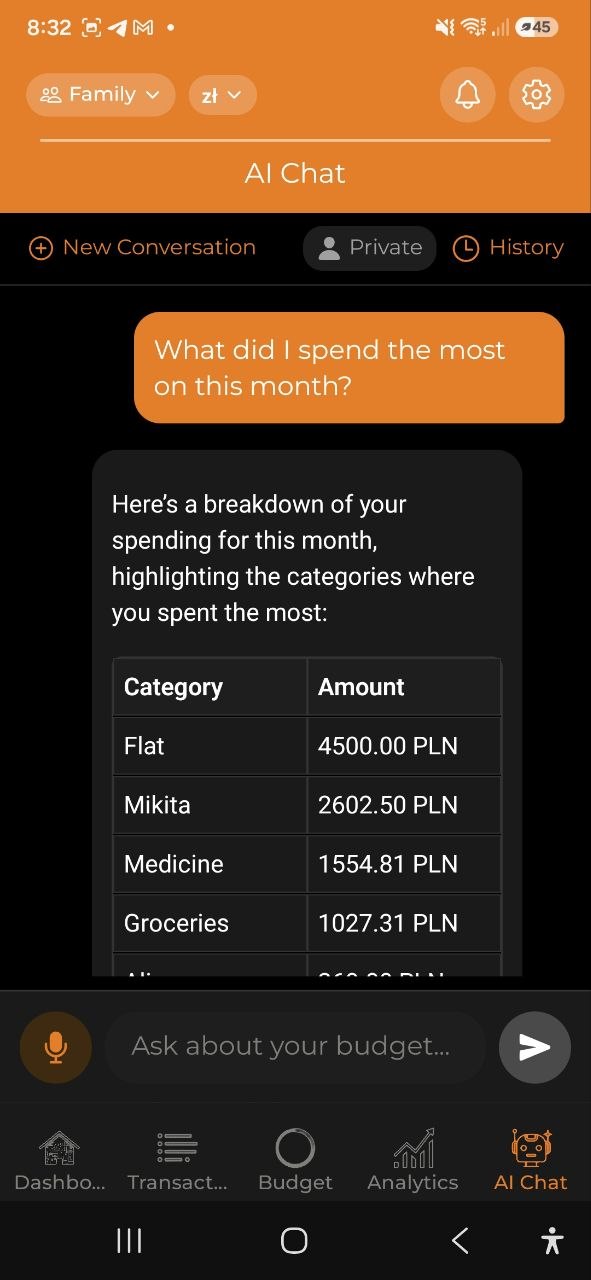
Der KI-Chat-Tab ist dein personlicher Finanzassistent. Du kannst Fragen in einfacher Sprache stellen und detaillierte Antworten basierend auf deinen tatsachlichen Ausgabendaten erhalten.
Verwendung
- Tippe auf den KI-Chat-Tab (den ganz rechten Tab in der unteren Navigation)
- Gib eine Frage in das Textfeld unten ein (Platzhalter: “Frag etwas zu deinem Budget…”)
- Tippe auf die Senden-Schaltflache (Pfeilsymbol)
- Lies die KI-Antwort in der Chat-Blase
Der KI-Assistent antwortet mit Analysen basierend auf deinen echten Transaktionsdaten fur das aktuelle Konto.
Schnellaktions-Schaltflachen
Drei voreingestellte Schaltflachen erscheinen fur haufige Fragen:
| Schaltflache | Gesendete Frage |
|---|---|
| Top-Ausgaben | “Wofur habe ich diesen Monat am meisten ausgegeben?” |
| Budgetstatus | “Bin ich mit meinem Budget auf Kurs?” |
| Spartipps | “Gib mir Tipps zum Geldsparen” |
Tippe auf eine beliebige Schaltflache, um diese Frage sofort zu senden.
Spracheingabe im Chat
- Tippe auf die Mikrofon-Schaltflache (links vom Texteingabefeld)
- Sprich deine Frage
- Der transkribierte Text wird verarbeitet und gesendet
Hinweis: Der Sprachverarbeitungsstatus wird als “Verarbeite Sprache…” angezeigt, wahrend transkribiert wird.
Beispiele für Fragen
Analysefragen: - “Wofur habe ich diesen Monat am meisten ausgegeben?” - “Wie viel habe ich letzte Woche fur Essen ausgegeben?” - “Bin ich mit meinem Budget auf Kurs?” - “Vergleiche meine Ausgaben diesen Monat mit letztem Monat” - “Was sind meine Top-3-Ausgabenkategorien?” - “Wie viel habe ich dieses Jahr fur Transport ausgegeben?” - “Gib mir Tipps zum Geldsparen” - “Wann wird mein monatliches Budget bei diesem Tempo aufgebraucht sein?”
Natürlichsprachliche Befehle: - “Ausgabe 500₴ für Lebensmittel hinzufügen” - “Budget 10000₴ für Unterhaltung für März erstellen” - “Einkommen 50000₴ aus Gehalt hinzufügen” - “Zeige meine Ausgaben der letzten Woche” - “Wie ist mein Budget-Status?” - “Zeige Kategorie-Aufschlüsselung für diesen Monat”
Nach einem bestimmten Produkt fragen
Du kannst fragen, wie viel du für ein bestimmtes Produkt, eine Marke oder ein Geschäft ausgegeben hast:
- „Wie viel habe ich für Bier ausgegeben?”
- „Wie viel für Kaffee dieses Jahr?”
Der Assistent sucht in deinen gescannten Belegen, nicht nur im Namen der Ausgabe — ein Produkt, das Teil eines großen Einkaufs war, wird also mitgezählt, und nur der Preis dieses Artikels wird summiert (nicht der ganze Beleg). Er versteht jede Sprache, Markennamen und Tippfehler — zum Beispiel finden „пиво”, „beer” oder „cerveza” alle dieselben Bierkäufe. Wenn du keinen Zeitraum nennst, wird deine gesamte Historie durchsucht.
Nach dem Pfand fragen
In vielen Ländern erheben Geschäfte ein separates, erstattungsfähiges Pfand auf Flaschen, Dosen und Kisten. Sie können den Assistenten fragen, wie viel davon Sie bezahlt haben:
- „Wie viel Pfand habe ich bezahlt?”
- „Wie viel Pfand diesen Monat?”
Der Assistent nennt die Summe, aus wie vielen Belegen sie stammt und in welchen Geschäften Sie am meisten bezahlt haben. Fragen Sie in eigenen Worten — der lokale Begriff funktioniert in jeder von der App unterstützten Sprache (Pfand, kaucja, statiegeld, consigne, depósito, bottle deposit). Ohne Zeitangabe wird der gesamte Verlauf berücksichtigt.
Der Betrag stammt aus der Pfandzeile auf Ihren gescannten Belegen, daher zählen auch Belege mit, die die App nicht in Kategorien aufteilen konnte. Es ist der bereits bezahlte Betrag, keine Rückerstattung, die Sie noch abholen können — die App verfolgt nicht, welche Verpackungen Sie zurückgegeben haben. Manuell eingegebene Ausgaben enthalten kein Pfand, und in einem vollständig verschlüsselten Konto kann der Assistent die Beträge überhaupt nicht lesen.
Nach Rabatten fragen
In vielen Geschäften wird ein Rabatt direkt auf dem Kassenbon abgezogen. Sie können den Assistenten fragen, wie viel Sie insgesamt gespart haben:
- „Wie viel Rabatt habe ich diesen Monat bekommen?”
- „Wie viel Rabatt insgesamt?”
Der Assistent nennt die Summe, aus wie vielen Belegen sie stammt und in welchen Geschäften Sie am meisten gespart haben. Fragen Sie in eigenen Worten — der lokale Begriff funktioniert in jeder von der App unterstützten Sprache (Rabatt, rabat, korting, réduction, descuento, discount). Ohne Zeitangabe wird der gesamte Verlauf berücksichtigt.
Der Betrag stammt aus dem Rabatt auf Ihren gescannten Belegen, daher zählen auch Belege mit, die die App nicht in Kategorien aufteilen konnte. Manuell eingegebene Ausgaben und Bank-/Wise-Importe enthalten keinen Rabatt, und in einem vollständig verschlüsselten Konto kann der Assistent die Beträge überhaupt nicht lesen.
Gesprächsverlauf
Du kannst frühere KI-Gespräche jederzeit aufrufen:
- Tippe auf die Verlauf-Schaltfläche (Uhrsymbol) oben im Chat
- Eine Liste vergangener Gespräche erscheint mit Titel und Datum
- Tippe auf ein Gespräch, um dessen Nachrichten zu laden
- Du kannst das Gespräch fortsetzen, indem du eine neue Nachricht eingibst
- Tippe auf Neues Gespräch (oben links), um neu zu beginnen
Der geladene Verlauf wird lokal gespeichert und steht nach dem ersten Laden auch offline zur Verfügung.
Eine Unterhaltung verwalten
Jede Unterhaltung in der Liste hat ihr eigenes ⋯-Menü. Im Browser erscheint es, wenn du mit der Maus über eine Zeile fährst (oder wenn es die Unterhaltung ist, die du gerade geöffnet hast); auf dem Telefon ist es immer sichtbar, und ein langes Antippen der Zeile öffnet dasselbe Menü.
- Umbenennen gibt der Unterhaltung einen eigenen Namen. Bis dahin trägt sie den Titel des ersten Textes, den du hineingeschrieben hast — selten der Name, den du gewählt hättest. Umbenennen verschiebt die Unterhaltung nicht in der Liste.
- Anheften hält eine Unterhaltung oben in der Liste, über einer Trennlinie, egal wie lange du sie schon nicht mehr benutzt hast. Anheften betrifft nur dich — es ändert nur die Reihenfolge, die du siehst, sonst niemandes, und du kannst auch eine geteilte Unterhaltung anheften, die jemand anders begonnen hat. Tippe auf Lösen, um sie wieder freizugeben.
- Löschen entfernt die Unterhaltung und ihre Nachrichten endgültig. Es gibt kein Rückgängigmachen. Ist die Unterhaltung geteilt, sagt die Bestätigung das deutlich, denn das Löschen entfernt sie für alle Mitglieder des Kontos, nicht nur für dich.
Umbenennen und Löschen kannst du nur bei Unterhaltungen, die du selbst begonnen hast. Bei einer geteilten Unterhaltung von jemand anderem bietet das Menü nur Anheften an — das Einzige, was dort Sinn ergibt, denn die Reihenfolge deiner eigenen Liste ist deine Sache.
Geteilte Gespräche
Wenn du ein Konto mit anderen Mitgliedern teilst, kannst du ein Gespräch in einen geteilten Gruppenchat verwandeln, in dem alle gemeinsam mit der KI sprechen.
- Teilen ein- oder ausschalten: die Person, die ein Gespräch begonnen hat, sieht oben im Chat die Auswahl. Im Browser sind es zwei Schaltflächen, Privat und Geteilt, wobei die gerade aktive farbig ausgefüllt ist — so siehst du, dass es die andere auch gibt, und kannst sie antippen. Auf dem Telefon trägt dieselbe Pille einen kleinen Wechsel-Pfeil, der zeigt, dass sie sich umschalten lässt. Jedes Mitglied kann ein von ihm erstelltes Gespräch teilen — nicht nur der Kontoeigentümer. Bei einem Gespräch, das jemand anderes begonnen hat, kannst du das Teilen nicht ändern (dort siehst du ein schreibgeschütztes “Geteilt”-Label). Die Auswahl erscheint nur, wenn das Konto mehr als ein Mitglied hat.
- Vorher entscheiden: die Auswahl funktioniert auch bei einer leeren Unterhaltung. Wähle Geteilt, bevor du etwas schreibst, dann ist die Unterhaltung schon ab der ersten Nachricht geteilt — so muss niemand die erste Hälfte eines Gesprächs lesen, von dem er nie etwas erfahren hat.
- Alle sehen das Gespräch: in einem geteilten Gespräch erscheinen Nachrichten anderer Mitglieder mit ihrem Namen, und neue Nachrichten werden automatisch angezeigt, solange du den Chat geöffnet hast.
- Eine Person statt der KI ansprechen: tippe @ und wähle ein Mitglied, um es zu erwähnen. Wenn du ein Mitglied erwähnst, bleibt die KI still — die Nachricht ist für diese Person bestimmt, nicht für den Assistenten. Wenn du niemanden erwähnst, antwortet die KI wie gewohnt.
- Benachrichtigungen: wenn du ein Mitglied erwähnst, das den Chat gerade nicht ansieht, erhält es eine Push-Benachrichtigung, damit es sie nicht verpasst. Dies berücksichtigt deine Benachrichtigungseinstellung “Geteilte Aktivität”.
Private Gespräche funktionieren genau wie zuvor — nur du kannst sie sehen, und die KI antwortet immer.
Chat-Funktionen
- Konversationsverlauf — vorherige Nachrichten bleiben während deiner Sitzung erhalten und können über den Verlauf-Button wieder geöffnet werden
- Schreibindikator — zeigt “Denke nach…” wahrend die KI deine Frage verarbeitet
- Fehlerbehandlung — wenn etwas schief geht, siehst du eine Fehlermeldung mit einer Wiederholungsoption
- Natürlichsprachliche Befehle — erstelle Ausgaben, Einkommen, Budgets, Kategorien und frage Daten in einfacher Sprache ab
- Aktionsbestätigung — beim Erstellen von Finanzdatensätzen zeigt die KI eine Vorschau und fragt vor dem Speichern nach Bestätigung
- Intelligente Spracherkennung — KI antwortet automatisch in deiner Sprache (Englisch, Russisch, Ukrainisch, Weißrussisch, Deutsch, Spanisch, Französisch, Polnisch)
- Währungserkennung — unterstützt Symbole: ₴ (UAH), $ (USD), € (EUR), zł (PLN), £ (GBP), ₽ (RUB)
- Telegram-Bot — nutze denselben KI-Chat von Telegram aus. Sende Text, Sprachnachrichten oder Belegfotos direkt an den Bot
- Automatische Kontoerkennung — erwahne einen Kontonamen in deiner Nachricht (z.B. “Zeige Ausgaben in Family”) und die KI fragt automatisch dieses Konto ab
KI-Anfragen-Limits
Jede Nachricht, die du sendest, verbraucht eine KI-Anfrage aus deinem monatlichen Kontingent:
| Plan | KI-Anfragen pro Monat |
|---|---|
| Free | 5 |
| Pro | 200 |
| Business | Unbegrenzt |
Wenn du keine Anfragen mehr hast, wirst du aufgefordert, deinen Plan zu upgraden.
Natürlichsprachliche Befehle
Du kannst jetzt echte Aktionen direkt aus dem Chat ausführen:
Datensätze erstellen
- Gib einen Befehl ein wie: “Ausgabe 500₴ für Lebensmittel hinzufügen”
- Die KI zeigt eine Bestätigungskarte mit: - Betrag und Währung - Kategorie (automatisch erkannt oder Standard) - Datum (heute als Standard)
- Tippe auf Bestätigen, um die Ausgabe zu erstellen, oder Abbrechen, um abzulehnen
- Nach der Bestätigung wird die Ausgabe gespeichert und du siehst eine Erfolgsmeldung
Unterstützte Erstellungsbefehle: - Ausgaben: “Ausgabe 500₴ für Lebensmittel hinzufügen”, “1200₴ für Transport gestern ausgegeben” - Einkommen: “Einkommen 50000₴ aus Gehalt hinzufügen”, “5000₴ Bonus erhalten” - Budgets: “Budget 10000₴ für Unterhaltung für März erstellen”, “Monatliches Budget 3000₴ für Essen festlegen” - Kategorien: “Erstelle Ausgabenkategorie Essen”, “Erstelle Einkommenskategorie Freelance”
Schulden-Befehle
Verwalte deine Schulden direkt im Chat — ohne den Schulden-Bildschirm öffnen zu müssen:
- “Sarah hat mir 80€ zurückgezahlt” → erfasst eine Teilrückzahlung von Sarahs Schuld (mit Bestätigung)
- “Habe Johannes 200€ bis Freitag geliehen” → erstellt einen neuen Eintrag “Geld verliehen”
- “200€ von Mama geliehen” → erstellt einen neuen Eintrag “Geld geliehen”
- “Zeige meine Schulden” → listet sofort alle aktiven Schulden mit Restbeträgen auf
Wenn du mehrere Schulden mit demselben Kontaktnamen hast, fragt die KI nach, welche gemeint ist.
Sparziel-Befehle
Aktualisiere deinen Sparfortschritt direkt im Chat:
- “Ich habe 200€ für meinen Urlaub gespart” → aktualisiert den aktuellen Stand des Urlaubs-Ziels
- “Füge 500€ zu meinem Auto-Ziel hinzu” → erhöht den Kontostand des Auto-Ziels
- “Setze meinen Notfallfonds auf 3000€” → setzt den aktuellen Betrag direkt
Die KI findet das Ziel anhand des Namens aus deiner Zielliste. Bestätige die Aktion in der Vorschaukarte, bevor sie gespeichert wird.
Daten abfragen
Diese Befehle werden sofort ausgeführt und zeigen Ergebnisse:
- “Zeige meine Ausgaben der letzten Woche” → zeigt Ausgabenliste mit Gesamtsumme
- “Wie ist mein Budget-Status?” → zeigt alle Budgets mit Fortschrittsbalken
- “Zeige Kategorie-Aufschlüsselung für diesen Monat” → zeigt Ausgaben nach Kategorie mit Prozentsätzen
- “Zeige meine Schulden” → listet aktive Schulden mit Beträgen auf
Willst du eine Zahl nachprüfen? Tippe auf eine in der KI-Antwort aufgelistete Ausgabe (auch auf die letzten Belege unter einer Pfand- oder Rabatt-Summe), um den vollständigen Detailbildschirm samt Beleg zu öffnen.
Die letzte Aktion rückgängig machen
Direkt nach dem Bestätigen einen Fehler gemacht — falscher Betrag, falsche Kategorie, oder du hast es dir einfach anders überlegt? Sag “rückgängig”, “mach das rückgängig” oder “nimm das zurück” in derselben Unterhaltung.
- Tippe “rückgängig” ein (jede Formulierung funktioniert, in jeder Sprache)
- Die KI zeigt eine Bestätigungskarte mit einer Beschreibung dessen, was sie rückgängig machen wird
- Tippe Bestätigen, um es rückgängig zu machen, oder Abbrechen, um es so zu lassen
Rückgängig machen erreicht nur die letzte Aktion, die du in dieser Unterhaltung bestätigt hast, und nur innerhalb von etwa 15 Minuten nach der Bestätigung. Es funktioniert für eine gerade erstellte Ausgabe, ein Einkommen oder einen Schuldeneintrag, eine Schuldenrückzahlung und eine Aktualisierung des Sparziel-Kontostands. Wenn du den Eintrag seitdem bereits bearbeitet hast oder zu viel Zeit vergangen ist, sagt dir die KI das und verweist dich auf die manuelle Bearbeitung.
FAQ
-
F: Hat die KI Zugriff auf alle meine Finanzdaten? A: Die KI kann auf deine Ausgaben, Einkommen, Budgets und Kategorien fur das aktuell ausgewahlte Konto zugreifen. Sie greift nicht auf andere Konten oder personliche Daten uber Finanztransaktionen hinaus zu.
-
F: Kann ich den KI-Chat offline verwenden? A: Nein, der KI-Chat benotigt eine Internetverbindung, um deine Fragen zu verarbeiten.
-
F: Die KI hat eine falsche Antwort gegeben. Was soll ich tun? A: KI-Antworten basieren auf deinen Daten, konnen aber gelegentlich ungenau sein. Du kannst deine Frage umformulieren fur bessere Ergebnisse, auf eine aufgelistete Ausgabe tippen, um sie mit ihrem eigenen Detailbildschirm und Beleg abzugleichen, oder die Daten im Analysen-Tab uberprufen.
-
F: Kann ich eine bestätigte Aktion rückgängig machen? A: Ja — sag “rückgängig” oder “mach das rückgängig” in derselben Unterhaltung, direkt nach dem Bestätigen. Das macht die letzte von dir bestätigte Aktion rückgängig, innerhalb von etwa 15 Minuten nach der Bestätigung. Siehe “Die letzte Aktion rückgängig machen” oben. Nach diesem Zeitfenster, oder für ältere Einträge, lösche sie manuell im Ausgaben-Tab.
-
F: Was passiert, wenn ich eine Aktion ablehne? A: Wenn du auf “Abbrechen” auf einer Bestätigungskarte tippst, wird die Aktion abgelehnt und nichts wird gespeichert. Die KI wird die Ablehnung bestätigen.
-
F: Kann ich den KI-Chat von Telegram aus nutzen? A: Ja! Verknupfe dein Telegram uber Einstellungen und chatte direkt mit dem KI-Bot. Alle Funktionen funktionieren gleich — Text, Sprache, Befehle und Belegscannen. Siehe Telegram-Bot fur Details.
-
F: Woher weiss die KI, welches Konto ich meine? A: Wenn du einen Kontonamen in deiner Nachricht erwahnst (z.B. “Ausgaben in Family”), fragt die KI automatisch dieses Konto ab. Andernfalls wird dein aktuelles Standardkonto verwendet.
Siehe auch: Ausgabengeschichte | Analysen