ШІ Чат
Задавайте запитання про свої фінанси природною мовою. Отримуйте аналіз витрат, поради щодо бюджету та персоналізовані рекомендації з економії — на базі ШІ.
Огляд
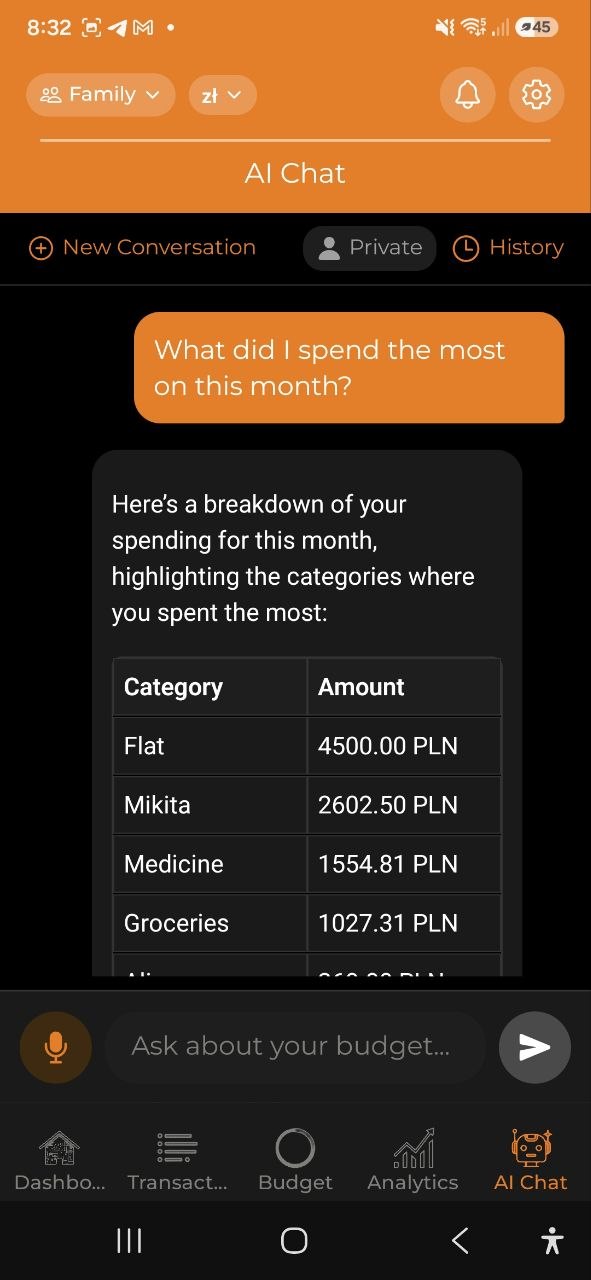
Вкладка ШІ Чат — це ваш персональний фінансовий асистент. Ви можете задавати запитання простою мовою та отримувати детальні відповіді на основі ваших реальних даних витрат.
Як користуватися
- Натисніть вкладку ШІ Чат (крайня права вкладка у нижній навігації)
- Введіть запитання в текстове поле внизу (підказка: “Запитайте про ваш бюджет…”)
- Натисніть кнопку надіслати (іконка стрілки)
- Прочитайте відповідь ШІ у бульбашці чату
ШІ-асистент відповідає аналізом на основі ваших реальних даних транзакцій для поточного рахунку.
Кнопки швидких запитань
Три кнопки для типових запитань:
| Кнопка | Запитання, що надсилається |
|---|---|
| Основні витрати | “На що я витратив найбільше цього місяця?” |
| Стан бюджету | “Чи вкладаюся я в бюджет?” |
| Поради з економії | “Дай мені поради, як зекономити гроші” |
Натисніть будь-яку кнопку, щоб миттєво надіслати це запитання.
Голосове введення в чаті
- Натисніть кнопку мікрофона (ліворуч від текстового поля)
- Озвучте ваше запитання
- Транскрибований текст обробляється та надсилається
Примітка: Статус голосової обробки відображається як “Обробка голосу…” під час транскрибування.
Приклади запитань
Аналітичні питання: - “На що я витратив найбільше цього місяця?” - “Скільки я витратив на їжу минулого тижня?” - “Чи вкладаюся я в бюджет?” - “Порівняй мої витрати за цей місяць з минулим” - “Які мої топ-3 категорії витрат?” - “Скільки я витратив на транспорт цього року?” - “Дай мені поради, як зекономити гроші” - “Коли мій місячний бюджет закінчиться при такому темпі?”
Команди природною мовою: - “Додай витрату 500₴ на продукти” - “Створи бюджет 10000₴ на розваги на березень” - “Додай дохід 50000₴ від зарплати” - “Покажи мої витрати за минулий тиждень” - “Який статус моїх бюджетів?” - “Покажи розбивку за категоріями за цей місяць”
Запитання про конкретний продукт
Можна запитати, скільки ви витратили на конкретний продукт, бренд чи магазин:
- «Скільки я витратив на пиво?»
- «Скільки на каву цього року?»
Асистент шукає всередині відсканованих чеків, а не лише за назвою витрати — тож продукт, куплений під час великої покупки, теж враховується, і підсумовується лише ціна цієї позиції (а не весь чек). Він розуміє будь-яку мову, назви брендів і одруки — наприклад, «пиво», «beer» чи «cerveza» знайдуть однакові покупки пива. Якщо не вказати період, пошук іде по всій історії.
Запитання про заставу за тару
У багатьох країнах магазини беруть окрему поворотну заставу за бутлі, банки та ящики. Можна запитати асистента, скільки ви її заплатили:
- «Скільки я заплатив застави за тару?»
- «Скільки кауції цього місяця?»
Асистент назве суму, зі скількох чеків вона зібрана і в яких магазинах ви заплатили найбільше. Питайте своїми словами — місцева назва працює будь-якою мовою, яку підтримує застосунок (kaucja, Pfand, statiegeld, consigne, depósito, застава за тару). Якщо період не вказано, береться вся історія.
Сума береться з рядка застави, надрукованого на відсканованих чеках, тому враховуються й ті чеки, які застосунок не зміг розбити за категоріями. Це вже сплачена сума, а не повернення, яке можна отримати, — застосунок не відслідковує, яку тару ви здали. У витратах, введених уручну, застави немає, а на повністю зашифрованому акаунті асистент узагалі не може прочитати суми.
Запитання про знижки
Багато магазинів віднімають знижку прямо на чеку. Можна запитати асистента, скільки ви загалом заощадили:
- «Скільки знижки я отримав цього місяця?»
- «Скільки знижок загалом?»
Асистент назве суму, зі скількох чеків вона зібрана і в яких магазинах ви заощадили найбільше. Питайте своїми словами — місцева назва працює будь-якою мовою, яку підтримує застосунок (знижка, rabat, Rabatt, korting, discount). Якщо період не вказано, береться вся історія.
Сума береться зі знижки, надрукованої на відсканованих чеках, тому враховуються й ті чеки, які застосунок не зміг розбити за категоріями. У витратах, введених уручну, і в імпортах з банку чи Wise суми знижки немає, а на повністю зашифрованому акаунті асистент узагалі не може прочитати суми.
Історія розмов
Ви можете переглядати та повертатися до попередніх розмов з ШІ у будь-який час:
- Натисніть кнопку Історія (іконка годинника) вгорі вкладки чату
- З’явиться список минулих розмов із заголовком і датою
- Натисніть на будь-яку розмову, щоб завантажити її повідомлення
- Можна продовжити розмову, ввівши нове повідомлення
- Щоб почати нову розмову, натисніть Нова розмова (вгорі зліва)
Завантажена історія зберігається локально і доступна без інтернету після першого завантаження.
Керування розмовою
Кожна розмова у списку має власне меню ⋯. У браузері воно з’являється, коли ви наводите курсор на рядок (або коли це та розмова, що зараз відкрита); на телефоні воно видно завжди, а довге натискання на рядок відкриває те саме меню.
- Перейменувати дає розмові власну назву. Поки ви цього не зробили, вона називається за першим, що ви в ній написали, — а це рідко та назва, яку ви б обрали. Перейменування не переміщує розмову в списку.
- Закріпити утримує розмову вгорі списку, над роздільною лінією, незалежно від того, як давно ви нею користувалися. Закріплення стосується тільки вас — воно змінює порядок, який бачите ви, і нічий більше, і ви можете закріпити навіть спільну розмову, розпочату кимось іншим. Натисніть Відкріпити, щоб звільнити її.
- Видалити прибирає розмову та її повідомлення назавжди. Скасувати це не можна. Якщо розмова спільна, підтвердження прямо про це каже, бо видалення прибирає її для всіх учасників рахунку, а не лише для вас.
Перейменовувати й видаляти можна лише ті розмови, які розпочали ви самі. У спільній розмові, розпочатій кимось іншим, меню пропонує лише Закріпити — єдине, що тут має сенс, адже порядок вашого власного списку — ваша справа.
Спільні розмови
Якщо ви користуєтеся рахунком спільно з іншими учасниками, ви можете перетворити розмову на спільний груповий чат, де всі спілкуються з ШІ разом.
- Увімкнення та вимкнення спільного доступу: той, хто розпочав розмову, бачить вибір угорі чату. У браузері це дві кнопки, Особистий і Спільний, причому активна зараз показана залитою кольором — так видно, що інша теж існує, і на неї можна натиснути. На телефоні та сама кнопка має маленьку стрілку перемикання, яка показує, що її можна переключити. Будь-який учасник може зробити спільною розмову, яку він створив, — не лише власник рахунку. Ви не можете змінювати спільний доступ до розмови, яку розпочав хтось інший (там ви побачите позначку «Спільний» лише для читання). Вибір з’являється лише тоді, коли в рахунку більше одного учасника.
- Рішення до початку розмови: вибір працює і на порожній розмові. Виберіть Спільний, перш ніж щось написати, — і розмова стане спільною вже з першого повідомлення, тож нікому не доведеться читати першу половину переписки, про яку його ніхто не попередив.
- Розмову бачать усі: у спільній розмові повідомлення інших учасників відображаються з їхніми іменами, а нові повідомлення з’являються автоматично, поки у вас відкритий чат.
- Звернення до людини замість ШІ: введіть @ та виберіть учасника, щоб згадати його. Коли ви згадуєте учасника, ШІ мовчить — повідомлення призначене для цієї людини, а не для асистента. Якщо ви нікого не згадуєте, ШІ відповідає як зазвичай.
- Сповіщення: якщо ви згадуєте учасника, який зараз не відкрив чат, він отримує push-сповіщення, щоб не пропустити його. Це враховує ваше налаштування сповіщень «Спільна активність».
Особисті розмови працюють точно так само, як раніше — їх бачите лише ви, і ШІ завжди відповідає.
Можливості чату
- Історія розмови — попередні повідомлення зберігаються протягом сесії та можуть бути знову відкриті через кнопку «Історія»
- Індикатор набору — показує “Думаю…”, поки ШІ обробляє ваше запитання
- Обробка помилок — якщо щось пішло не так, ви побачите повідомлення про помилку з можливістю повторити
- Команди природною мовою — створюйте витрати, доходи, бюджети, категорії та запитуйте дані простою мовою
- Підтвердження дій — при створенні фінансових записів ШІ показує попередній перегляд і запитує підтвердження перед збереженням
- Розумне визначення мови — ШІ автоматично відповідає вашою мовою (англійська, російська, українська, білоруська, німецька, іспанська, французька, польська)
- Розпізнавання валют — підтримує символи: ₴ (UAH), $ (USD), € (EUR), zł (PLN), £ (GBP), ₽ (RUB)
- Telegram Бот — використовуйте той самий ШІ Чат із Telegram. Надсилайте текст, голосові повідомлення або фото чеків прямо боту
- Автоматичне визначення рахунку — згадайте назву рахунку у повідомленні (наприклад, «Покажи витрати в Family»), і ШІ автоматично звернеться до цього рахунку
Ліміти запитів ШІ
Кожне надіслане повідомлення використовує один запит ШІ з вашого місячного ліміту:
| Тариф | Запити ШІ на місяць |
|---|---|
| Free | 5 |
| Pro | 200 |
| Business | Необмежено |
Коли ваші запити вичерпаються, вам буде запропоновано оновити тариф.
Команди природною мовою
Тепер ви можете виконувати реальні дії безпосередньо з чату:
Створення записів
- Введіть команду, наприклад: “Додай витрату 500₴ на продукти”
- ШІ покаже картку підтвердження з: - Сумою та валютою - Категорією (автовизначеною або за замовчуванням) - Датою (сьогодні за замовчуванням)
- Натисніть Підтвердити для створення витрати або Скасувати для відмови
- Після підтвердження витрата зберігається, і ви побачите повідомлення про успіх
Підтримувані команди створення: - Витрати: “Додай витрату 500₴ на продукти”, “Витратив 1200₴ на транспорт вчора” - Доходи: “Додай дохід 50000₴ від зарплати”, “Отримав 5000₴ премії” - Бюджети: “Створи бюджет 10000₴ на розваги на березень”, “Встанови місячний бюджет 3000₴ на їжу” - Категорії: “Створи категорію витрат Їжа”, “Додай категорію доходів Фріланс”
Команди для боргів
Керуйте боргами прямо з чату — без переходу на екран Боргів:
- «Саша повернув мені 2000₴» → записує часткове погашення боргу Саші (з підтвердженням)
- «Позичив Іванові 5000₴ до п’ятниці» → створює новий запис «я дав у борг»
- «Взяв у борг 3000₴ у мами» → створює новий запис «я взяв у борг»
- «Покажи мої борги» → миттєво виводить список активних боргів із залишками
Якщо у вас кілька боргів з одним ім’ям контакту, ШІ уточнить, про який саме йдеться.
Команди для цілей накопичення
Оновлюйте прогрес по цілях прямо з чату:
- «Накопив 5000₴ на відпустку» → оновлює поточний баланс цілі «Відпустка»
- «Додай 1000₴ до цілі на машину» → збільшує баланс цілі «Машина»
- «Встанови аварійний фонд у 50000₴» → задає накопичену суму напряму
ШІ знаходить ціль за назвою зі списку активних цілей. Перед збереженням з’явиться картка підтвердження.
Запит даних
Ці команди виконуються негайно та показують результати:
- “Покажи мої витрати за минулий тиждень” → відображає список витрат із підсумком
- “Який статус моїх бюджетів?” → показує всі бюджети з прогрес-барами
- “Покажи розбивку за категоріями за цей місяць” → відображає витрати за категоріями з відсотками
- “Покажи мої борги” → список активних боргів із сумами
Хочете перевірити цифру? Торкніться будь-якої витрати у відповіді ШІ (включно з нещодавніми чеками під сумою застави чи знижки), щоб відкрити її повний екран деталей разом із чеком.
Скасування останньої дії
Помилилися одразу після підтвердження — не та сума, не та категорія, або просто передумали? Напишіть «скасуй», «скасуй це» або «відміни останнє» в тій самій розмові.
- Введіть «скасуй» (підійде будь-яке формулювання, будь-якою мовою)
- ШІ покаже картку підтвердження з описом того, що буде скасовано
- Натисніть Підтвердити, щоб скасувати, або Скасувати, щоб залишити як є
Скасування стосується лише однієї, найновішої дії, яку ви підтвердили в цій розмові, і лише протягом приблизно 15 хвилин після підтвердження. Це працює для щойно створеної витрати, доходу чи боргу, погашення боргу та оновлення балансу цілі накопичення. Якщо ви вже відредагували цей запис після створення, або минуло забагато часу, ШІ повідомить про це і запропонує відредагувати вручну.
Часті запитання
-
П: Чи має ШІ доступ до всіх моїх фінансових даних? В: ШІ може отримувати доступ до ваших витрат, доходів, бюджетів та категорій для поточного обраного рахунку. Він не має доступу до інших рахунків або персональних даних поза фінансовими транзакціями.
-
П: Чи можу я використовувати ШІ Чат офлайн? В: Ні, ШІ Чат потребує підключення до інтернету для обробки ваших запитань.
-
П: ШІ дав неправильну відповідь. Що робити? В: Відповіді ШІ базуються на ваших даних, але іноді можуть бути неточними. Ви можете перефразувати запитання для кращих результатів, торкнутися витрати зі списку, щоб звірити її з повним екраном деталей і чеком, або перевірити дані у вкладці Аналітика.
-
П: Чи можу я скасувати підтверджену дію? В: Так — напишіть «скасуй» або «скасуй це» в тій самій розмові, одразу після підтвердження. Це скасовує одну, найновішу підтверджену вами дію, протягом приблизно 15 хвилин після підтвердження. Див. «Скасування останньої дії» вище. Після цього часу, або для старішого запису, видаліть його вручну у вкладці Витрати.
-
П: Що відбувається, якщо я відхиляю дію? В: Якщо ви натиснете “Скасувати” на картці підтвердження, дію буде відхилено, і нічого не збережеться. ШІ підтвердить відхилення.
-
П: Чи можу я використовувати ШІ Чат із Telegram? В: Так! Прив’яжіть Telegram через Налаштування та спілкуйтеся з ШІ-ботом напряму. Усі функції працюють однаково — текст, голос, команди та сканування чеків. Докладніше: Telegram Бот.
-
П: Як ШІ розуміє, про який рахунок я питаю? В: Якщо ви згадуєте назву рахунку в повідомленні (наприклад, «витрати в Family»), ШІ автоматично звертається до цього рахунку. В інших випадках використовується поточний рахунок за замовчуванням.
Див. також: Історія витрат | Аналітика