Chat IA
Posez des questions sur vos finances en langage naturel. Obtenez des analyses de depenses, des conseils budgetaires et des astuces d’epargne personnalisees — le tout alimente par l’IA.
Apercu
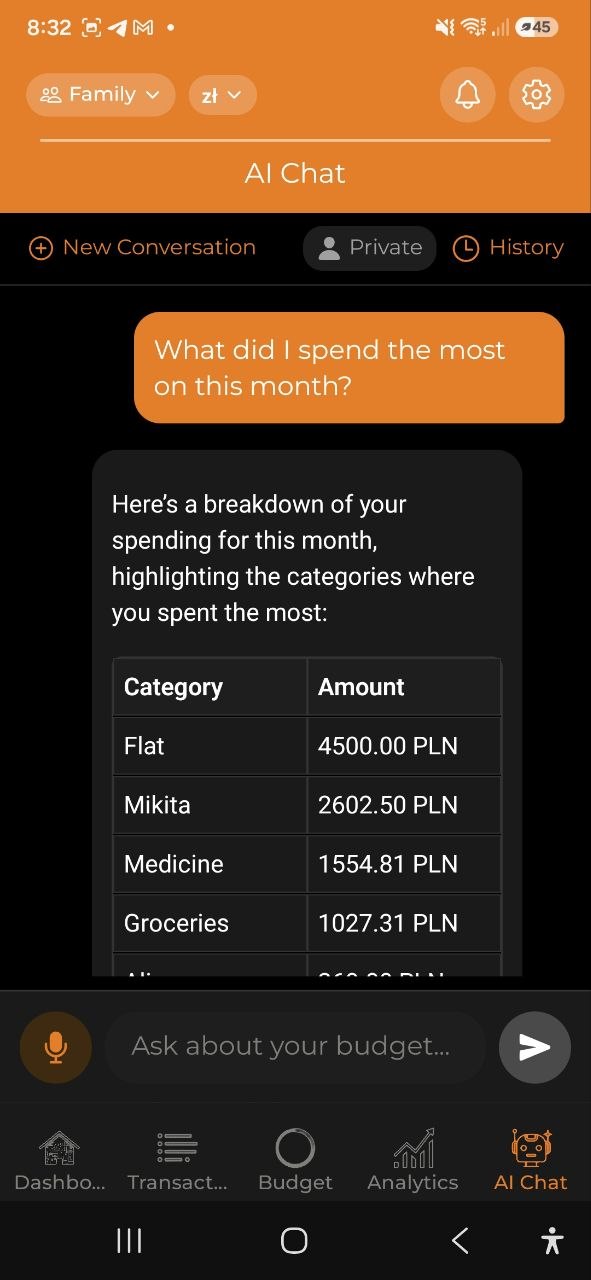
L’onglet Chat IA est votre assistant financier personnel. Vous pouvez poser des questions en langage courant et obtenir des reponses detaillees basees sur vos donnees reelles de depenses.
Comment l’utiliser
- Appuyez sur l’onglet Chat IA (l’onglet le plus a droite dans la barre de navigation inferieure)
- Tapez une question dans le champ de texte en bas (texte indicatif : “Posez une question sur votre budget…”)
- Appuyez sur le bouton envoyer (icone de fleche)
- Lisez la reponse de l’IA dans la bulle de conversation
L’assistant Assistant Budget IA repond avec une analyse basee sur vos donnees de transactions reelles pour le compte actuel.
Boutons d’actions rapides
Trois boutons predefinis apparaissent pour les questions courantes :
| Bouton | Question envoyee |
|---|---|
| Principales depenses | “Quelles ont ete mes principales depenses ce mois-ci ?” |
| Etat du budget | “Suis-je dans les limites de mon budget ?” |
| Conseils d’epargne | “Donne-moi des conseils pour economiser de l’argent” |
Appuyez sur n’importe quel bouton pour envoyer instantanement cette question.
Saisie vocale dans le Chat
- Appuyez sur le bouton microphone (a gauche du champ de texte)
- Posez votre question a l’oral
- Le texte transcrit est traite et envoye
Note : L’etat du traitement vocal s’affiche sous forme de “Traitement de la voix…” pendant la transcription.
Exemples de questions
Questions d’analyse : - “Quelles ont ete mes principales depenses ce mois-ci ?” - “Combien ai-je depense en alimentation la semaine derniere ?” - “Suis-je dans les limites de mon budget ?” - “Compare mes depenses de ce mois avec celles du mois dernier” - “Quelles sont mes 3 principales categories de depenses ?” - “Combien ai-je depense en transport cette annee ?” - “Donne-moi des conseils pour economiser de l’argent” - “Quand mon budget mensuel sera-t-il epuise a ce rythme ?”
Commandes en langage naturel : - “Ajouter depense 500₴ pour courses” - “Creer budget 10000₴ pour divertissement pour mars” - “Ajouter revenu 50000₴ de salaire” - “Montrer mes depenses de la semaine derniere” - “Quel est le statut de mon budget ?” - “Montrer la repartition par categories pour ce mois”
Poser une question sur un produit précis
Vous pouvez demander combien vous avez dépensé pour un produit, une marque ou un magasin précis :
- « Combien ai-je dépensé en bière ? »
- « Combien en café cette année ? »
L’assistant cherche dans vos tickets scannés, pas seulement dans le nom de la dépense — un produit acheté au sein d’un grand achat est donc bien compté, et seul le prix de cet article est additionné (pas tout le ticket). Il comprend toutes les langues, les marques et les fautes de frappe — par exemple « пиво », « beer » ou « cerveza » trouvent les mêmes achats de bière. Si vous n’indiquez pas de période, il cherche dans tout votre historique.
Poser une question sur la consigne
Dans de nombreux pays, les magasins facturent une consigne distincte et remboursable sur les bouteilles, canettes et caisses. Vous pouvez demander à l’assistant combien vous en avez payé :
- « Combien ai-je payé de consigne ? »
- « Combien de consigne ce mois-ci ? »
L’assistant donne le total, le nombre de tickets concernés et les magasins où vous avez le plus payé. Posez la question avec vos propres mots — le terme local fonctionne dans toutes les langues prises en charge par l’application (consigne, kaucja, Pfand, statiegeld, depósito, bottle deposit). Sans période précisée, tout votre historique est pris en compte.
Le montant provient de la ligne de consigne imprimée sur vos tickets scannés, donc les tickets que l’application n’a pas pu répartir en catégories comptent aussi. C’est le montant déjà payé, et non un remboursement encore à récupérer : l’application ne suit pas les emballages que vous avez rapportés. Les dépenses saisies à la main ne comportent pas de consigne et, sur un compte entièrement chiffré, l’assistant ne peut pas lire les montants.
Poser une question sur les réductions
De nombreux magasins déduisent une réduction directement sur le ticket de caisse. Vous pouvez demander à l’assistant combien vous avez économisé au total :
- « Combien de réduction ai-je obtenue ce mois-ci ? »
- « Combien de réduction au total ? »
L’assistant donne le total, le nombre de tickets concernés et les magasins où vous avez le plus économisé. Posez la question avec vos propres mots — le terme local fonctionne dans toutes les langues prises en charge par l’application (réduction, remise, rabat, Rabatt, korting, discount). Sans période précisée, tout votre historique est pris en compte.
Le montant provient de la réduction imprimée sur vos tickets scannés, donc les tickets que l’application n’a pas pu répartir en catégories comptent aussi. Les dépenses saisies à la main et les imports bancaires ou Wise ne comportent pas de réduction, et sur un compte entièrement chiffré, l’assistant ne peut pas lire les montants.
Historique des conversations
Vous pouvez parcourir et rouvrir des conversations précédentes à tout moment :
- Appuyez sur le bouton Historique (icône horloge) en haut de l’onglet chat
- Une liste des conversations passées s’affiche avec le titre et la date
- Appuyez sur une conversation pour charger ses messages
- Vous pouvez continuer la conversation en tapant un nouveau message
- Pour recommencer, appuyez sur Nouvelle conversation (en haut à gauche)
L’historique chargé est enregistré localement pour un accès hors ligne après le premier chargement.
Gérer une conversation
Chaque conversation de la liste a son propre menu ⋯. Dans le navigateur, il apparaît quand vous survolez une ligne (ou quand c’est celle que vous avez ouverte) ; sur le téléphone, il est toujours visible, et un appui long sur la ligne ouvre le même menu.
- Renommer donne à la conversation un nom de votre choix. Tant que vous ne l’avez pas fait, elle porte le titre du premier message que vous y avez tapé, ce qui est rarement le nom que vous auriez choisi. Renommer ne déplace pas la conversation dans la liste.
- Épingler garde une conversation en haut de la liste, au-dessus d’une ligne de séparation, peu importe depuis quand vous ne l’avez pas utilisée. Épingler ne concerne que vous — cela change l’ordre que vous voyez, celui de personne d’autre, et vous pouvez épingler une conversation partagée démarrée par quelqu’un d’autre. Appuyez sur Désépingler pour la relâcher.
- Supprimer efface définitivement la conversation et ses messages. Il n’y a pas d’annulation possible. Si la conversation est partagée, la confirmation le dit clairement, car la supprimer la retire pour tous les membres du compte, pas seulement pour vous.
Vous ne pouvez renommer et supprimer que les conversations que vous avez démarrées. Sur une conversation partagée démarrée par quelqu’un d’autre, le menu propose seulement Épingler — la seule option qui ait un sens ici, puisque l’ordre de votre propre liste ne regarde que vous.
Conversations partagees
Si vous partagez un compte avec d’autres membres, vous pouvez transformer une conversation en un chat de groupe partage ou tout le monde discute avec l’IA ensemble.
- Activer ou désactiver le partage : la personne qui a démarré une conversation voit le choix en haut du chat. Dans le navigateur, ce sont deux boutons, Privé et Partagé, celui qui est actif étant rempli de couleur — vous voyez ainsi que l’autre existe aussi, et vous pouvez appuyer dessus. Sur le téléphone, la même pastille porte une petite flèche d’échange qui montre qu’elle peut être basculée. Tout membre peut partager une conversation qu’il a créée — pas seulement le propriétaire du compte. Vous ne pouvez pas modifier le partage d’une conversation démarrée par quelqu’un d’autre (vous y verrez une étiquette “Partagé” en lecture seule). Le choix n’apparaît que lorsque le compte compte plus d’un membre.
- Décider avant de commencer : le choix fonctionne aussi sur une conversation vide. Choisissez Partagé avant de taper quoi que ce soit, et la conversation est partagée dès son premier message — personne ne se retrouve à lire la première moitié d’un fil dont il n’a jamais entendu parler.
- Tout le monde voit la conversation : dans une conversation partagee, les messages des autres membres apparaissent avec leur nom, et les nouveaux messages s’affichent automatiquement tant que vous avez le chat ouvert.
- S’adresser a une personne plutot qu’a l’IA : tapez @ et choisissez un membre pour le mentionner. Lorsque vous mentionnez un membre, l’IA reste silencieuse — le message est destine a cette personne, pas a l’assistant. Si vous ne mentionnez personne, l’IA repond comme d’habitude.
- Notifications : si vous mentionnez un membre qui ne consulte pas le chat a ce moment-la, il recoit une notification push pour ne pas la manquer. Cela respecte votre parametre de notification “Activite partagee”.
Les conversations privees fonctionnent exactement comme avant — vous seul pouvez les voir, et l’IA repond toujours.
Fonctionnalites du chat
- Historique de conversation — les messages precedents sont conserves pendant votre session et peuvent être rouverts via le bouton Historique
- Indicateur de saisie — affiche “Reflexion en cours…” pendant que l’IA traite votre question
- Gestion des erreurs — en cas de probleme, vous verrez un message d’erreur avec une option de reessai
- Commandes en langage naturel — creez des depenses, revenus, budgets, categories et consultez les donnees en langage courant
- Confirmation d’action — lors de la creation d’enregistrements financiers, l’IA affiche un apercu et demande confirmation avant l’enregistrement
- Detection intelligente de la langue — l’IA repond automatiquement dans votre langue (anglais, russe, ukrainien, bielorusse, allemand, espagnol, francais, polonais)
- Reconnaissance des devises — prend en charge les symboles : ₴ (UAH), $ (USD), € (EUR), zł (PLN), £ (GBP), ₽ (RUB)
- Bot Telegram — utilisez le meme Chat IA depuis Telegram. Envoyez du texte, des messages vocaux ou des photos de recus directement au bot
- Detection automatique du compte — mentionnez un nom de compte dans votre message (ex., “Montre les depenses dans Family”) et l’IA interrogera automatiquement ce compte
Limites de requetes IA
Chaque message que vous envoyez utilise une requete IA de votre allocation mensuelle :
| Plan | Requetes IA par mois |
|---|---|
| Gratuit | 5 |
| Pro | 200 |
| Business | Illimite |
Lorsque vous avez epuise vos requetes, vous serez invite a ameliorer votre plan.
Commandes en langage naturel
Vous pouvez maintenant executer des actions reelles directement depuis le chat :
Creation d’enregistrements
- Tapez une commande comme : “Ajouter depense 500₴ pour courses”
- L’IA affiche une carte de confirmation avec : - Montant et devise - Categorie (detectee automatiquement ou par defaut) - Date (aujourd’hui par defaut)
- Appuyez sur Confirmer pour creer la depense, ou Annuler pour rejeter
- Apres confirmation, la depense est enregistree et vous verrez un message de reussite
Commandes de creation prises en charge : - Depenses : “Ajouter depense 500₴ pour courses”, “Depense 1200₴ en transport hier” - Revenus : “Ajouter revenu 50000₴ de salaire”, “Recu 5000₴ de prime” - Budgets : “Creer budget 10000₴ pour divertissement pour mars”, “Definir budget mensuel 3000₴ pour alimentation” - Categories : “Creer categorie de depenses Alimentation”, “Creer categorie de revenus Freelance”
Commandes de dettes
Gerez vos dettes directement depuis le chat — sans ouvrir l’ecran Dettes :
- “Sara m’a rembourse 80€” → enregistre un remboursement partiel de la dette de Sara (avec confirmation)
- “J’ai prete 200€ a Jean jusqu’a vendredi” → cree une entree “argent prete”
- “Emprunte 5000₴ a maman” → cree une entree “argent emprunte”
- “Montrer mes dettes” → liste instantanee de toutes les dettes actives avec les soldes restants
Si vous avez plusieurs dettes avec le meme nom de contact, l’IA vous demandera de preciser laquelle.
Commandes d’objectifs d’epargne
Mettez a jour votre progression d’epargne directement depuis le chat :
- “J’ai economise 200€ pour mes vacances” → met a jour le solde actuel de l’objectif Vacances
- “Ajouter 500€ a mon objectif voiture” → augmente le solde de l’objectif Voiture
- “Definir mon fonds d’urgence a 3000€” → fixe directement le montant actuel
L’IA identifie l’objectif par son nom dans votre liste d’objectifs actifs. Confirmez l’action dans la carte d’apercu avant l’enregistrement.
Consultation des donnees
Ces commandes s’executent immediatement et affichent les resultats :
- “Montrer mes depenses de la semaine derniere” → affiche la liste des depenses avec le total
- “Quel est le statut de mon budget ?” → affiche tous les budgets avec des barres de progression
- “Montrer la repartition par categories pour ce mois” → affiche les depenses par categorie avec pourcentages
- “Montrer mes dettes” → liste les dettes actives avec les montants dus
Envie de verifier un montant ? Touchez une depense listee dans la reponse de l’IA (y compris les recus recents sous un total de consigne ou de remise) pour ouvrir son ecran de detail complet, recu inclus.
Annuler la derniere action
Une erreur juste apres avoir confirme quelque chose — mauvais montant, mauvaise categorie, ou vous avez simplement change d’avis ? Dites “annule”, “annule ca” ou “reviens en arriere” dans la meme conversation.
- Tapez “annule” (n’importe quelle formulation fonctionne, dans n’importe quelle langue)
- L’IA affiche une carte de confirmation decrivant ce qu’elle s’apprete a annuler
- Appuyez sur Confirmer pour l’annuler, ou Annuler pour la laisser telle quelle
L’annulation ne remonte qu’a la seule action la plus recente que vous avez confirmee dans cette conversation, et seulement dans les 15 minutes environ suivant la confirmation. Elle fonctionne pour une depense, un revenu ou une dette qui viennent d’etre crees, un remboursement de dette, et une mise a jour du solde d’un objectif d’epargne. Si vous avez deja modifie cette entree depuis sa creation, ou si trop de temps s’est ecoule, l’IA vous le dira et vous invitera a la modifier manuellement.
FAQ
-
Q : L’IA a-t-elle acces a toutes mes donnees financieres ? R : L’IA peut acceder a vos depenses, revenus, budgets et categories pour le compte actuellement selectionne. Elle n’accede pas aux autres comptes ni aux donnees personnelles au-dela des transactions financieres.
-
Q : Puis-je utiliser le Chat IA hors ligne ? R : Non, le Chat IA necessite une connexion internet pour traiter vos questions.
-
Q : L’IA a donne une reponse incorrecte. Que dois-je faire ? R : Les reponses de l’IA sont basees sur vos donnees mais peuvent parfois etre inexactes. Vous pouvez reformuler votre question pour de meilleurs resultats, toucher une depense listee pour la verifier avec son propre ecran de detail et son recu, ou verifier les donnees dans l’onglet Analyses.
-
Q : Puis-je annuler une action confirmee ? R : Oui — dites “annule” ou “annule ca” dans la meme conversation, juste apres avoir confirme. Cela annule la seule action la plus recente que vous avez confirmee, dans les 15 minutes environ suivant la confirmation. Voir “Annuler la derniere action” ci-dessus. Passe ce delai, ou pour une action plus ancienne, supprimez-la manuellement depuis l’onglet Depenses.
-
Q : Que se passe-t-il si je rejette une action ? R : Si vous appuyez sur “Annuler” sur une carte de confirmation, l’action est rejetee et rien n’est enregistre. L’IA accusera reception du rejet.
-
Q : Puis-je utiliser le Chat IA depuis Telegram ? R : Oui ! Liez votre Telegram via Parametres et discutez directement avec le bot IA. Toutes les fonctionnalites sont identiques — texte, voix, commandes et numerisation de recus. Voir Bot Telegram pour les details.
-
Q : Comment l’IA sait-elle de quel compte je parle ? R : Si vous mentionnez un nom de compte dans votre message (ex., “depenses dans Family”), l’IA interroge automatiquement ce compte. Sinon, votre compte par defaut est utilise.
Voir aussi : Histoire des depenses | Analyses