Czat AI
Zadawaj pytania o swoje finanse w jezyku naturalnym. Otrzymuj analize wydatkow, porady budzetowe i spersonalizowane wskazowki oszczednosciowe — wszystko z pomoca AI.
Przeglad
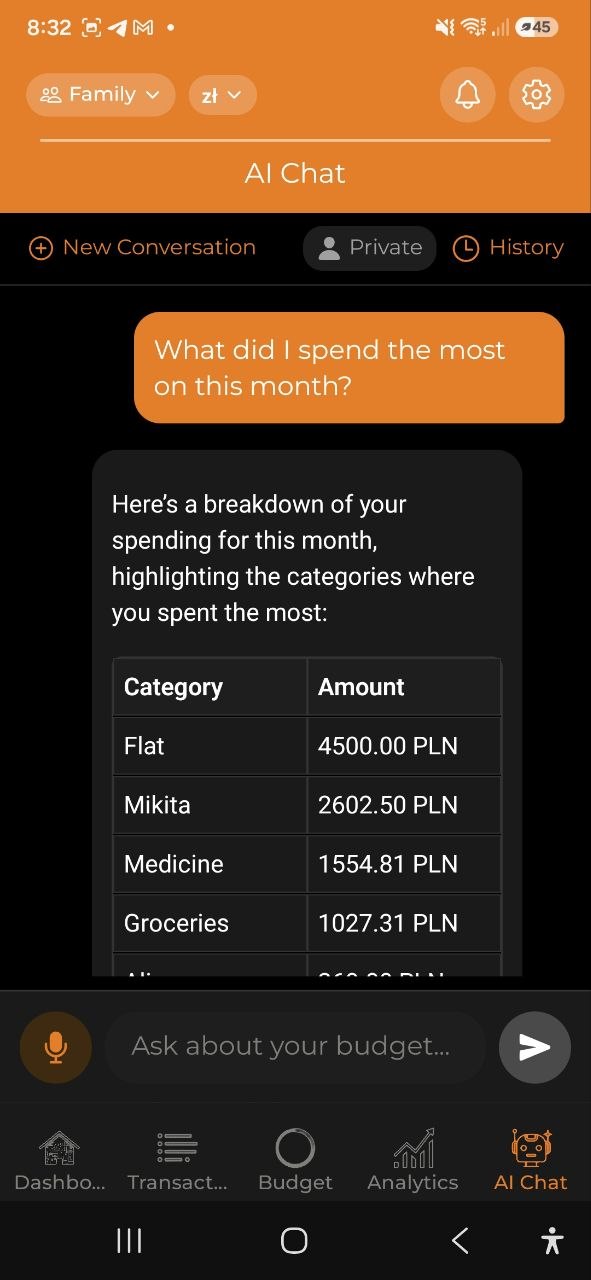
Zakladka Czat AI to Twoj osobisty asystent finansowy. Mozesz zadawac pytania w zwyklym jezyku i otrzymywac szczegolowe odpowiedzi oparte na Twoich rzeczywistych danych o wydatkach.
Jak uzywac
- Dotknij zakladke Czat AI (ostatnia zakladka w dolnej nawigacji)
- Wpisz pytanie w polu tekstowym na dole (tekst zastepczy: “Zapytaj o swoj budzet…”)
- Dotknij przycisku wyslij (ikona strzalki)
- Przeczytaj odpowiedz AI w dymku czatu
Asystent AI odpowiada analiza oparta na Twoich rzeczywistych danych transakcyjnych dla biezacego konta.
Przyciski szybkich akcji
Trzy predefiniowane przyciski pojawiaja sie dla czestych pytan:
| Przycisk | Wyslane pytanie |
|---|---|
| Najwieksze wydatki | “Na co wydalem najwiecej w tym miesiacu?” |
| Status budzetu | “Czy mam budzet pod kontrola?” |
| Porady oszczednosciowe | “Daj mi wskazowki, jak oszczedzac pieniadze” |
Dotknij dowolny przycisk, aby natychmiast wyslac to pytanie.
Wprowadzanie glosowe w czacie
- Dotknij przycisku mikrofonu (po lewej stronie pola tekstowego)
- Wypowiedz swoje pytanie
- Transkrybowany tekst jest przetwarzany i wysylany
Uwaga: Status przetwarzania glosu wyswietla sie jako “Przetwarzanie glosu…” podczas transkrypcji.
Przykladowe pytania
Pytania analityczne: - “Na co wydalem najwiecej w tym miesiacu?” - “Ile wydalem na jedzenie w zeszlym tygodniu?” - “Czy mam budzet pod kontrola?” - “Porownaj moje wydatki w tym miesiacu z poprzednim miesiacem” - “Jakie sa moje 3 glowne kategorie wydatkow?” - “Ile wydalem na transport w tym roku?” - “Daj mi wskazowki, jak oszczedzac pieniadze” - “Kiedy moj miesieczny budzet sie wyczerpa w tym tempie?”
Polecenia w jezyku naturalnym: - “Dodaj wydatek 500₴ na zakupy” - “Utworz budzet 10000₴ na rozrywke na marzec” - “Dodaj przychod 50000₴ z wynagrodzenia” - “Pokaz moje wydatki z ostatniego tygodnia” - “Jaki jest status mojego budzetu?” - “Pokaz podzial wedlug kategorii za ten miesiac”
Pytanie o konkretny produkt
Możesz zapytać, ile wydałeś na konkretny produkt, markę lub sklep:
- „Ile wydałem na piwo?”
- „Ile na kawę w tym roku?”
Asystent szuka wewnątrz zeskanowanych paragonów, a nie tylko w nazwie wydatku — produkt kupiony przy dużych zakupach też się liczy, a sumowana jest tylko cena tej pozycji (nie cały paragon). Rozumie każdy język, nazwy marek i literówki — na przykład „пиво”, „beer” czy „cerveza” znajdą te same zakupy piwa. Jeśli nie podasz okresu, przeszuka całą historię.
Pytanie o kaucję za butelki
W wielu krajach sklepy pobierają osobną, zwrotną kaucję za butelki, puszki i skrzynki. Możesz zapytać asystenta, ile jej zapłaciłeś:
- „Ile zapłaciłem kaucji?”
- „Ile kaucji w tym miesiącu?”
Asystent podaje sumę, z ilu paragonów pochodzi i w których sklepach zapłaciłeś najwięcej. Pytaj własnymi słowami — lokalne określenie działa w każdym języku obsługiwanym przez aplikację (kaucja, Pfand, statiegeld, consigne, depósito, bottle deposit). Jeśli nie podasz okresu, obejmuje całą historię.
Kwota pochodzi z pozycji kaucji wydrukowanej na zeskanowanych paragonach, więc liczy też paragony, których aplikacja nie podzieliła na kategorie. To kwota już zapłacona, a nie zwrot, który możesz jeszcze odebrać — aplikacja nie śledzi, które opakowania oddałeś. Ręcznie wpisane wydatki nie mają kaucji, a na koncie w pełni zaszyfrowanym asystent w ogóle nie odczyta kwot.
Pytanie o rabaty
Wiele sklepów odejmuje rabat bezpośrednio na paragonie. Możesz zapytać asystenta, ile łącznie zaoszczędziłeś:
- „Ile rabatu dostałem w tym miesiącu?”
- „Ile rabatu łącznie?”
Asystent podaje sumę, z ilu paragonów pochodzi i w których sklepach zaoszczędziłeś najwięcej. Pytaj własnymi słowami — lokalne określenie działa w każdym języku obsługiwanym przez aplikację (rabat, zniżka, opust, Rabatt, korting, discount). Jeśli nie podasz okresu, obejmuje całą historię.
Kwota pochodzi z rabatu wydrukowanego na zeskanowanych paragonach, więc liczy też paragony, których aplikacja nie podzieliła na kategorie. Ręcznie wpisane wydatki oraz importy bankowe czy z Wise nie mają kwoty rabatu, a na koncie w pełni zaszyfrowanym asystent w ogóle nie odczyta kwot.
Historia rozmów
Możesz przeglądać i wznawiać poprzednie rozmowy z AI w dowolnym momencie:
- Dotknij przycisku Historia (ikona zegara) u góry zakładki czatu
- Wyświetli się lista poprzednich rozmów z tytułem i datą
- Dotknij dowolnej rozmowy, aby załadować jej wiadomości
- Możesz kontynuować rozmowę, wpisując nową wiadomość
- Aby rozpocząć od nowa, dotknij Nowa rozmowa (górny lewy róg)
Załadowana historia jest zapisywana lokalnie i dostępna offline po pierwszym załadowaniu.
Zarządzanie rozmową
Każda rozmowa na liście ma własne menu ⋯. W przeglądarce pojawia się ono po najechaniu na wiersz (albo gdy to właśnie ta rozmowa jest otwarta); na telefonie jest zawsze widoczne, a długie przytrzymanie wiersza otwiera to samo menu.
- Zmień nazwę nadaje rozmowie własną nazwę. Dopóki tego nie zrobisz, nosi tytuł pierwszej wpisanej w niej wiadomości, co rzadko jest wygodną nazwą. Zmiana nazwy nie przenosi rozmowy na liście.
- Przypnij trzyma rozmowę na górze listy, nad linią oddzielającą, bez względu na to, jak dawno ostatnio z niej korzystano. Przypinanie dotyczy tylko Ciebie — zmienia kolejność, którą widzisz Ty, a nie ktokolwiek inny, i możesz przypiąć nawet wspólną rozmowę rozpoczętą przez kogoś innego. Dotknij Odepnij, aby ją zwolnić.
- Usuń usuwa rozmowę i jej wiadomości na stałe. Nie ma cofnięcia. Jeśli rozmowa jest wspólna, potwierdzenie mówi o tym wprost, bo usunięcie usuwa ją dla wszystkich członków konta, nie tylko dla Ciebie.
Zmieniać nazwę i usuwać można tylko rozmowy rozpoczęte przez Ciebie. We wspólnej rozmowie rozpoczętej przez kogoś innego menu oferuje tylko Przypnij — jedyną opcję, która ma tu sens, bo kolejność Twojej własnej listy to Twoja sprawa.
Wspolne rozmowy
Jeśli dzielisz konto z innymi członkami, możesz zamienić rozmowę we wspólny czat grupowy, w którym wszyscy rozmawiają z AI razem.
- Włączanie i wyłączanie udostępniania: osoba, która rozpoczęła rozmowę, widzi wybór u góry czatu. W przeglądarce to para przycisków, Prywatny i Wspólny, przy czym aktualnie wybrany jest wypełniony kolorem — dzięki temu widać, że ten drugi też istnieje, i można go dotknąć. Na telefonie ta sama pigułka ma małą strzałkę zamiany, pokazującą, że da się ją przełączyć. Każdy członek może udostępnić rozmowę, którą utworzył — nie tylko właściciel konta. Nie możesz zmieniać udostępniania rozmowy rozpoczętej przez kogoś innego (zobaczysz tam etykietę “Wspólny” tylko do odczytu). Wybór pojawia się tylko wtedy, gdy konto ma więcej niż jednego członka.
- Decyzja przed rozpoczęciem: wybór działa też na pustej, jeszcze nierozpoczętej rozmowie. Wybierz Wspólny, zanim cokolwiek napiszesz, a rozmowa będzie wspólna już od pierwszej wiadomości — dzięki temu nikt nie czyta połowy wątku, o którym nigdy nie wiedział.
- Wszyscy widzą rozmowę: we wspólnej rozmowie wiadomości od innych członków pojawiają się z ich imieniem, a nowe wiadomości wyświetlają się automatycznie, gdy masz czat otwarty.
- Zwracanie się do osoby zamiast do AI: wpisz @ i wybierz członka, aby go wspomnieć. Gdy wspomnisz członka, AI milczy — wiadomość jest przeznaczona dla tej osoby, a nie dla asystenta. Jeśli nikogo nie wspomnisz, AI odpowiada jak zwykle.
- Powiadomienia: jeśli wspomnisz członka, który aktualnie nie ma otwartego czatu, otrzyma on powiadomienie push, aby go nie przeoczył. Uwzględnia to Twoje ustawienie powiadomień “Wspólna aktywność”.
Prywatne rozmowy działają dokładnie tak jak wcześniej — tylko Ty możesz je zobaczyć, a AI zawsze odpowiada.
Funkcje czatu
- Historia rozmow — poprzednie wiadomości są zachowywane podczas sesji i można je ponownie otworzyć za pomocą przycisku Historia
- Wskaznik pisania — wyswietla “Mysle…” gdy AI przetwarza Twoje pytanie
- Obsluga bledow — jezeli cos pojdzie nie tak, zobaczysz komunikat o bledzie z opcja ponowienia
- Polecenia w jezyku naturalnym — tworzenie wydatkow, przychodow, budzetow, kategorii i zapytan o dane uzywajac zwyklego jezyka
- Potwierdzenie akcji — podczas tworzenia rekordow finansowych AI pokazuje podglad i prosi o potwierdzenie przed zapisaniem
- Inteligentne wykrywanie jezyka — AI automatycznie odpowiada w Twoim jezyku (angielski, rosyjski, ukrainski, bialoruski, niemiecki, hiszpanski, francuski, polski)
- Rozpoznawanie walut — obsluga symboli: ₴ (UAH), $ (USD), € (EUR), zł (PLN), £ (GBP), ₽ (RUB)
- Bot Telegram — uzywaj tego samego Czatu AI z Telegrama. Wysylaj tekst, wiadomosci glosowe lub zdjecia paragonow bezposrednio do bota
- Automatyczne wykrywanie konta — wspomnij nazwe konta w wiadomosci (np. “Pokaz wydatki w Family”) a AI automatycznie odpyta to konto
Limity zapytan AI
Kazda wyslana wiadomosc zuzywa jedno zapytanie AI z Twojego miesiecznego limitu:
| Plan | Zapytania AI miesiecznie |
|---|---|
| Free | 5 |
| Pro | 200 |
| Business | Bez limitu |
Gdy wyczerpiesz zapytania, zostaniesz zachecony do ulepszenia planu.
Polecenia w jezyku naturalnym
Mozesz teraz wykonywac rzeczywiste akcje bezposrednio z czatu:
Tworzenie rekordow
- Wpisz polecenie, np.: “Dodaj wydatek 500₴ na zakupy”
- AI pokazuje karte potwierdzenia z: - Kwota i waluta - Kategoria (auto-wykryta lub domyslna) - Data (dzis domyslnie)
- Dotknij Potwierdz, aby utworzyc wydatek, lub Anuluj, aby odrzucic
- Po potwierdzeniu wydatek jest zapisany i zobaczysz komunikat o powodzeniu
Obslugiwane polecenia tworzenia: - Wydatki: “Dodaj wydatek 500₴ na zakupy”, “Wydalem 1200₴ na transport wczoraj” - Przychody: “Dodaj przychod 50000₴ z wynagrodzenia”, “Otrzymalem 5000₴ premii” - Budzety: “Utworz budzet 10000₴ na rozrywke na marzec”, “Ustaw miesieczny budzet 3000₴ na jedzenie” - Kategorie: “Utworz kategorie wydatkow Jedzenie”, “Utworz kategorie przychodow Freelance”
Polecenia dotyczace dlugow
Zarzadzaj dlugami bezposrednio z czatu — bez otwierania ekranu Dlugi:
- “Sara splacila mi 80zl” → rejestruje czesciowa splate dlugu Sary (z potwierdzeniem)
- “Pozyczyles Janowi 200zl do piatku” → tworzy nowy wpis “pozyczone pieniadze”
- “Pozyczono 5000zl od mamy” → tworzy nowy wpis “pieniadze pozyczone od innych”
- “Pokaz moje dlugi” → natychmiastowa lista wszystkich aktywnych dlugow z pozostalymi saldami
Jezeli masz wiele dlugow z tym samym imieniem kontaktu, AI zapyta, ktory masz na mysli.
Polecenia celow oszczednosciowych
Aktualizuj postep oszczedzania bezposrednio z czatu:
- “Zaoszczedziem 200zl na urlop” → aktualizuje biezace saldo celu Urlop
- “Dodaj 500zl do mojego celu na samochod” → zwiekszenie salda celu Samochod
- “Ustaw moj fundusz awaryjny na 3000zl” → ustawia bezposrednio biezaca kwote
AI identyfikuje cel po nazwie z listy aktywnych celow. Potwierdz akcje na karcie podgladu przed zapisaniem.
Zapytania o dane
Te polecenia wykonuja sie natychmiast i pokazuja wyniki:
- “Pokaz moje wydatki z ostatniego tygodnia” → wyswietla liste wydatkow z suma
- “Jaki jest status mojego budzetu?” → pokazuje wszystkie budzety z paskami postepu
- “Pokaz podzial wedlug kategorii za ten miesiac” → wyswietla wydatki wedlug kategorii z procentami
- “Pokaz moje dlugi” → lista aktywnych dlugow z kwotami
Chcesz sprawdzic jakas kwote? Stuknij dowolny wydatek wymieniony w odpowiedzi AI (takze ostatnie paragony pod suma kaucji lub rabatu), aby otworzyc jego pelny ekran szczegolow wraz z paragonem.
Cofanie ostatniej akcji
Pomylka zaraz po potwierdzeniu czegos — zla kwota, zla kategoria, albo po prostu zmieniles zdanie? Powiedz “cofnij”, “cofnij to” albo “anuluj to” w tej samej rozmowie.
- Wpisz “cofnij” (dowolne sformulowanie dziala, w dowolnym jezyku)
- AI pokazuje karte potwierdzenia opisujaca, co zamierza cofnac
- Dotknij Potwierdz, aby to cofnac, albo Anuluj, aby zostawic bez zmian
Cofniecie siega tylko do jednej, najnowszej akcji, ktora potwierdziles w tej rozmowie, i tylko w ciagu okolo 15 minut od jej potwierdzenia. Dziala dla wlasnie utworzonego wydatku, przychodu lub dlugu, splaty dlugu oraz aktualizacji salda celu oszczednosciowego. Jesli edytowales juz ten wpis od momentu utworzenia, albo minelo zbyt duzo czasu, AI to powie i wskaze edycje reczna zamiast tego.
FAQ
-
P: Czy AI ma dostep do wszystkich moich danych finansowych? O: AI ma dostep do Twoich wydatkow, przychodow, budzetow i kategorii dla aktualnie wybranego konta. Nie ma dostepu do innych kont ani danych osobowych poza transakcjami finansowymi.
-
P: Czy moge uzywac Czatu AI offline? O: Nie, Czat AI wymaga polaczenia z internetem do przetwarzania Twoich pytan.
-
P: AI podal bledna odpowiedz. Co powinienem zrobic? O: Odpowiedzi AI bazuja na Twoich danych, ale moga okazjonalnie byc niedokladne. Mozesz przeformulowac pytanie, aby uzyskac lepsze wyniki, stuknac wymieniony wydatek, aby sprawdzic go na jego wlasnym ekranie szczegolow wraz z paragonem, lub zweryfikowac dane w zakladce Analityka.
-
P: Czy moge cofnac potwierdzona akcje? O: Tak — powiedz “cofnij” albo “cofnij to” w tej samej rozmowie, zaraz po potwierdzeniu. To cofa jedna, najnowsza akcje, ktora potwierdziles, w ciagu okolo 15 minut od potwierdzenia. Zobacz “Cofanie ostatniej akcji” powyzej. Po uplywie tego czasu, albo dla starszego wpisu, usun go recznie z zakladki Wydatki.
-
P: Co sie stanie, jezeli odrzuce akcje? O: Jezeli dotkniesz “Anuluj” na karcie potwierdzenia, akcja zostaje odrzucona i nic nie jest zapisywane. AI potwierdzi odrzucenie.
-
P: Czy moge uzywac Czatu AI z Telegrama? O: Tak! Polacz Telegram przez Ustawienia i rozmawiaj z botem AI bezposrednio. Wszystkie funkcje dzialaja tak samo — tekst, glos, polecenia i skanowanie paragonow. Zobacz Bot Telegram po szczegoly.
-
P: Skad AI wie, o ktore konto pytam? O: Jezeli wspomnisz nazwe konta w wiadomosci (np. “wydatki w Family”), AI automatycznie odpyta to konto. W przeciwnym razie uzyje Twojego domyslnego konta.
Zobacz takze: Historia wydatkow | Analityka