Chat IA
Faça perguntas sobre as suas finanças em linguagem natural. Obtenha análises de gastos, conselhos de orçamento e dicas de poupança personalizadas — com tecnologia de IA.
Visão geral
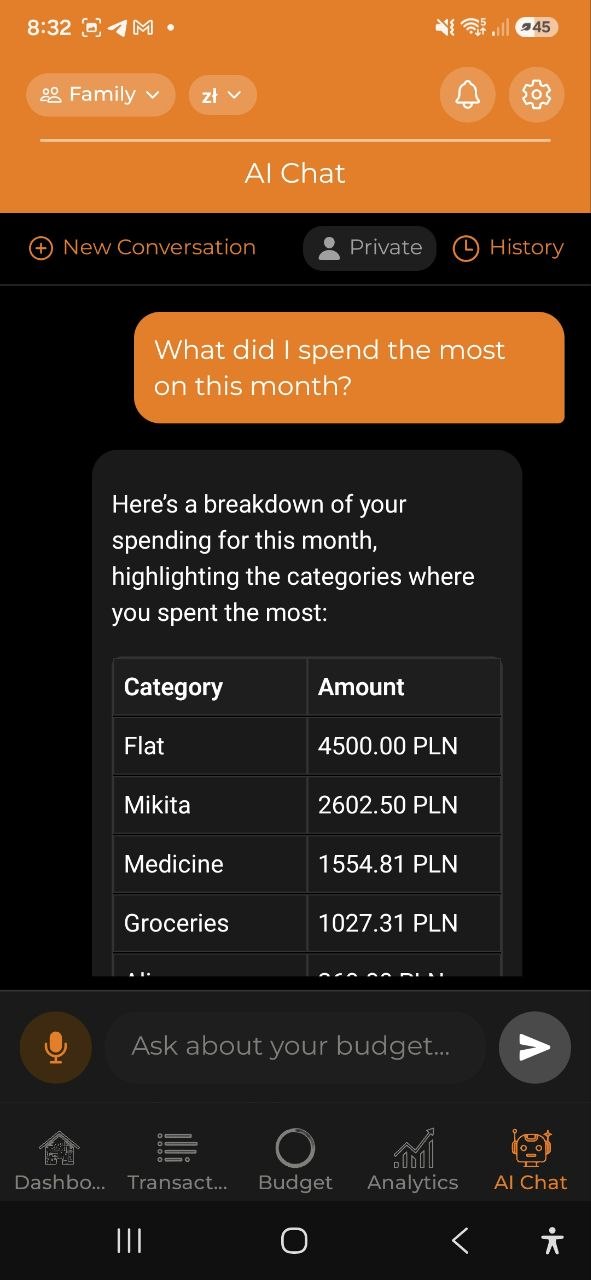
O separador Chat IA é o seu assistente financeiro pessoal. Pode fazer perguntas em linguagem simples e obter respostas detalhadas com base nos seus dados reais de gastos.
Como utilizar
- Toque no separador Chat IA (o separador mais à direita na navegação inferior)
- Escreva uma pergunta no campo de texto na parte inferior (texto de exemplo: «Pergunte sobre o seu orçamento…»)
- Toque no botão de enviar (ícone de seta)
- Leia a resposta da IA no balão do chat
O assistente de IA responde com uma análise baseada nos dados reais das transações da conta atual.
Botões de ação rápida
Aparecem três botões predefinidos para as perguntas mais comuns:
| Botão | Pergunta enviada |
|---|---|
| Maiores gastos | «Em que é que gastei mais este mês?» |
| Estado do orçamento | «Estou dentro do orçamento?» |
| Dicas de poupança | «Dê-me dicas para poupar dinheiro» |
Toque num botão para enviar essa pergunta de imediato.
Entrada por voz no chat
- Toque no botão do microfone (à esquerda do campo de texto)
- Diga a sua pergunta
- O texto transcrito é processado e enviado
Nota: enquanto a voz é transcrita, aparece o estado «A processar a voz…».
Exemplos de perguntas
Perguntas de análise: - «Em que é que gastei mais este mês?» - «Quanto gastei em comida na semana passada?» - «Estou dentro do orçamento?» - «Compara os meus gastos deste mês com os do mês passado» - «Quais são as minhas 3 principais categorias de despesas?» - «Quanto gastei em transportes este ano?» - «Dê-me dicas para poupar dinheiro» - «A este ritmo, quando é que o meu orçamento mensal se esgota?»
Comandos em linguagem natural: - «Adiciona uma despesa de 500₴ em supermercado» - «Cria um orçamento de 10000₴ para lazer em março» - «Adiciona uma receita de 50000₴ do salário» - «Mostra as minhas despesas da semana passada» - «Qual é o estado do meu orçamento?» - «Mostra a distribuição por categorias deste mês»
Se a sua conta tiver um Mês financeiro (por exemplo, a começar no dia do ordenado, dia 10), «este mês» e «o mês passado» no chat referem-se a esses períodos — este mês conta a partir do dia 10 — e um mês que indicar, como outubro, vai de 10 de outubro a 9 de novembro.
Perguntar sobre um produto específico
Pode perguntar quanto gastou num determinado produto, marca ou loja:
- «Quanto gastei em cerveja?»
- «Quanto em café este ano?»
O assistente procura dentro dos talões digitalizados, e não apenas no nome da despesa — por isso, um produto comprado numa grande ida ao supermercado também é contabilizado, e só é somado o preço desse artigo (não o talão inteiro). Percebe qualquer idioma, nomes de marcas e erros de escrita — por exemplo, «пиво», «beer» ou «cerveja» encontram as mesmas compras de cerveja. Se não indicar um período, a pesquisa abrange todo o histórico.
Perguntar sobre o depósito de embalagens
Em muitos países, as lojas cobram um depósito à parte pelas garrafas, latas e grades retornáveis. Pode perguntar ao assistente quanto já pagou por isso:
- «Quanto paguei em depósitos de embalagens?»
- «Quanto de kaucja este mês?»
O assistente responde com o total, o número de talões de onde vem e as lojas onde pagou mais. Pergunte por palavras suas — o termo local funciona em todos os idiomas suportados pela aplicação (kaucja, Pfand, statiegeld, consigne, depósito, bottle deposit). Se não indicar um período, a resposta abrange todo o histórico.
O valor vem da linha de depósito impressa nos talões digitalizados, por isso também conta talões que a aplicação não conseguiu dividir por categorias. É o montante que já pagou, não um reembolso que ainda possa receber — a aplicação não regista as embalagens que devolveu. As despesas introduzidas manualmente não têm depósito e, numa conta totalmente encriptada, o assistente não consegue ler os montantes.
Perguntar sobre descontos
Pode perguntar ao assistente quanto recebeu em descontos nas suas compras:
- «Quanto poupei em descontos este mês?»
- «Quanto de rabat este ano?»
O assistente responde com o total, o número de talões de onde vem e as lojas que lhe deram os maiores descontos. Pergunte por palavras suas — o termo local funciona em todos os idiomas suportados pela aplicação (rabat, Rabatt, korting, réduction, descuento, discount). Se não indicar um período, a resposta abrange todo o histórico.
O valor vem do desconto impresso nos talões digitalizados, por isso também conta talões que a aplicação não conseguiu dividir por categorias. As despesas introduzidas manualmente e as importações do banco/Wise não têm valor de desconto e, numa conta totalmente encriptada, o assistente não consegue ler os montantes.
Histórico de conversas
Pode consultar e reabrir conversas anteriores com a IA a qualquer momento:
- Toque no botão Histórico (ícone de relógio) no topo do separador do chat
- Aparece uma lista das conversas anteriores, com o título e a data
- Toque numa conversa para carregar as mensagens
- Pode continuar a conversa escrevendo uma nova mensagem
- Para começar do zero, toque no botão Nova conversa (canto superior esquerdo, visível quando uma conversa anterior está carregada)
Depois do primeiro carregamento, o histórico de conversas também é guardado localmente para acesso offline.
Gerir uma conversa
Cada conversa da lista tem o seu próprio menu ⋯. No navegador, aparece quando aponta para uma linha (ou quando essa linha é a conversa aberta); no telemóvel está sempre visível, e um toque longo na linha abre o mesmo menu.
- Mudar nome da conversa dá à conversa um nome escolhido por si. Até o fazer, o título é a primeira coisa que escreveu nela, o que raramente é o nome que lhe daria. Mudar o nome não altera a posição da conversa na lista.
- Fixar mantém uma conversa no topo da lista, acima de uma linha divisória, por muito tempo que tenha passado desde a última utilização. Fixar é só seu — altera apenas a ordem que vê, não a dos outros, e pode fixar uma conversa partilhada iniciada por outra pessoa. Toque em Desafixar para a soltar.
- Eliminar remove definitivamente a conversa e as respetivas mensagens. Não é possível anular. Se a conversa for partilhada, a confirmação di-lo claramente, porque eliminá-la remove-a para todos os membros da conta, e não apenas para si.
Só pode mudar o nome e eliminar as conversas que iniciou. Numa conversa partilhada iniciada por outra pessoa, o menu oferece apenas Fixar — a única coisa que faz sentido aí, já que a ordem da sua própria lista só a si diz respeito.
Conversas partilhadas
Se partilhar uma conta com outros membros, pode transformar uma conversa num chat de grupo partilhado, onde todos falam com a IA em conjunto.
- Ativar ou desativar a partilha: quem iniciou a conversa vê a opção no topo do chat. No navegador, é um par de botões, Privada e Partilhada, com a opção atual preenchida — assim vê que a outra existe e pode tocar nela. No telemóvel, o mesmo botão tem uma pequena seta de troca que indica que pode ser alterado. Qualquer membro pode partilhar uma conversa que tenha criado — não apenas o proprietário da conta. Não é possível alterar a partilha de uma conversa iniciada por outra pessoa (aí verá uma etiqueta «Partilhada» só de leitura). A opção só aparece quando a conta tem mais do que um membro.
- Decidir antes de começar: a opção também funciona numa conversa vazia. Escolha Partilhada antes de escrever o que quer que seja e a conversa fica partilhada desde a primeira mensagem, o que poupa a todos ler a primeira metade de uma conversa de que nunca ninguém lhes falou.
- Todos veem a conversa: numa conversa partilhada, as mensagens dos outros membros aparecem com o respetivo nome, e as novas mensagens surgem automaticamente enquanto tiver o chat aberto.
- Dirigir-se a uma pessoa em vez da IA: escreva @ e escolha um membro para o mencionar. Quando menciona um membro, a IA fica em silêncio — a mensagem destina-se a essa pessoa, não ao assistente. Se não mencionar ninguém, a IA responde normalmente.
- Notificações: se mencionar um membro que não esteja a ver o chat nesse momento, essa pessoa recebe uma notificação push para não perder a mensagem. Isto respeita a definição de notificações «Atividade em contas partilhadas».
As conversas privadas funcionam exatamente como antes — só o utilizador as vê, e a IA responde sempre.
Funcionalidades do chat
- Histórico de conversas — as mensagens anteriores são mantidas durante a sessão e podem ser reabertas através do botão Histórico
- Indicador de escrita — mostra «A pensar…» enquanto a IA processa a pergunta
- Tratamento de erros — se algo correr mal, verá uma mensagem de erro com a opção de tentar novamente
- Comandos em linguagem natural — crie despesas, receitas, orçamentos e categorias e consulte dados em linguagem simples
- Confirmação de ações — ao criar registos financeiros, a IA mostra uma pré-visualização e pede confirmação antes de guardar
- Deteção inteligente do idioma — a IA responde automaticamente no seu idioma (inglês, russo, ucraniano, bielorrusso, alemão, espanhol, francês, polaco, português)
- Reconhecimento de moedas — suporta os símbolos: ₴ (UAH), $ (USD), € (EUR), zł (PLN), £ (GBP), ₽ (RUB)
- Bot do Telegram — utilize o mesmo Chat IA a partir do Telegram. Envie texto, voz ou fotografias de talões diretamente ao bot
- Deteção automática da conta — mencione o nome de uma conta na mensagem (por exemplo, «Mostra as despesas em Família») e a IA consulta essa conta automaticamente
Limites de pedidos de IA
Cada mensagem que envia gasta um pedido de IA da sua quota mensal:
| Plano | Pedidos de IA por mês |
|---|---|
| Free | 5 |
| Pro | 200 |
| Business | Ilimitado |
Quando os pedidos se esgotarem, ser-lhe-á sugerido fazer upgrade do plano.
Comandos em linguagem natural
Pode executar ações reais diretamente a partir do chat:
Criar registos
- Escreva um comando como: «Adiciona uma despesa de 500₴ em supermercado»
- A IA mostra um cartão de confirmação com: - Montante e moeda - Categoria (detetada automaticamente ou predefinida) - Data (hoje, por predefinição)
- Toque em Confirmar para criar a despesa, ou em Cancelar para a rejeitar
- Após a confirmação, a despesa é guardada e verá uma mensagem de sucesso
Comandos de criação suportados: - Despesas: «Adiciona uma despesa de 500₴ em supermercado», «Gastei 1200₴ em transportes ontem» - Receitas: «Adiciona uma receita de 50000₴ do salário», «Recebi um bónus de 5000₴» - Orçamentos: «Cria um orçamento de 10000₴ para lazer em março», «Define um orçamento mensal de 3000₴ para comida» - Categorias: «Cria a categoria de despesa Comida», «Adiciona a categoria de receita Freelance»
Comandos de dívidas e empréstimos
Faça a gestão das suas dívidas diretamente no chat — sem precisar de abrir o ecrã Dívidas:
- «A Sara devolveu-me $80» → regista um reembolso parcial da dívida da Sara (mostra primeiro a confirmação)
- «Emprestei $200 ao João até sexta-feira» → cria um novo registo de dinheiro emprestado por si
- «Pedi emprestado 5000₴ à mãe» → cria um novo registo de dinheiro que pediu emprestado
- «Mostra as minhas dívidas» → lista de imediato todas as dívidas ativas com os saldos em falta
Se tiver várias dívidas com o mesmo nome de contacto, a IA pergunta a qual se refere.
Comandos de objetivos de poupança
Atualize o progresso dos seus objetivos de poupança sem sair do chat:
- «Poupei $200 para o fundo de férias» → atualiza o saldo atual do objetivo Férias
- «Adiciona 500₴ ao objetivo do carro» → aumenta o saldo do objetivo Carro
- «Define o meu fundo de emergência para $3000» → define diretamente o montante atual
A IA faz corresponder os nomes à lista dos seus objetivos ativos. Confirme a ação no cartão de pré-visualização antes de ser guardada.
Consultar dados
Estes comandos são executados de imediato e mostram os resultados:
- «Mostra as minhas despesas da semana passada» → apresenta a lista de despesas com o total
- «Qual é o estado do meu orçamento?» → mostra todos os orçamentos com barras de progresso
- «Mostra a distribuição por categorias deste mês» → apresenta os gastos por categoria com percentagens
- «Mostra as minhas dívidas» → lista todas as dívidas ativas com os montantes em dívida
Quer confirmar um número? Toque em qualquer despesa listada na resposta da IA (incluindo os talões recentes apresentados sob um total de depósitos ou de descontos) para abrir o ecrã de detalhe completo, com o talão incluído.
Anular a última ação
Enganou-se logo depois de confirmar algo — montante errado, categoria errada, ou simplesmente mudou de ideias? Diga «anular», «anula isso» ou «cancela isso» na mesma conversa.
- Escreva «anular» (ou «cancela isso», «apaga o último» — qualquer formulação serve, em qualquer idioma)
- A IA mostra um cartão de confirmação que descreve o que vai anular
- Toque em Confirmar para reverter, ou em Cancelar para deixar como está
A anulação só chega à última ação que confirmou nessa conversa, e apenas até cerca de 15 minutos depois de a confirmar — não recua várias mensagens até algo sobre o qual já possa ter construído. Funciona para uma despesa, receita ou dívida acabada de criar, um reembolso de dívida e uma atualização do saldo de um objetivo de poupança. Se já tiver editado esse registo desde que o criou, ou se tiver passado demasiado tempo, o assistente avisa e sugere que o edite manualmente.
Perguntas frequentes
-
P: A IA tem acesso a todos os meus dados financeiros? R: A IA pode aceder às despesas, receitas, orçamentos e categorias da conta selecionada. Não acede a outras contas nem a dados pessoais além das transações financeiras.
-
P: Posso usar o Chat IA offline? R: Não, o Chat IA precisa de ligação à internet para processar as perguntas.
-
P: A IA deu uma resposta incorreta. O que devo fazer? R: As respostas da IA baseiam-se nos seus dados, mas podem ocasionalmente ser imprecisas. Pode reformular a pergunta para obter melhores resultados, tocar em qualquer despesa listada para a comparar com o respetivo ecrã de detalhe e talão, ou verificar os dados no separador Análise.
-
P: Posso anular uma ação confirmada? R: Sim — diga «anular» ou «cancela isso» na mesma conversa, logo depois de confirmar. Isto reverte a última ação que confirmou, até cerca de 15 minutos depois da confirmação. Consulte Anular a última ação acima. Depois desse prazo, ou para algo mais antigo, elimine-a manualmente no separador Transações.
-
P: O que acontece se rejeitar uma ação? R: Se tocar em «Cancelar» num cartão de confirmação, a ação é rejeitada e nada é guardado. A IA confirma a rejeição.
-
P: Posso usar o Chat IA a partir do Telegram? R: Sim! Associe o seu Telegram nas Definições e converse diretamente com o bot de IA. Todas as funcionalidades funcionam da mesma forma — texto, voz, comandos e digitalização de talões. Consulte Bot do Telegram para mais detalhes.
-
P: Como é que a IA sabe sobre que conta estou a perguntar? R: Se mencionar o nome de uma conta na mensagem (por exemplo, «despesas em Família»), a IA consulta automaticamente essa conta. Caso contrário, usa a sua conta predefinida atual.
Ver também: História dos gastos | Análise