ІІ Чат
Задавайце пытанні пра свае фінансы на натуральнай мове. Атрымлівайце аналіз выдаткаў, парады па бюджэце і персанальныя рэкамендацыі па эканоміі — на базе ІІ.
Агляд
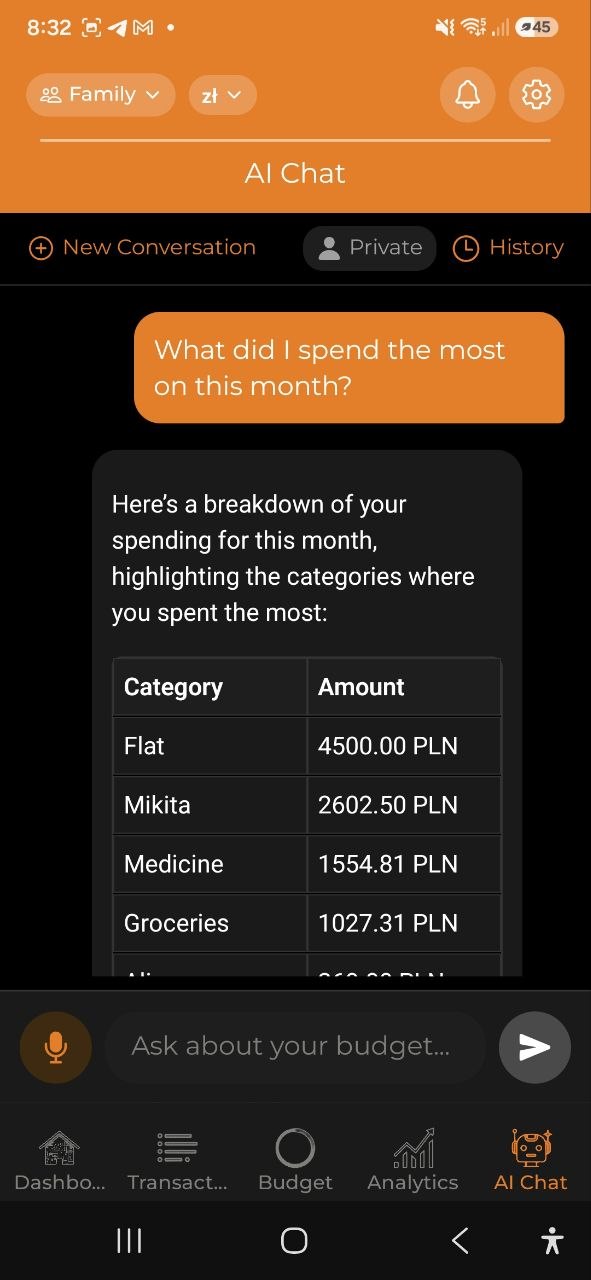
Укладка ІІ Чат — гэта ваш персанальны фінансавы памочнік. Вы можаце задаваць пытанні на звычайнай мове і атрымліваць падрабязныя адказы на аснове вашых рэальных фінансавых даных.
Як выкарыстоўваць
- Націсніце на ўкладку ІІ Чат (крайняя правая ўкладка ў ніжняй навігацыі)
- Увядзіце пытанне ў тэкставае поле ўнізе (падказка: «Спытайце пра свой бюджэт…»)
- Націсніце кнопку адправіць (значок стрэлкі)
- Прачытайце адказ ІІ ў бурбалцы чата
ІІ-памочнік адказвае на аснове аналізу вашых рэальных транзакцыйных даных для бягучага рахунку.
Кнопкі хуткіх пытанняў
Тры перадусталяваныя кнопкі для частых пытанняў:
| Кнопка | Пытанне, якое адпраўляецца |
|---|---|
| Асноўныя выдаткі | «На што я выдаткаваў больш за ўсё ў гэтым месяцы?» |
| Статус бюджэту | «Ці ўкладваюся я ў бюджэт?» |
| Парады па эканоміі | «Дай парады, як зэканоміць» |
Націсніце на любую кнопку, каб імгненна адправіць гэтае пытанне.
Галасавы ўвод у чаце
- Націсніце кнопку мікрафона (злева ад тэкставага поля)
- Вымавіце сваё пытанне
- Расшыфраваны тэкст апрацоўваецца і адпраўляецца
Заўвага: Статус апрацоўкі голасу адлюстроўваецца як «Апрацоўка голасу…» падчас расшыфроўкі.
Прыклады пытанняў
Аналітычныя пытанні: - «На што я выдаткаваў больш за ўсё ў гэтым месяцы?» - «Колькі я выдаткаваў на ежу на мінулым тыдні?» - «Ці ўкладваюся я ў бюджэт?» - «Параўнай мае выдаткі за гэты месяц і мінулы» - «Якія мае топ-3 катэгорыі выдаткаў?» - «Колькі я выдаткаваў на транспарт за гэты год?» - «Дай парады, як зэканоміць» - «Калі скончыцца мой месячны бюджэт пры бягучым тэмпе?»
Каманды натуральнай мовай: - «Дадай выдатак 500₴ на прадукты» - «Стварыць бюджэт 10000₴ на забавы на сакавік» - «Дадай даход 50000₴ ад зарплаты» - «Пакажы мае выдаткі за мінулы тыдзень» - «Які статус маіх бюджэтаў?» - «Пакажы разбіўку па катэгорыях за гэты месяц»
Пытанне пра канкрэтны прадукт
Можна спытаць, колькі вы выдаткавалі на канкрэтны прадукт, брэнд ці краму:
- «Колькі я выдаткаваў на піва?»
- «Колькі на каву сёлета?»
Асістэнт шукае усярэдзіне адсканаваных чэкаў, а не толькі па назве выдатку — таму прадукт, куплены падчас вялікай пакупкі, таксама ўлічваецца, і сумуецца толькі цана гэтай пазіцыі (а не ўвесь чэк). Ён разумее любую мову, назвы брэндаў і памылкі друку — напрыклад, «піва», «beer» ці «cerveza» знойдуць адны і тыя ж пакупкі піва. Калі не пазначыць перыяд, пошук ідзе па ўсёй гісторыі.
Пытанне пра закладзь за тару
У многіх краінах крамы бяруць асобную зваротную закладзь за бутэлькі, банкі і скрыні. Можна спытаць асістэнта, колькі вы яе заплацілі:
- «Колькі я заплаціў закладзі за тару?»
- «Колькі кауцыі за гэты месяц?»
Асістэнт назве суму, са скольких чэкаў яна складзена і ў якіх крамах вы заплацілі найбольш. Пытайцеся сваімі словамі — мясцовая назва працуе на любой мове, якую падтрымлівае дадатак (kaucja, Pfand, statiegeld, consigne, depósito, закладзь за тару). Калі перыяд не пазначаны, бярэцца ўся гісторыя.
Сума бярэцца з радка закладзі, надрукаванага на адсканаваных чэках, таму ўлічваюцца і тыя чэкі, якія дадатак не змог разбіць па катэгорыях. Гэта ўжо заплачаная сума, а не вяртанне, якое можна атрымаць, — дадатак не адсочвае, якую тару вы здалі. У выдаткаў, уведзеных уручную, закладзі няма, а на цалкам зашыфраваным акаўнце асістэнт зусім не можа прачытаць сумы.
Пытанне пра зніжкі
Многія крамы адымаюць зніжку проста на чэку. Можна спытаць асістэнта, колькі вы агулам зэканомілі:
- «Колькі зніжкі я атрымаў у гэтым месяцы?»
- «Колькі зніжак агулам?»
Асістэнт назаве суму, са скольких чэкаў яна складзена і ў якіх крамах вы зэканомілі найбольш. Пытайцеся сваімі словамі — мясцовая назва працуе на любой мове, якую падтрымлівае дадатак (зніжка, rabat, Rabatt, korting, discount). Калі перыяд не пазначаны, бярэцца ўся гісторыя.
Сума бярэцца са зніжкі, надрукаванай на адсканаваных чэках, таму ўлічваюцца і тыя чэкі, якія дадатак не змог разбіць па катэгорыях. У выдаткаў, уведзеных уручную, і ў імпартах з банка ці Wise сумы зніжкі няма, а на цалкам зашыфраваным акаўнце асістэнт зусім не можа прачытаць сумы.
Гісторыя размоў
Вы можаце праглядаць і вяртацца да папярэдніх размоў з ШІ у любы момант:
- Націсніце кнопку Гісторыя (іконка гадзінніка) у верхняй частцы ўкладкі чата
- З’явіцца спіс мінулых размоў з загалоўкам і датай
- Націсніце на любую размову, каб загрузіць яе паведамленні
- Можна працягнуць размову, увёўшы новае паведамленне
- Каб пачаць нанова, націсніце Новая размова (уверсе злева)
Загружаная гісторыя захоўваецца лакальна і даступна без інтэрнэту пасля першай загрузкі.
Кіраванне размовай
Кожная размова ў спісе мае ўласнае меню ⋯. У браўзеры яно з’яўляецца, калі вы навядзеце курсор на радок (альбо калі гэта тая размова, што зараз адкрыта); на тэлефоне яно бачна заўсёды, а доўгае націсканне на радок адкрывае тое самае меню.
- Перайменаваць дае размове ўласную назву. Пакуль вы гэтага не зрабілі, яна называецца па першым, што вы ў ёй напісалі, — а гэта рэдка тая назва, якую вы б абралі. Перайменаванне не перамяшчае размову ў спісе.
- Замацаваць трымае размову ўверсе спісу, над раздзяляльнай лініяй, незалежна ад таго, як даўно вы ёй карысталіся. Замацаванне тычыцца толькі вас — яно змяняе парадак, які бачыце вы, і нічый больш, і вы можаце замацаваць нават агульную размову, пачатую кімсьці іншым. Націсніце Адмацаваць, каб вызваліць яе.
- Выдаліць прыбірае размову і яе паведамленні назаўсёды. Адрабіць гэта нельга. Калі размова агульная, пацвярджэнне прама пра гэта кажа, бо выдаленне прыбірае яе для ўсіх удзельнікаў рахунку, а не толькі для вас.
Перайменоўваць і выдаляць можна толькі тыя размовы, якія пачалі вы самі. У агульнай размове, пачатай кімсьці іншым, меню прапануе толькі Замацаваць — адзінае, што тут мае сэнс, бо парадак вашага ўласнага спісу — ваша справа.
Агульныя размовы
Калі вы карыстаецеся рахункам сумесна з іншымі ўдзельнікамі, вы можаце ператварыць размову ў агульны групавы чат, дзе ўсе размаўляюць з ІІ разам.
- Уключэнне і выключэнне агульнага доступу: той, хто пачаў размову, бачыць выбар уверсе чата. У браўзеры гэта дзве кнопкі, Асабісты і Агульны, прычым актыўная зараз паказана заліванай колерам — так бачна, што другая таксама існуе, і на яе можна націснуць. На тэлефоне тая ж кнопка мае маленькую стрэлку пераключэння, якая паказвае, што яе можна пераключыць. Любы ўдзельнік можа зрабіць агульнай размову, якую ён стварыў, — не толькі ўладальнік рахунку. Вы не можаце змяняць агульны доступ да размовы, якую пачаў хтосьці іншы (там вы ўбачыце метку «Агульны» толькі для чытання). Выбар з’яўляецца толькі тады, калі ў рахунку больш за аднаго ўдзельніка.
- Рашэнне да пачатку размовы: выбар працуе і на пустой размове. Выберыце Агульны, перш чым нешта напісаць, — і размова стане агульнай ужо з першага паведамлення, таму нікому не давядзецца чытаць першую палову перапіскі, пра якую яго ніхто не папярэдзіў.
- Размову бачаць усе: у агульнай размове паведамленні іншых удзельнікаў адлюстроўваюцца з іх імёнамі, а новыя паведамленні з’яўляюцца аўтаматычна, пакуль у вас адкрыты чат.
- Зварот да чалавека замест ІІ: увядзіце @ і выберыце ўдзельніка, каб згадаць яго. Калі вы згадваеце ўдзельніка, ІІ маўчыць — паведамленне прызначана для гэтага чалавека, а не для асістэнта. Калі вы нікога не згадваеце, ІІ адказвае як звычайна.
- Апавяшчэнні: калі вы згадваеце ўдзельніка, які зараз не адкрыў чат, ён атрымлівае push-апавяшчэнне, каб не прапусціць яго. Гэта ўлічвае вашу настройку апавяшчэнняў «Агульная актыўнасць».
Асабістыя размовы працуюць дакладна так сама, як раней — іх бачыце толькі вы, і ІІ заўсёды адказвае.
Магчымасці чата
- Гісторыя размовы — папярэднія паведамленні захоўваюцца на працягу сесіі і могуць быць зноў адкрыты праз кнопку «Гісторыя»
- Індыкатар набору — паказвае «Думаю…», пакуль ІІ апрацоўвае ваша пытанне
- Апрацоўка памылак — калі нешта пойдзе не так, вы ўбачыце паведамленне пра памылку з магчымасцю паўтарыць
- Каманды натуральнай мовай — ствараць выдаткі, даходы, бюджэты, катэгорыі і запытваць даныя на звычайнай мове
- Пацверджанне дзеянняў — пры стварэнні фінансавых запісаў ІІ паказвае папярэдні прагляд і пытае пацверджанне перад захаваннем
- Разумнае вызначэнне мовы — ІІ аўтаматычна адказвае на вашай мове (англійская, руская, украінская, беларуская, нямецкая, іспанская, французская, польская)
- Распазнаванне валют — падтрымлівае сімвалы: ₴ (UAH), $ (USD), € (EUR), zł (PLN), £ (GBP), ₽ (RUB)
- Telegram Бот — выкарыстоўвайце той жа ІІ Чат з Telegram. Адпраўляйце тэкст, галасавыя паведамленні або фота чэкаў прама боту
- Аўтаматычнае вызначэнне рахунку — згадайце назву рахунку ў паведамленні (напрыклад, «Пакажы выдаткі ў Family»), і ІІ аўтаматычна звернецца да гэтага рахунку
Ліміты запытаў AI
Кожнае адпраўленае паведамленне выкарыстоўвае адзін запыт AI з вашага штомесячнага ліміту:
| Тарыф | Запыты AI у месяц |
|---|---|
| Free | 5 |
| Pro | 200 |
| Business | Неабмежавана |
Калі запыты скончацца, вам будзе прапанавана палепшыць тарыф.
Каманды натуральнай мовай
Цяпер вы можаце выконваць рэальныя дзеянні непасрэдна з чата:
Стварэнне запісаў
- Увядзіце каманду, напрыклад: «Дадай выдатак 500₴ на прадукты»
- ІІ паказвае картку пацверджання з: - Сумай і валютай - Катэгорыяй (аўтаматычна вызначанай або па змаўчанні) - Датай (сёння па змаўчанні)
- Націсніце Пацвердзіць, каб стварыць выдатак, або Адмяніць, каб адхіліць
- Пасля пацверджання выдатак захоўваецца, і вы ўбачыце паведамленне пра поспех
Падтрымліваюцца каманды стварэння: - Выдаткі: «Дадай выдатак 500₴ на прадукты», «Выдаткаваў 1200₴ на транспарт учора» - Даходы: «Дадай даход 50000₴ ад зарплаты», «Атрымаў 5000₴ прэміі» - Бюджэты: «Стварыць бюджэт 10000₴ на забавы на сакавік», «Усталяваць месячны бюджэт 3000₴ на ежу» - Катэгорыі: «Стварыць катэгорыю выдаткаў Ежа», «Стварыць катэгорыю даходаў Фрыланс»
Каманды для даўгоў
Кіруйце даўгамі прама з чата — без пераходу на экран Даўгоў:
- «Саша вярнуў мне 2000₴» → запісвае частковае пагашэнне даўгу Сашы (з пацверджаннем)
- «Пазычыў Івану 5000₴ да пятніцы» → стварае новы запіс «я даў у доўг»
- **«Узяў у доўг 3000₴ у мамы»» → стварае новы запіс «я ўзяў у доўг»
- «Пакажы мае даўгі» → імгненны спіс усіх актыўных даўгоў з астаткамі
Калі ў вас некалькі даўгоў з адным іменем кантакту, ІІ ўдакладніць, пра які менавіта ідзе гаворка.
Каманды для мэтаў зберажэння
Абнаўляйце прагрэс па мэтах прама з чата:
- «Назапасіў 5000₴ на адпачынак» → абнаўляе бягучы баланс мэты «Адпачынак»
- «Дадай 1000₴ да мэты на машыну» → павялічвае баланс мэты «Машына»
- «Усталюй аварыйны фонд у 50000₴» → задае накопленую суму наўпрост
ІІ знаходзіць мэту па назве са спісу актыўных мэт. Перад захаваннем з’явіцца картка пацверджання.
Запыт даных
Гэтыя каманды выконваюцца адразу і паказваюць вынікі:
- «Пакажы мае выдаткі за мінулы тыдзень» → адлюстроўвае спіс выдаткаў з агульнай сумай
- «Які статус маіх бюджэтаў?» → паказвае ўсе бюджэты з паласамі прагрэсу
- «Пакажы разбіўку па катэгорыях за гэты месяц» → адлюстроўвае выдаткі па катэгорыях з адсоткамі
- «Пакажы мае даўгі» → спіс актыўных даўгоў з сумамі
Хочаце праверыць лічбу? Націсніце на любы выдатак у адказе ІІ (у тым ліку апошнія чэкі пад сумай заклада ці зніжкі), каб адкрыць яго поўны экран дэталяў разам з чэкам.
Адмена апошняга дзеяння
Памыліліся адразу пасля пацвярджэння — не тая сума, не тая катэгорыя, або проста перадумалі? Напішыце «адмяні», «адмяні гэта» або «скасуй апошняе» у той жа размове.
- Увядзіце «адмяні» (падыдзе любая фармулёўка, на любой мове)
- ІІ пакажа картку пацверджання з апісаннем таго, што будзе адменена
- Націсніце Пацвердзіць, каб адмяніць, або Скасаваць, каб пакінуць як ёсць
Адмена тычыцца толькі аднаго, самага апошняга дзеяння, якое вы пацвердзілі ў гэтай размове, і толькі на працягу прыкладна 15 хвілін пасля пацвярджэння. Яна працуе для толькі што створанага выдатку, даходу ці доўгу, пагашэння доўгу і абнаўлення балансу мэты назапашвання. Калі вы ўжо адрэдагавалі гэты запіс пасля стварэння, або прайшло занадта шмат часу, ІІ паведаміць пра гэта і прапануе адрэдагаваць уручную.
Частыя пытанні
-
П: Ці мае ІІ доступ да ўсіх маіх фінансавых даных? А: ІІ можа атрымаць доступ да вашых выдаткаў, даходаў, бюджэтаў і катэгорый для бягучага абранага рахунку. Ён не звяртаецца да іншых рахункаў і не выкарыстоўвае асабістыя даныя за межамі фінансавых транзакцый.
-
П: Ці можна выкарыстоўваць ІІ Чат афлайн? А: Не, ІІ Чат патрабуе падключэння да інтэрнэту для апрацоўкі вашых пытанняў.
-
П: ІІ даў недакладны адказ. Што рабіць? А: Адказы ІІ заснаваны на вашых данях, але часам могуць быць недакладнымі. Вы можаце перафармуляваць пытанне для лепшых вынікаў, націснуць на выдатак са спісу, каб звярыць яго з поўным экранам дэталяў і чэкам, або праверыць даныя ва ўкладцы Аналітыка.
-
П: Ці можна адмяніць пацверджанае дзеянне? А: Так — напішыце «адмяні» або «адмяні гэта» у той жа размове, адразу пасля пацвярджэння. Гэта адмяняе адно, самае апошняе пацверджанае вамі дзеянне, на працягу прыкладна 15 хвілін пасля пацвярджэння. Гл. «Адмена апошняга дзеяння» вышэй. Пасля гэтага часу, або для больш старога запісу, выдаліце яго ўручную з укладкі Выдаткі.
-
П: Што адбудзецца, калі я адхілю дзеянне? А: Калі вы націснеце «Адмяніць» на картцы пацверджання, дзеянне адхіляецца і нічога не захоўваецца. ІІ пацвердзіць адхіленне.
-
П: Ці магу я выкарыстоўваць ІІ Чат з Telegram? А: Так! Прывяжыце Telegram праз Налады і размаўляйце з ІІ-ботам напрамую. Усе функцыі працуюць аднолькава — тэкст, голас, каманды і сканіраванне чэкаў. Падрабязней: Telegram Бот.
-
П: Як ІІ разумее, пра які рахунак я пытаюся? А: Калі вы згадваеце назву рахунку ў паведамленні (напрыклад, «выдаткі ў Family»), ІІ аўтаматычна звяртаецца да гэтага рахунку. У астатніх выпадках выкарыстоўваецца бягучы рахунак па змаўчанні.
Гл. таксама: Гісторыя выдаткаў | Аналітыка