Konta
Organizuj swoje finanse za pomoca oddzielnych kont. Uzyj konta Osobistego do indywidualnego sledzenia, Wspolnego do budzetow rodzinnych i Firmowego do wydatkow sluzbowych. Zapraszaj czlonkow z kontrola dostepu oparta na rolach.
Przeglad
Aplikacja obsluguje wiele kont w celu oddzielenia roznych kontekstow finansowych. Kazde konto posiada wlasne wydatki, przychody, budzety i portfel.
Typy kont
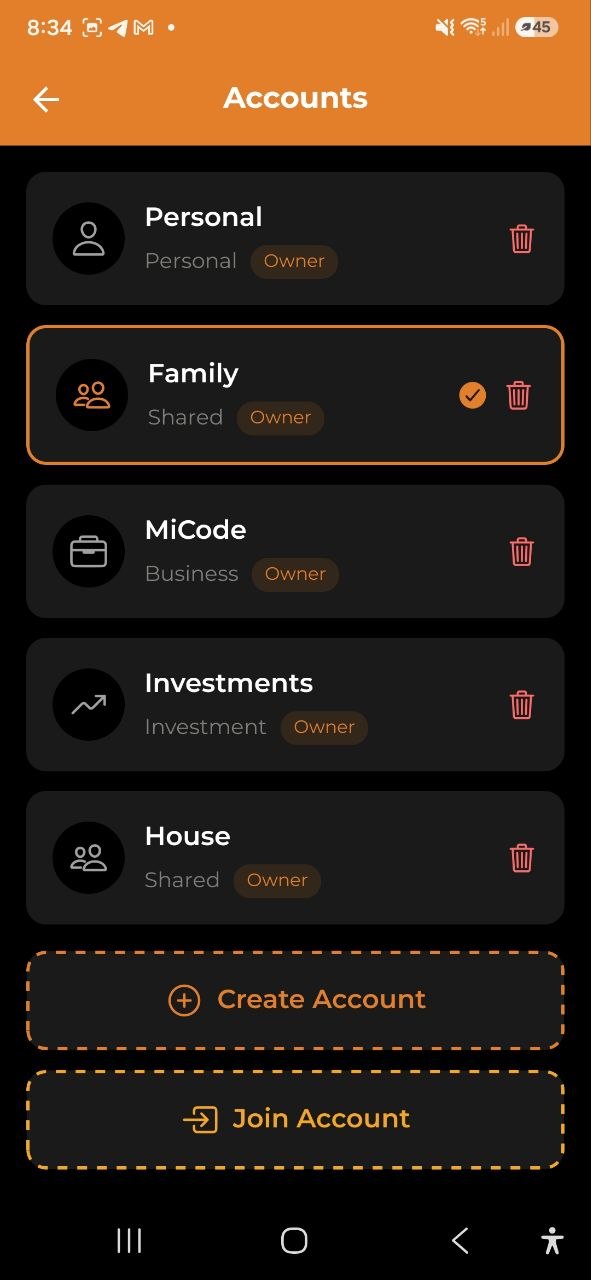
| Typ | Ikona | Przeznaczenie |
|---|---|---|
| Osobiste | Ikona osoby | Indywidualne sledzenie wydatkow |
| Wspolne | Ikona osob | Budzety rodzinne lub grupowe (np. “Rodzina”) |
| Firmowe | Ikona aktowki | Wydatki firmowe lub zespolowe (np. “MiCode”) |
| Inwestycyjne | Ikona trendu wzrostowego | Sledzenie portfeli inwestycyjnych i aktywow |
| Podróż | Ikona samolotu | Tymczasowe wspólne konto na grupowy wyjazd — dzielcie wydatki między uczestnikami i rozliczajcie, kto komu jest winien (Portfel podróży) |
Kazde konto wyswietla swoj typ i Twoja role (Wlasciciel, Edytor lub Obserwator).
Przelaczanie kont
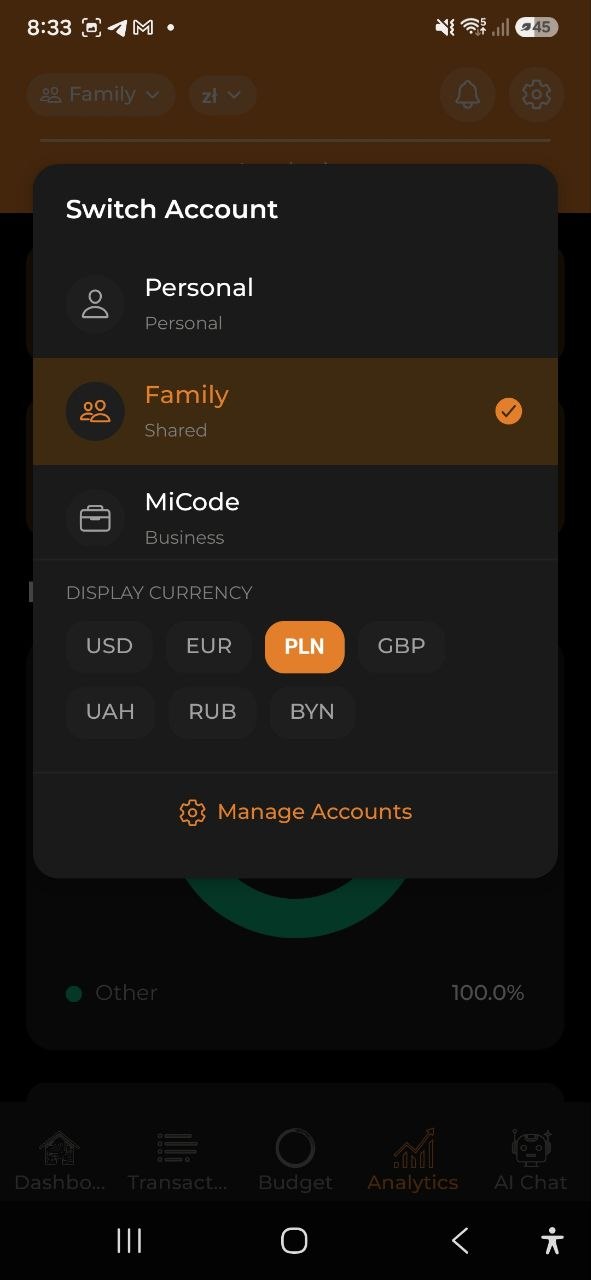
- Dotknij nazwe konta w lewym gornym rogu dowolnego ekranu (np. “Rodzina”)
- Otwiera sie menu Przelacz konto pokazujace wszystkie Twoje konta
- Dotknij konto, na ktore chcesz sie przelaczyc
- Aktywne konto jest oznaczone zielonym znacznikiem
- Wszystkie ekrany aktualizuja sie, aby wyswietlac dane wybranego konta
Dotknij Zarzadzaj kontami na dole menu, aby przejsc do pelnej listy kont.
Zmiana waluty wyswietlania
Zmien walute, w ktorej wyswietlane sa wszystkie Twoje sumy — z dowolnego ekranu, bez otwierania Ustawien.
Na ekranie głównym najszybszym sposobem jest dedykowany przycisk waluty obok nazwy konta — dotknij go i wybierz walutę. Na pozostałych ekranach:
- Dotknij nazwe konta w lewym gornym rogu dowolnego ekranu. Obok nazwy widoczny jest symbol biezacej waluty (np.
Osobiste · $). - W otwartym menu znajdz sekcje Waluta wyswietlania pod lista kont.
- Dotknij wybrana walute (USD, EUR, PLN, GBP, UAH, RUB, BYN).
- Wszystkie kwoty w aplikacji sa natychmiast przeliczane na wybrana walute po najnowszych kursach.
To Twoja osobista waluta wyswietlania i jest zapisywana na przyszlosc. Zmienia tylko sposob wyswietlania kwot — Twoje transakcje zachowuja swoje oryginalne waluty. Kazdy czlonek (w tym Obserwatorzy) moze wybrac wlasna walute wyswietlania.
Tworzenie konta
- Przejdz do listy kont (przez Zarzadzaj kontami lub z Ustawien)
- Dotknij Utworz konto
- Wprowadz Nazwe konta (np. “Moj budzet”)
- Wybierz Typ konta: Osobiste, Wspolne, Firmowe, Inwestycyjne lub Podróż
- Wybierz Walute dla tego konta
- Dotknij Utworz
Uwaga: Darmowy plan pozwala na 3 konta, Pro pozwala na maksymalnie 5, Business pozwala na nieograniczona liczbe kont.
Dolaczanie do konta
Jesli ktos znalazl Cie przez wyszukiwanie i zaprosil bezposrednio, nie potrzebujesz kodu:
- Otrzymasz powiadomienie push, gdy tylko zaproszenie dotrze
- Dotknij go (lub otworz Alerty i przelacz sie na zakladke Zaproszenia)
- Dotknij Akceptuj, aby dolaczyc, lub Odrzuc, aby je odrzucic
- Zaakceptowane zaproszenia od razu dodaja konto do Twojej listy
Jesli zamiast tego otrzymales kod lub link zaproszenia:
- Dotknij Dolacz do konta na liscie kont
- Wprowadz kod zaproszenia, ktory otrzymales
- Dotknij Dolacz
- Zobaczysz komunikat sukcesu: “Pomyslnie dolaczono!”
- Konto pojawia sie teraz na Twojej liscie kont
Ustawienia konta
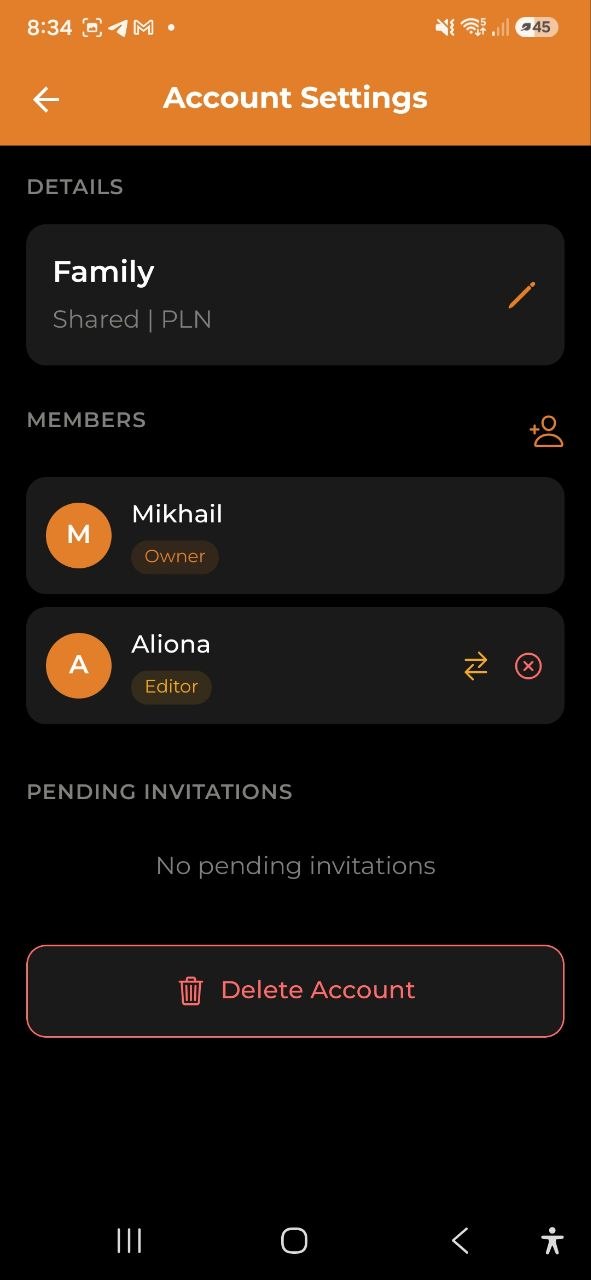
Dotknij dowolne konto, aby otworzyc jego ustawienia:
Szczegoly
- Nazwa konta (edytowalna przez Wlasciciela)
- Typ i waluta konta (tylko do odczytu)
- Miesiac finansowy (tylko Wlasciciel) — zmienia, co oznacza “ten miesiac” dla Twoich budzetow
Miesiac finansowy
Domyslnie budzety dzialaja w miesiacu kalendarzowym (od 1. do ostatniego dnia). Jesli Twoja wyplata wplywa innego dnia miesiaca — na przyklad 10. — mozesz sprawic, by budzety podazaly za tym dniem:
- Otworz Ustawienia konta i dotknij wiersza Miesiac finansowy (pokazuje “Miesiac kalendarzowy” lub “Miesiac zaczyna sie dnia N”)
- W otwartym arkuszu wybierz Miesiac kalendarzowy, aby zresetowac, lub dzien od 1 do 31
- Dotknij Zapisz
Uwaga: Na razie dotyczy to tylko budzetow — sposobu obliczania ich okresow i tego, jakie wydatki sie do nich licza. Analityka, raporty i inne widoki oparte na miesiacach nadal uzywaja miesiaca kalendarzowego.
Zmiana dziala wstecz: przeszle okresy budzetow i historia zostana odpowiednio przeliczone, bez zmiany danych wydatkow czy przychodow.
Jesli wybierzesz dzien, ktory nie istnieje w kazdym miesiacu (np. 31), okres po prostu zacznie sie w ostatnim dniu krotszych miesiecy (np. 28 lub 29 lutego).
Ten wiersz widzi tylko Wlasciciel — Edytorzy i Obserwatorzy w ogole go nie widza w Ustawieniach konta. Po ustawieniu miesiac finansowy i tak wplywa na okresy budzetow i historie, ktore widza wszyscy czlonkowie.
Czlonkowie
- Lista wszystkich czlonkow konta z ich rolami
- Kazdy czlonek wyswietla: awatar, imie i znacznik roli (Wlasciciel, Edytor, Obserwator)
Zapraszanie czlonkow
- Otworz Ustawienia konta dla danego konta
- Dotknij ikone zaproszenia (ikona osoba+ w prawym gornym rogu sekcji Czlonkowie)
- Wybierz metode zaproszenia: - Znajdz uzytkownika — jesli osoba ma juz aplikacje, wyszukaj ja po imieniu lub e-mailu, wybierz z wynikow, ustal jej role i dotknij Wyslij zaproszenie. Od razu otrzyma powiadomienie push — kod nie jest potrzebny. - Przez email — wprowadz adres e-mail osoby, wybierz jej role (Edytor lub Obserwator), dotknij Wyslij zaproszenie - Przez link — generowany jest kod, ktory mozesz udostepnic. Dotknij, aby skopiowac lub udostepnic przez komunikatory
Zarzadzanie czlonkami (tylko Wlasciciel)
- Zmien role — dotknij ikone zmiany roli obok czlonka, aby przypisac nowa role
- Usun czlonka — dotknij ikone usuwania, aby usunac czlonka (z potwierdzeniem)
Oczekujace zaproszenia
- Przegladaj zaproszenia, ktore nie zostaly jeszcze zaakceptowane
- Anuluj zaproszenie — cofnij oczekujace zaproszenie
Role i uprawnienia
| Uprawnienie | Wlasciciel | Edytor | Obserwator |
|---|---|---|---|
| Przegladanie wydatkow i przychodow | Tak | Tak | Tak |
| Dodawanie/edycja wydatkow | Tak | Tak | Nie |
| Dodawanie/edycja przychodow | Tak | Tak | Nie |
| Tworzenie/edycja budzetow | Tak | Tak | Nie |
| Zarzadzanie czlonkami | Tak | Nie | Nie |
| Edycja ustawien konta | Tak | Nie | Nie |
| Usuwanie konta | Tak | Nie | Nie |
Opisy rol
- Wlasciciel — pelna kontrola nad kontem, moze zarzadzac czlonkami i ustawieniami
- Edytor — moze dodawac i edytowac wydatki, przychody i budzety
- Obserwator — moze tylko przegladac dane (dostep tylko do odczytu)
Usuwanie konta
- Otworz Ustawienia konta
- Przewin na dol i dotknij Usun konto
- Potwierdz usuniecie
Ostrzezenie: Usuniecie konta trwale usuwa wszystkie jego dane (wydatki, przychody, budzety). Ta akcja nie moze byc cofnieta.
Opuszczanie konta
Jezeli jestes czlonkiem (nie Wlascicielem) wspolnego konta: 1. Otworz Ustawienia konta 2. Dotknij Opusc konto 3. Potwierdz — zostaniesz usuniety z konta
Przelaczanie kont w Telegramie
Korzystajac z bota Telegram, mozesz przelaczac konta na dwa sposoby:
- Recznie — wyslij
/accounti dotknij wybranego konta - Automatycznie — wspomnij nazwe konta w wiadomosci (np. “Pokaz wydatki w Family”), a AI odpyta to konto dla biezacego zapytania
Automatyczne wykrywanie nie zmienia Twojego domyslnego konta — dotyczy tylko biezacej wiadomosci. Uzyj /account aby trwale przelaczac.
FAQ
-
P: Ile kont moge miec? O: Free: 3 konta, Pro: do 5, Business: bez limitu.
-
P: Czy moge przeniesc wlasnosc konta? O: Obecnie tworca konta jest zawsze Wlascicielem. Skontaktuj sie z obsluga w sprawie przeniesienia wlasnosci.
-
P: Czy moge zobaczyc, kto dodal wydatek na wspolnym koncie? O: Wydatki na wspolnych kontach pokazuja, ktory czlonek je utworzyl.
-
P: Czy moge uzywac roznych kont w bocie Telegram? O: Tak. Wyslij
/accountaby zmienic domyslne konto, lub po prostu wspomnij nazwe konta w wiadomosci dla jednorazowych zapytan. Zobacz Bot Telegram po szczegoly.
Zobacz takze: Ustawienia | Plany subskrypcji