Konten
Organisiere deine Finanzen mit separaten Konten. Verwende Personlich fur individuelle Verfolgung, Gemeinsam fur Familienbudgets und Geschaftlich fur Firmenausgaben. Lade Mitglieder mit rollenbasierter Zugriffskontrolle ein.
Uberblick
Die App unterstutzt mehrere Konten, um verschiedene finanzielle Kontexte zu trennen. Jedes Konto hat seine eigenen Ausgaben, Einkommen, Budgets und Geldborse.
Kontotypen
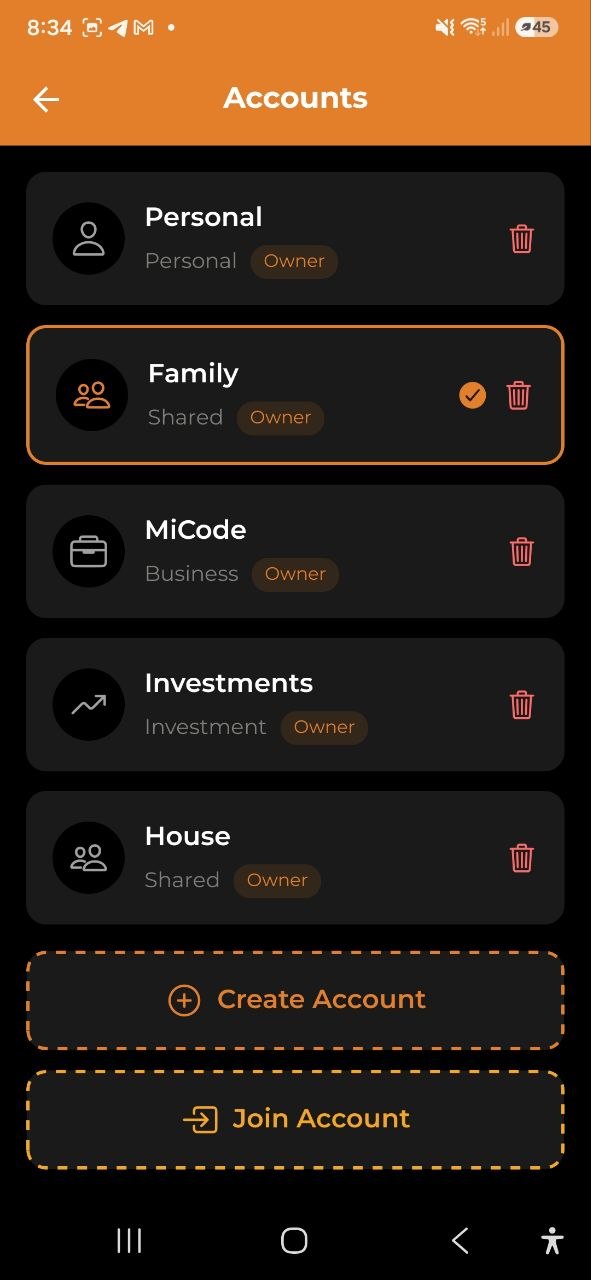
| Typ | Symbol | Zweck |
|---|---|---|
| Personlich | Personensymbol | Individuelle Ausgabenverfolgung |
| Gemeinsam | Gruppensymbol | Familien- oder Gruppenbudgets (z.B. “Familie”) |
| Geschaftlich | Aktenkoffersymbol | Firmen- oder Teamausgaben (z.B. “MiCode”) |
| Investition | Aufwartstrend-Symbol | Investmentportfolios und Vermogenswerte verfolgen |
| Reise | Flugzeugsymbol | Temporäres gemeinsames Konto für eine Gruppenreise — Ausgaben zwischen den Mitgliedern aufteilen und abrechnen, wer wem etwas schuldet (Reisekasse) |
Jedes Konto zeigt seinen Typ und deine Rolle (Eigentumer, Bearbeiter oder Betrachter).
Konto wechseln
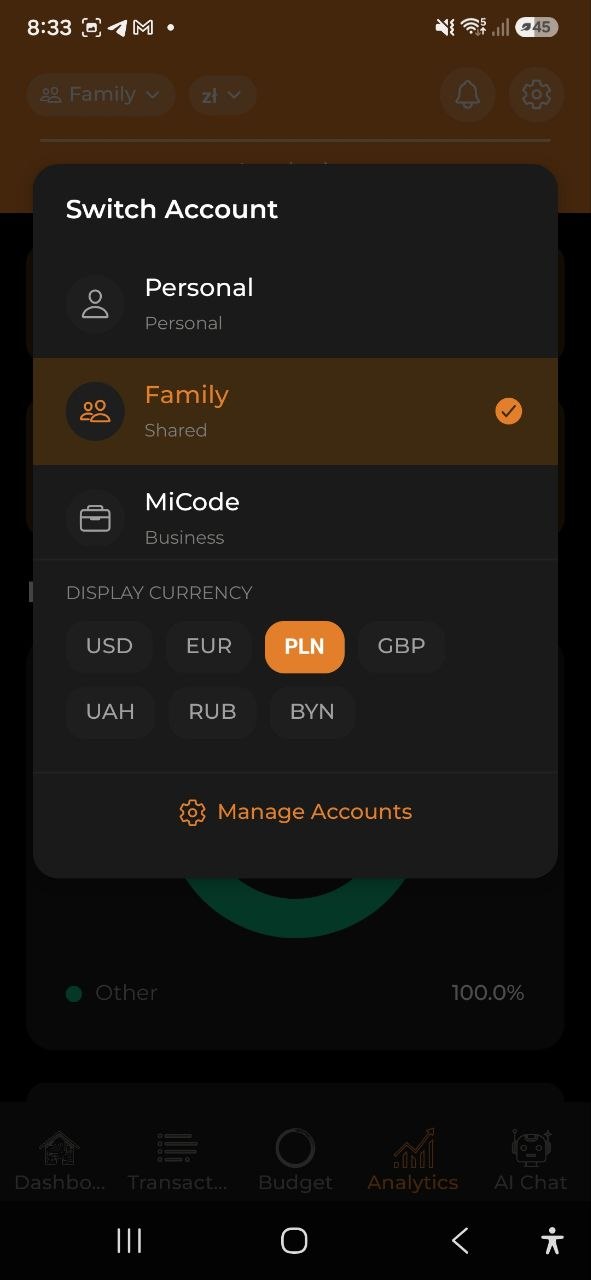
- Tippe auf den Kontonamen in der oberen linken Ecke eines beliebigen Bildschirms (z.B. “Familie”)
- Das Konto wechseln-Dropdown offnet sich und zeigt alle deine Konten
- Tippe auf das Konto, zu dem du wechseln mochtest
- Das aktive Konto ist mit einem grunen Hakchen markiert
- Alle Bildschirme aktualisieren sich, um die Daten des ausgewahlten Kontos anzuzeigen
Tippe auf Konten verwalten am unteren Rand des Dropdowns, um zur vollstandigen Kontoliste zu gelangen.
Anzeigewahrung andern
Andere die Wahrung, in der alle deine Summen angezeigt werden — von jedem Bildschirm aus, ohne die Einstellungen zu offnen.
Auf dem Hauptbildschirm geht es am schnellsten über die eigene Währungsschaltfläche neben dem Kontonamen — tippe darauf und wähle eine Währung. Auf anderen Bildschirmen:
- Tippe oben links auf einem beliebigen Bildschirm auf den Kontonamen. Neben dem Namen erscheint das aktuelle Wahrungssymbol (z. B.
Personlich · $). - Im sich offnenden Menu findest du unter deiner Kontoliste den Abschnitt Anzeigewahrung.
- Tippe auf die gewunschte Wahrung (USD, EUR, PLN, GBP, UAH, RUB, BYN).
- Alle Betrage in der App werden sofort zu den neuesten Wechselkursen in die gewahlte Wahrung umgerechnet.
Dies ist deine personliche Anzeigewahrung und wird fur das nachste Mal gespeichert. Es andert nur, wie Betrage angezeigt werden — deine Transaktionen behalten ihre ursprunglichen Wahrungen. Jedes Mitglied (auch Betrachter) kann seine eigene Anzeigewahrung wahlen.
Konto erstellen
- Gehe zur Kontoliste (uber Konten verwalten oder aus den Einstellungen)
- Tippe auf Konto erstellen
- Gib einen Kontonamen ein (z.B. “Mein Budget”)
- Wahle den Kontotyp: Personlich, Gemeinsam, Geschaftlich, Investition oder Reise
- Wahle die Wahrung fur dieses Konto
- Tippe auf Erstellen
Hinweis: Der kostenlose Plan erlaubt 3 Konten, Pro erlaubt bis zu 5, Business erlaubt unbegrenzte Konten.
Konto beitreten
Wenn dich jemand per Suche gefunden und direkt eingeladen hat, brauchst du keinen Code:
- Du erhaltst eine Push-Benachrichtigung, sobald die Einladung eintrifft
- Tippe darauf (oder offne die Benachrichtigungen und wechsle zum Tab Einladungen)
- Tippe auf Annehmen, um beizutreten, oder auf Ablehnen, um sie zu verwerfen
- Angenommene Einladungen fugen das Konto sofort deiner Kontoliste hinzu
Wenn du stattdessen einen Einladungscode oder -link erhalten hast:
- Tippe auf Konto beitreten in der Kontoliste
- Gib den Einladungscode ein, den du erhalten hast
- Tippe auf Beitreten
- Du siehst eine Erfolgsmeldung: “Erfolgreich beigetreten!”
- Das Konto erscheint nun in deiner Kontoliste
Kontoeinstellungen
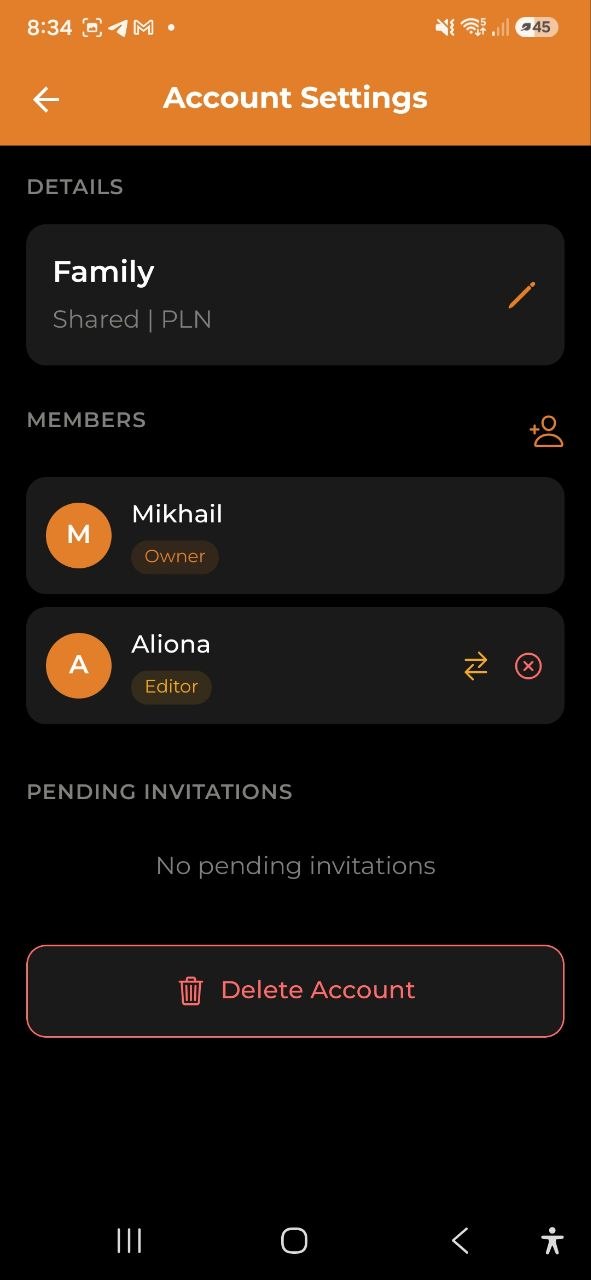
Tippe auf ein beliebiges Konto, um seine Einstellungen zu offnen:
Details
- Konto-Name (vom Eigentumer bearbeitbar)
- Konto-Typ und Wahrung (nur Anzeige)
- Finanzmonat (nur Eigentumer) — andert, was “dieser Monat” fur deine Budgets bedeutet
Finanzmonat
Budgets laufen standardmassig im Kalendermonat (1. bis zum letzten Tag). Wenn dein Gehalt an einem anderen Tag eingeht — zum Beispiel am 10. — kannst du Budgets stattdessen daran ausrichten:
- Offne die Kontoeinstellungen und tippe auf die Zeile Finanzmonat (zeigt “Kalendermonat” oder “Monat beginnt an Tag N”)
- Wahle im sich offnenden Sheet Kalendermonat zum Zurucksetzen oder einen Tag von 1-31
- Tippe auf Speichern
Hinweis: Das betrifft vorerst nur Budgets — wie ihre Zeitraume berechnet werden und welche Ausgaben mitgezahlt werden. Analysen, Berichte und andere monatsbasierte Ansichten nutzen weiterhin den Kalendermonat.
Die Anderung wirkt ruckwirkend: vergangene Budgetzeitraume und die Historie werden entsprechend neu berechnet, ohne dass Ausgaben- oder Einnahmedaten verandert werden.
Wahlst du einen Tag, den es nicht in jedem Monat gibt (z. B. 31), beginnt der Zeitraum in kurzeren Monaten einfach am letzten Tag (z. B. dem 28. oder 29. im Februar).
Nur der Eigentumer sieht diese Zeile — Bearbeiter und Betrachter sehen sie in den Kontoeinstellungen gar nicht. Einmal gesetzt, wirkt sich der Finanzmonat aber trotzdem auf die Budgetzeitraume und die Historie aus, die alle Mitglieder sehen.
Mitglieder
- Liste aller Kontomitglieder mit ihren Rollen
- Jedes Mitglied zeigt: Avatar, Name und Rollenabzeichen (Eigentumer, Bearbeiter, Betrachter)
Mitglieder einladen
- Offne die Kontoeinstellungen fur das Konto
- Tippe auf das Einladungssymbol (Person+-Symbol oben rechts im Mitgliederbereich)
- Wahle die Einladungsmethode: - Nutzer finden — falls die Person die App bereits hat, suche sie nach Name oder E-Mail, wahle sie aus den Ergebnissen, lege ihre Rolle fest und tippe auf Einladung senden. Sie erhalt sofort eine Push-Benachrichtigung — kein Code notig. - Per E-Mail — gib die E-Mail-Adresse der Person ein, wahle ihre Rolle (Bearbeiter oder Betrachter), tippe auf Einladung senden - Per Link — ein Code wird generiert, den du teilen kannst. Tippe zum Kopieren oder Teilen uber Messenger-Apps
Mitglieder verwalten (nur Eigentumer)
- Rolle andern — tippe auf das Rollenanderungssymbol neben einem Mitglied, um eine neue Rolle zuzuweisen
- Mitglied entfernen — tippe auf das Entfernen-Symbol, um ein Mitglied zu entfernen (mit Bestatigung)
Ausstehende Einladungen
- Zeige Einladungen an, die noch nicht angenommen wurden
- Einladung stornieren — widerrufe eine ausstehende Einladung
Rollen und Berechtigungen
| Berechtigung | Eigentumer | Bearbeiter | Betrachter |
|---|---|---|---|
| Ausgaben & Einkommen anzeigen | Ja | Ja | Ja |
| Ausgaben hinzufugen/bearbeiten | Ja | Ja | Nein |
| Einkommen hinzufugen/bearbeiten | Ja | Ja | Nein |
| Budgets erstellen/bearbeiten | Ja | Ja | Nein |
| Mitglieder verwalten | Ja | Nein | Nein |
| Kontoeinstellungen bearbeiten | Ja | Nein | Nein |
| Konto loschen | Ja | Nein | Nein |
Rollenbeschreibungen
- Eigentumer — volle Kontrolle uber das Konto, kann Mitglieder und Einstellungen verwalten
- Bearbeiter — kann Ausgaben, Einkommen und Budgets hinzufugen und bearbeiten
- Betrachter — kann nur Daten anzeigen (Nur-Lese-Zugriff)
Konto loschen
- Offne die Kontoeinstellungen
- Scrolle nach unten und tippe auf Konto loschen
- Bestatige die Loschung
Warnung: Das Loschen eines Kontos entfernt dauerhaft alle seine Daten (Ausgaben, Einkommen, Budgets). Diese Aktion kann nicht ruckgangig gemacht werden.
Konto verlassen
Wenn du Mitglied (nicht der Eigentumer) eines gemeinsamen Kontos bist: 1. Offne die Kontoeinstellungen 2. Tippe auf Konto verlassen 3. Bestatige — du wirst aus dem Konto entfernt
Kontowechsel in Telegram
Bei der Nutzung des Telegram-Bots kannst du auf zwei Arten zwischen Konten wechseln:
- Manuell — sende
/accountund tippe auf das gewunschte Konto - Automatisch — erwahne einen Kontonamen in deiner Nachricht (z.B. “Zeige Ausgaben in Family”), und die KI fragt dieses Konto fur die aktuelle Anfrage ab
Die automatische Erkennung andert nicht dein Standardkonto — sie gilt nur fur die aktuelle Nachricht. Verwende /account zum dauerhaften Wechsel.
FAQ
-
F: Wie viele Konten kann ich haben? A: Free: 3 Konten, Pro: bis zu 5, Business: unbegrenzt.
-
F: Kann ich die Eigentumerschaft eines Kontos ubertragen? A: Derzeit ist der Kontoersteller immer der Eigentumer. Kontaktiere den Support fur Eigentumsubertragungen.
-
F: Kann ich sehen, wer eine Ausgabe in einem gemeinsamen Konto hinzugefugt hat? A: Ausgaben in gemeinsamen Konten zeigen, welches Mitglied sie erstellt hat.
-
F: Kann ich verschiedene Konten im Telegram-Bot verwenden? A: Ja. Sende
/accountum dein Standardkonto zu wechseln, oder erwahne einfach den Kontonamen in deiner Nachricht fur einmalige Abfragen. Siehe Telegram-Bot fur Details.
Siehe auch: Einstellungen | Abonnement-Plane