Рахунки
Організуйте свої фінанси за допомогою окремих рахунків. Використовуйте Особистий для індивідуального відстеження, Спільний для сімейних бюджетів та Бізнес для витрат компанії. Запрошуйте учасників з рольовим контролем доступу.
Огляд
Додаток підтримує кілька рахунків для розмежування різних фінансових контекстів. Кожен рахунок має власні витрати, доходи, бюджети та гаманець.
Типи рахунків
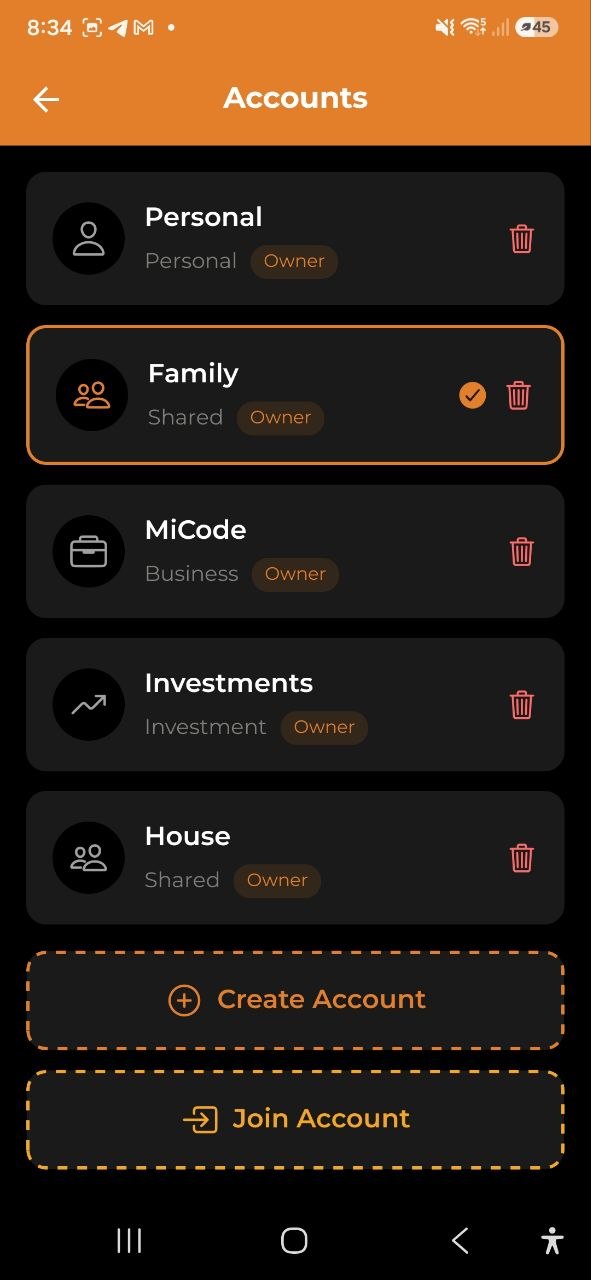
| Тип | Іконка | Призначення |
|---|---|---|
| Особистий | Іконка особи | Індивідуальне відстеження витрат |
| Спільний | Іконка людей | Сімейні або групові бюджети (наприклад, “Сім’я”) |
| Бізнес | Іконка портфеля | Витрати компанії або команди (наприклад, “MiCode”) |
| Інвестиції | Іконка тренду вгору | Відстеження інвестиційних портфелів та активів |
| Подорож | Іконка літака | Тимчасовий спільний рахунок для групової подорожі — діліть витрати між учасниками та розраховуйтеся, хто кому винен (Гаманець подорожі) |
Кожен рахунок показує свій тип та вашу роль (Власник, Редактор або Спостерігач).
Переключення рахунків
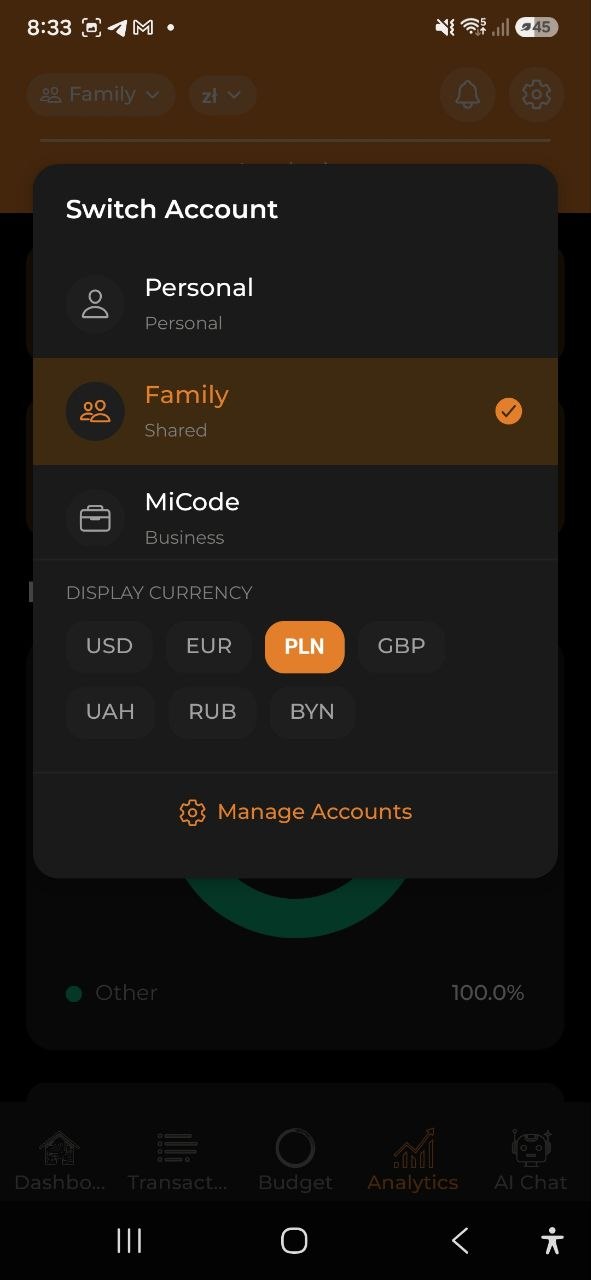
- Натисніть назву рахунку у верхньому лівому куті будь-якого екрана (наприклад, “Family”)
- Відкривається випадаюче меню Переключити рахунок з усіма вашими рахунками
- Натисніть рахунок, на який хочете переключитися
- Активний рахунок позначений зеленою галочкою
- Усі екрани оновлюються для відображення даних обраного рахунку
Натисніть Керування рахунками внизу випадаючого меню, щоб перейти до повного списку рахунків.
Зміна валюти відображення
Змінюйте валюту, у якій показуються всі ваші суми, — з будь-якого екрана, не заходячи в Налаштування.
На головному екрані найшвидший спосіб — окрема кнопка валюти поруч із назвою рахунку: натисніть її та оберіть потрібну валюту. На інших екранах:
- Натисніть назву рахунку у верхньому лівому куті будь-якого екрана. Поруч із назвою показано символ поточної валюти (наприклад,
Особистий · $). - У меню, що відкриється, знайдіть розділ Валюта відображення під списком рахунків.
- Натисніть потрібну валюту (USD, EUR, PLN, GBP, UAH, RUB, BYN).
- Усі суми в застосунку миттєво перераховуються в обрану валюту за актуальними курсами.
Це ваша особиста валюта відображення, вона зберігається на майбутнє. Змінюється лише те, як суми показуються, — ваші транзакції зберігають свої початкові валюти. Кожен учасник (зокрема Спостерігачі) може обрати власну валюту відображення.
Створення рахунку
Покроково: Створити рахунок
- Перейдіть до списку рахунків (через Керування рахунками або з Налаштування)
- Натисніть Створити рахунок
- Введіть Назва рахунку (наприклад, “Мій бюджет”)
- Оберіть Тип рахунку: Особистий, Спільний, Бізнес, Інвестиції або Подорож
- Оберіть Валюта для цього рахунку
- Натисніть Створити
Примітка: Безкоштовний план дозволяє 3 рахунки, Pro — до 5, Business — необмежено.
Приєднання до рахунку
Якщо вас знайшли через пошук і запросили напряму, код не потрібен:
- Ви отримаєте push-сповіщення, щойно надійде запрошення
- Торкніться його (або відкрийте Сповіщення і перейдіть на вкладку Запрошення)
- Торкніться Прийняти, щоб приєднатися, або Відхилити, щоб відхилити його
- Прийняті запрошення одразу додають рахунок до вашого списку
Якщо ж ви отримали код або посилання-запрошення:
- Натисніть Приєднатися до рахунку у списку рахунків
- Введіть код запрошення, який ви отримали
- Натисніть Приєднатися
- Ви побачите повідомлення про успіх: “Ви успішно приєдналися!”
- Рахунок тепер з’являється у вашому списку рахунків
Налаштування рахунку
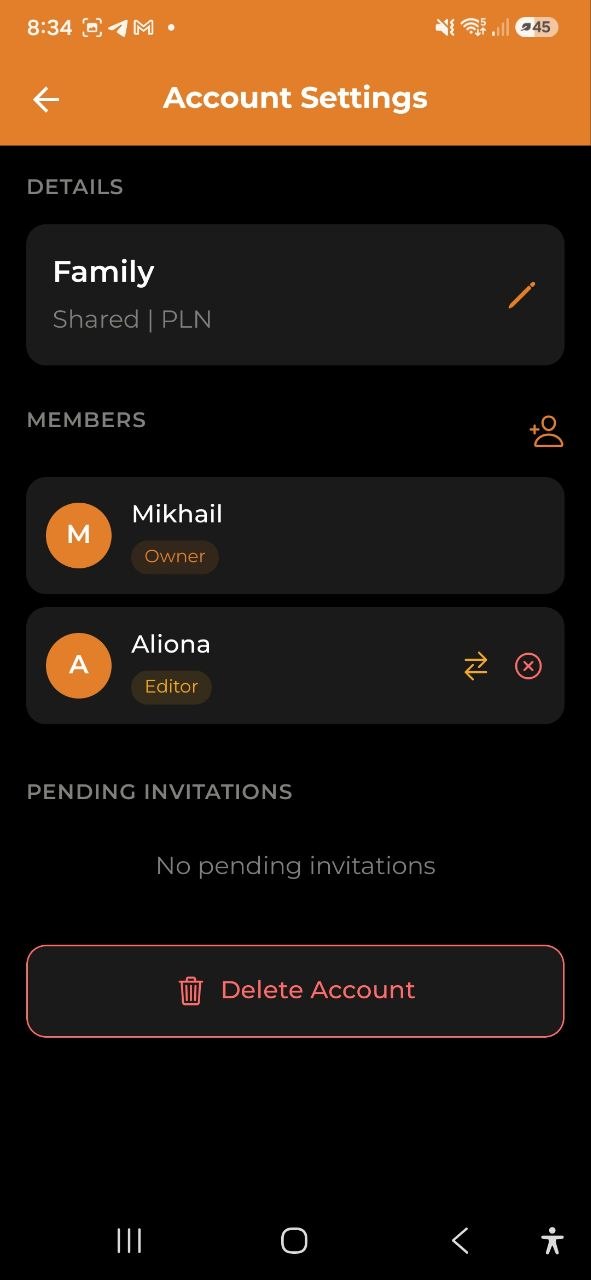
Натисніть будь-який рахунок, щоб відкрити його налаштування:
Деталі
- Назва рахунку (може редагувати Власник)
- Тип та Валюта рахунку (лише перегляд)
- Фінансовий місяць (лише Власник) — змінює, що означає «цей місяць» для ваших бюджетів
Фінансовий місяць
За замовчуванням бюджети рахуються за календарним місяцем (з 1-го по останній день). Якщо зарплата надходить в інший день місяця — наприклад, 10-го — ви можете зробити так, щоб бюджети орієнтувалися на цей день:
- Відкрийте налаштування рахунку і торкніться рядка Фінансовий місяць (показує «Календарний місяць» або «Місяць починається N-го числа»)
- У вікні, що відкриється, оберіть Календарний місяць, щоб скинути, або день від 1 до 31
- Торкніться Зберегти
Примітка: Наразі це впливає лише на бюджети — на те, як рахуються їхні періоди і які витрати до них потрапляють. Аналітика, звіти та інші представлення за місяцями й надалі використовують календарний місяць.
Зміна діє заднім числом: минулі періоди бюджетів та історія перераховуються відповідно, але дані про витрати й доходи не змінюються.
Якщо ви оберете день, якого немає в кожному місяці (наприклад, 31), період просто почнеться в останній день коротших місяців (наприклад, 28 або 29 лютого).
Цей рядок бачить лише Власник — Редактори та Спостерігачі взагалі не бачать його в налаштуваннях рахунку. Проте після налаштування фінансовий місяць все одно впливає на періоди бюджетів та історію, які бачать усі учасники.
Учасники
- Список усіх учасників рахунку з їхніми ролями
- Кожен учасник показує: аватар, ім’я та значок ролі (Власник, Редактор, Спостерігач)
Запрошення учасників
- Відкрийте Налаштування рахунку для потрібного рахунку
- Натисніть іконку запрошення (іконка особи+ у верхньому правому куті розділу Учасники)
- Оберіть спосіб запрошення: - Знайти користувача — якщо особа вже має додаток, знайдіть її за ім’ям або email, оберіть із результатів, вкажіть роль і натисніть Надіслати запрошення. Вона одразу отримає push-сповіщення — код не потрібен. - За email — введіть email адресу особи, оберіть роль (Редактор або Спостерігач), натисніть Надіслати запрошення - За посиланням — генерується код, який ви можете поділитися. Натисніть, щоб скопіювати або поділитися через месенджери
Керування учасниками (лише Власник)
- Змінити роль — натисніть іконку зміни ролі поруч з учасником, щоб призначити нову роль
- Видалити учасника — натисніть іконку видалення, щоб видалити учасника (з підтвердженням)
Очікуючі запрошення
- Переглядайте запрошення, які ще не були прийняті
- Скасувати запрошення — відкликати запрошення, яке очікує
Ролі та дозволи
| Дозвіл | Власник | Редактор | Спостерігач |
|---|---|---|---|
| Перегляд витрат та доходів | Так | Так | Так |
| Додавання/редагування витрат | Так | Так | Ні |
| Додавання/редагування доходів | Так | Так | Ні |
| Створення/редагування бюджетів | Так | Так | Ні |
| Керування учасниками | Так | Ні | Ні |
| Редагування налаштувань рахунку | Так | Ні | Ні |
| Видалення рахунку | Так | Ні | Ні |
Опис ролей
- Власник — повний контроль над рахунком, може керувати учасниками та налаштуваннями
- Редактор — може додавати та редагувати витрати, доходи та бюджети
- Спостерігач — може лише переглядати дані (лише читання)
Видалення рахунку
- Відкрийте Налаштування рахунку
- Прокрутіть донизу та натисніть Видалити рахунок
- Підтвердіть видалення
Увага: Видалення рахунку остаточно видаляє всі його дані (витрати, доходи, бюджети). Цю дію неможливо скасувати.
Покинути рахунок
Якщо ви є учасником (не Власником) спільного рахунку: 1. Відкрийте Налаштування рахунку 2. Натисніть Покинути рахунок 3. Підтвердіть — вас буде видалено з рахунку
Перемикання рахунків у Telegram
При використанні Telegram-бота ви можете перемикати рахунки двома способами:
- Вручну — надішліть
/accountі натисніть на потрібний рахунок - Автоматично — згадайте назву рахунку у повідомленні (наприклад, «Покажи витрати в Family»), і ШІ звернеться до цього рахунку для поточного запиту
Автоматичне визначення не змінює рахунок за замовчуванням — воно діє тільки для поточного повідомлення. Використовуйте /account для постійного перемикання.
Часті запитання
-
П: Скільки рахунків я можу мати? В: Free: 3 рахунки, Pro: до 5, Business: необмежено.
-
П: Чи можу я передати права власності на рахунок? В: Наразі створювач рахунку завжди є Власником. Зверніться до служби підтримки для передачі прав власності.
-
П: Чи можу я бачити, хто додав витрату на спільному рахунку? В: Витрати на спільних рахунках показують, який учасник їх створив.
-
П: Чи можу я використовувати різні рахунки в Telegram-боті? В: Так. Надішліть
/accountдля перемикання рахунку за замовчуванням або просто згадайте назву рахунку в повідомленні для одноразового запиту. Докладніше: Telegram Бот.
Див. також: Налаштування | Тарифні плани