Рахункі
Арганізуйце свае фінансы з дапамогай асобных рахункаў. Выкарыстоўвайце Асабісты для індывідуальнага ўліку, Агульны для сямейных бюджэтаў і Бізнес для карпаратыўных выдаткаў. Запрашайце ўдзельнікаў з ролевым размежаваннем доступу.
Агляд
Праграма падтрымлівае некалькі рахункаў для раздзялення розных фінансавых кантэкстаў. Кожны рахунак мае ўласныя выдаткі, даходы, бюджэты і кашалёк.
Тыпы рахункаў
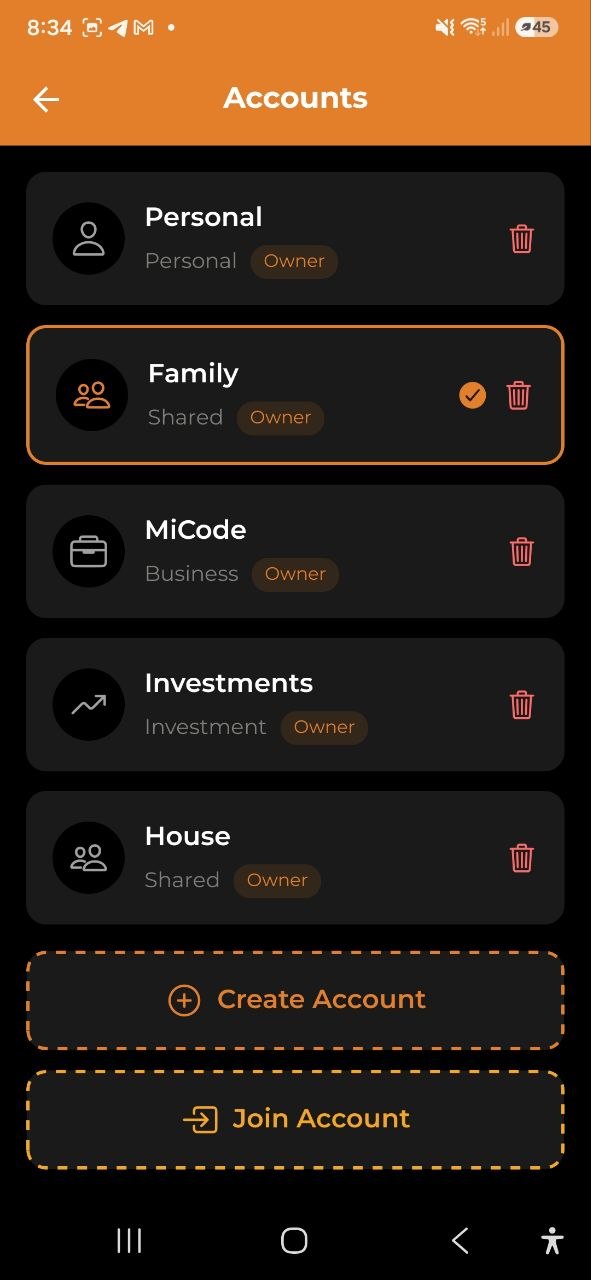
| Тып | Значок | Прызначэнне |
|---|---|---|
| Асабісты | Значок чалавека | Індывідуальны ўлік выдаткаў |
| Агульны | Значок людзей | Сямейныя або групавыя бюджэты (напрыклад, «Сям’я») |
| Бізнес | Значок партфеля | Карпаратыўныя або каманданыя выдаткі (напрыклад, «MiCode») |
| Інвестыцыі | Значок трэнду ўверх | Адсочванне інвестыцыйных партфеляў і актываў |
| Паездка | Значок самалёта | Часовы агульны рахунак для сумеснай паездкі — дзяліце выдаткі паміж удзельнікамі і разлічвайцеся, хто каму вінен (Кашалёк паездкі) |
Кожны рахунак паказвае свой тып і вашу ролю (Уладальнік, Рэдактар або Назіральнік).
Пераключэнне рахункаў
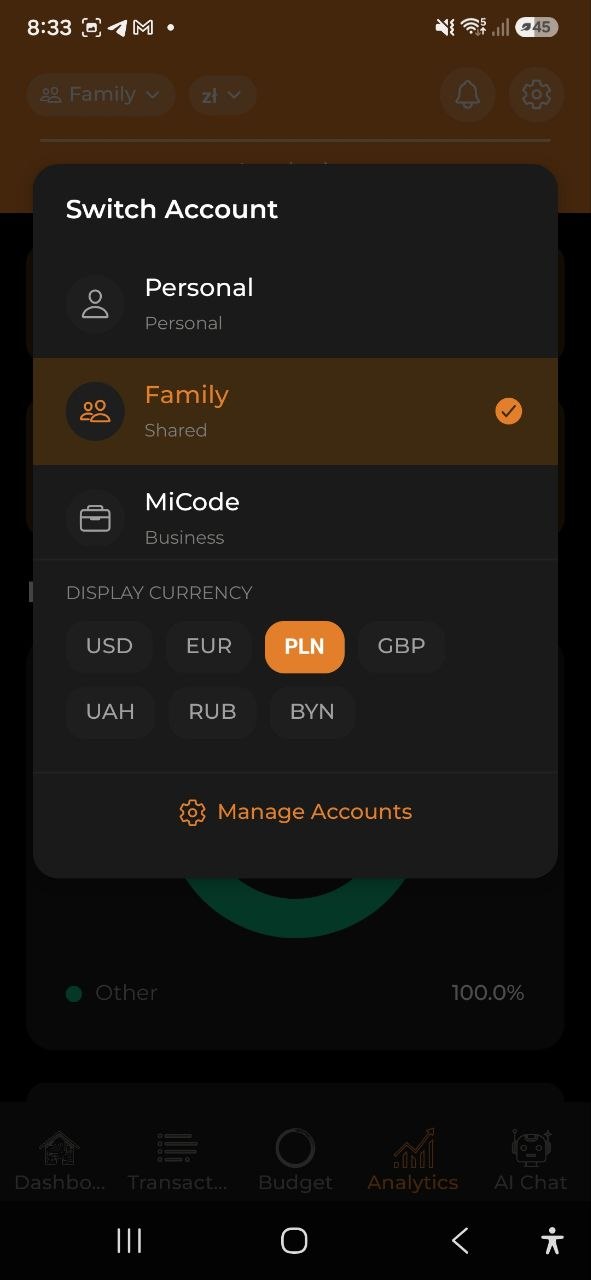
- Націсніце на назву рахунку ў верхнім левым куце любога экрана (напрыклад, «Сям’я»)
- Адкрыецца выпадальны спіс Пераключыць рахунак, які паказвае ўсе вашы рахункі
- Націсніце на рахунак, на які хочаце пераключыцца
- Актыўны рахунак адзначаны зялёнай галачкай
- Усе экраны абнаўляюцца, адлюстроўваючы даныя абранага рахунку
Націсніце Кіраванне рахункамі ў ніжняй частцы выпадальнага спісу, каб перайсці да поўнага спісу рахункаў.
Змена валюты адлюстравання
Мяняйце валюту, у якой паказваюцца ўсе вашы сумы, — з любога экрана, не заходзячы ў Налады.
На галоўным экране самы хуткі спосаб — асобная кнопка валюты побач з назвай рахунку: націсніце яе і абярыце патрэбную валюту. На астатніх экранах:
- Націсніце на назву рахунку ў верхнім левым куце любога экрана. Побач з назвай паказаны сімвал бягучай валюты (напрыклад,
Асабісты · $). - У меню, што адкрыецца, знайдзіце раздзел Валюта адлюстравання пад спісам рахункаў.
- Націсніце патрэбную валюту (USD, EUR, PLN, GBP, UAH, RUB, BYN).
- Усе сумы ў дадатку імгненна пералічваюцца ў абраную валюту па актуальных курсах.
Гэта ваша асабістая валюта адлюстравання, яна захоўваецца на будучыню. Мяняецца толькі тое, як сумы паказваюцца, — вашы транзакцыі захоўваюць свае зыходныя валюты. Кожны ўдзельнік (у тым ліку Назіральнікі) можа абраць сваю валюту адлюстравання.
Стварэнне рахунку
- Перайдзіце да спісу рахункаў (праз Кіраванне рахункамі або з Налад)
- Націсніце Стварыць рахунак
- Увядзіце Назву рахунку (напрыклад, «Мой бюджэт»)
- Выберыце Тып рахунку: Асабісты, Агульны, Бізнес, Інвестыцыі або Паездка
- Выберыце Валюту для гэтага рахунку (USD, EUR, PLN, GBP, UAH, RUB або BYN)
- Націсніце Стварыць
Заўвага: Бясплатны план дазваляе 3 рахункі, Pro — да 5, Business — неабмежаную колькасць.
Далучэнне да рахунку
Калі вас знайшлі праз пошук і запрасілі напрамую, код не патрэбны:
- Вы атрымаеце push-апавяшчэнне, як толькі прыйдзе запрашэнне
- Націсніце на яго (або адкрыйце Апавяшчэнні і пераключыцеся на ўкладку Запрашэнні)
- Націсніце Прыняць, каб далучыцца, або Адхіліць, каб адхіліць яго
- Прынятыя запрашэнні адразу дадаюць рахунак у ваш спіс
Калі ж вы атрымалі код ці спасылку-запрашэнне:
- Націсніце Далучыцца да рахунку ў спісе рахункаў
- Увядзіце код запрашэння, які вы атрымалі
- Націсніце Далучыцца
- Вы ўбачыце паведамленне пра поспех: «Вы паспяхова далучыліся!»
- Рахунак цяпер адлюстроўваецца ў вашым спісе рахункаў
Налады рахунку
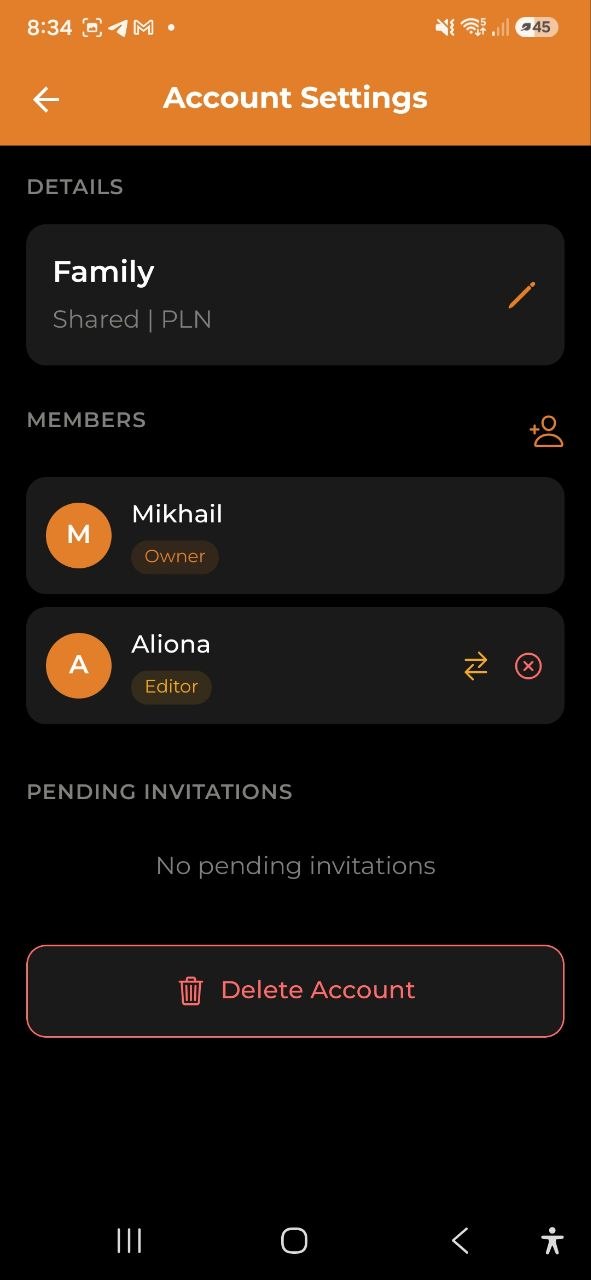
Націсніце на любы рахунак, каб адкрыць яго налады:
Дэталі
- Назва рахунку (рэдагуецца Уладальнікам)
- Тып рахунку і валюта (толькі для прагляду)
- Фінансавы месяц (толькі Уладальнік) — змяняе, што азначае «гэты месяц» для вашых бюджэтаў
Фінансавы месяц
Па змаўчанні бюджэты лічацца па каляндарным месяцы (з 1-га па апошні дзень). Калі зарплата прыходзіць у іншы дзень месяца — напрыклад, 10-га — вы можаце зрабіць так, каб бюджэты арыентаваліся на гэты дзень:
- Адкрыйце налады рахунку і націсніце на радок Фінансавы месяц (паказвае «Каляндарны месяц» або «Месяц пачынаецца N-га ліку»)
- У акне, якое адкрыецца, абярыце Каляндарны месяц, каб скінуць, або дзень ад 1 да 31
- Націсніце Захаваць
Заўвага: Пакуль гэта тычыцца толькі бюджэтаў — таго, як лічацца іх перыяды і якія выдаткі ў іх трапляюць. Аналітыка, справаздачы і іншыя прадстаўленні па месяцах па-ранейшаму выкарыстоўваюць каляндарны месяц.
Змена дзейнічае заднім лікам: мінулыя перыяды бюджэтаў і гісторыя пераразлічваюцца адпаведна, але даныя пра выдаткі і даходы не змяняюцца.
Калі вы абярэце дзень, якога няма ў кожным месяцы (напрыклад, 31), перыяд проста пачнецца ў апошні дзень карацейшых месяцаў (напрыклад, 28 або 29 лютага).
Гэты радок бачыць толькі Уладальнік — Рэдактары і Назіральнікі наогул не бачаць яго ў наладах рахунку. Пры гэтым пасля налады фінансавы месяц усё роўна ўплывае на перыяды бюджэтаў і гісторыю, якія бачаць усе ўдзельнікі.
Удзельнікі
- Спіс усіх удзельнікаў рахунку з іх ролямі
- Для кожнага ўдзельніка: аватар, імя і значок ролі (Уладальнік, Рэдактар, Назіральнік)
Запрашэнне ўдзельнікаў
- Адкрыйце Налады рахунку
- Націсніце значок запрашэння (значок «чалавек+» уверсе справа ў секцыі Удзельнікі)
- Выберыце спосаб запрашэння: - Знайсці карыстальніка — калі ў чалавека ўжо ёсць праграма, знайдзіце яго па імені ці email, выберыце з вынікаў, вызначце ролю і націсніце Адправіць запрашэнне. Ён адразу атрымае push-апавяшчэнне — код не патрэбны. - Па email — увядзіце email-адрас запрашанага, выберыце ролю (Рэдактар або Назіральнік), націсніце Адправіць запрашэнне - Па спасылцы — генеруецца код, якім можна падзяліцца. Націсніце, каб скапіраваць або адправіць праз месенджары
Кіраванне ўдзельнікамі (толькі Уладальнік)
- Змяніць ролю — націсніце значок змены ролі побач з удзельнікам, каб прызначыць новую ролю
- Выдаліць удзельніка — націсніце значок выдалення, каб выдаліць удзельніка (з пацвярджэннем)
Чакаючыя запрашэнні
- Прагляд запрашэнняў, якія яшчэ не былі прыняты
- Адмяніць запрашэнне — адклікаць чакаючае запрашэнне
Ролі і правы доступу
| Права | Уладальнік | Рэдактар | Назіральнік |
|---|---|---|---|
| Прагляд выдаткаў і даходаў | Так | Так | Так |
| Даданне/рэдагаванне выдаткаў | Так | Так | Не |
| Даданне/рэдагаванне даходаў | Так | Так | Не |
| Стварэнне/рэдагаванне бюджэтаў | Так | Так | Не |
| Кіраванне ўдзельнікамі | Так | Не | Не |
| Змяненне налад рахунку | Так | Не | Не |
| Выдаленне рахунку | Так | Не | Не |
Апісанні роляў
- Уладальнік — поўны кантроль над рахункам, можа кіраваць удзельнікамі і наладамі
- Рэдактар — можа дадаваць і рэдагаваць выдаткі, даходы і бюджэты
- Назіральнік — можа толькі праглядаць даныя (доступ толькі для чытання)
Выдаленне рахунку
- Адкрыйце Налады рахунку
- Пракруціце да канца і націсніце Выдаліць рахунак
- Пацвердзіце выдаленне
Увага: Выдаленне рахунку безваротна выдаляе ўсе яго даныя (выдаткі, даходы, бюджэты). Гэтае дзеянне нельга адмяніць.
Выхад з рахунку
Калі вы з’яўляецеся ўдзельнікам (не Уладальнікам) агульнага рахунку: 1. Адкрыйце Налады рахунку 2. Націсніце Пакінуць рахунак 3. Пацвердзіце — вы будзеце выдалены з рахунку
Пераключэнне рахункаў у Telegram
Пры выкарыстанні Telegram-бота вы можаце пераключаць рахункі двума спосабамі:
- Уручную — адпраўце
/accountі націсніце на патрэбны рахунак - Аўтаматычна — згадайце назву рахунку ў паведамленні (напрыклад, «Пакажы выдаткі ў Family»), і ІІ звернецца да гэтага рахунку для бягучага запыту
Аўтаматычнае вызначэнне не мяняе рахунак па змаўчанні — яно дзейнічае толькі для бягучага паведамлення. Выкарыстоўвайце /account для пастаяннага пераключэння.
Частыя пытанні
-
П: Колькі рахункаў можна мець? А: Free: 3 рахункі, Pro: да 5, Business: неабмежавана.
-
П: Ці можна перадаць уладанне рахункам? А: На дадзены момант стваральнік рахунку заўсёды з’яўляецца Уладальнікам. Звярніцеся ў службу падтрымкі для перадачы ўладання.
-
П: Ці можна ўбачыць, хто дадаў выдатак у агульным рахунку? А: Выдаткі ў агульных рахунках паказваюць, які ўдзельнік іх стварыў.
-
П: Ці магу я выкарыстоўваць розныя рахункі ў Telegram-боце? А: Так. Адпраўце
/accountдля пераключэння рахунку па змаўчанні або проста згадайце назву рахунку ў паведамленні для аднаразовага запыту. Падрабязней: Telegram Бот.
Гл. таксама: Налады | Тарыфныя планы