Contas
Organize suas finanças em contas separadas. Use Pessoal para o controle individual, Compartilhada para orçamentos da família e Empresa para despesas da empresa. Convide membros com controle de acesso por funções.
Visão geral
O app suporta várias contas para separar diferentes contextos financeiros. Cada conta tem suas próprias despesas, receitas, orçamentos e carteira.
Tipos de conta
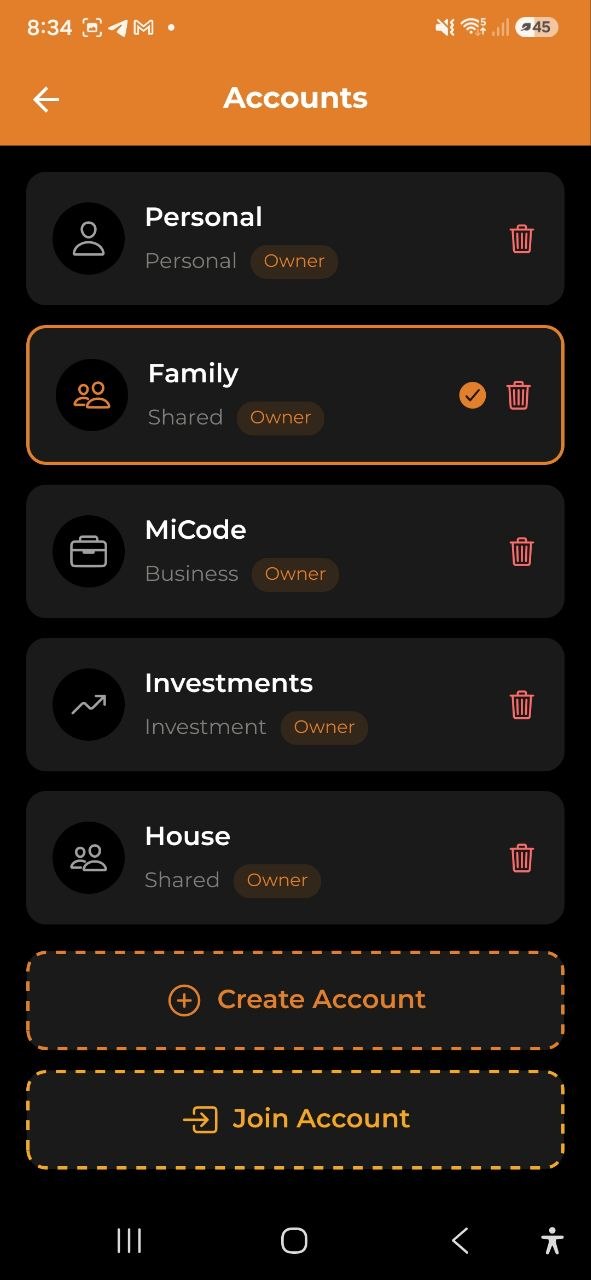
| Tipo | Ícone | Finalidade |
|---|---|---|
| Pessoal | Ícone de pessoa | Controle individual de despesas |
| Compartilhada | Ícone de pessoas | Orçamentos da família ou de um grupo (por exemplo, “Família”) |
| Empresa | Ícone de maleta | Despesas de uma empresa ou equipe (por exemplo, “MiCode”) |
| Investimento | Ícone de tendência de alta | Acompanhar carteiras de investimento e ativos |
| Viagem | Ícone de avião | Conta compartilhada temporária para um grupo de viagem — divida as despesas entre os membros e acerte as contas sobre quem deve a quem (Carteira de viagem em grupo) |
Cada conta mostra o tipo e a sua função (Proprietário, Editor ou Visualizador).
Trocando de conta
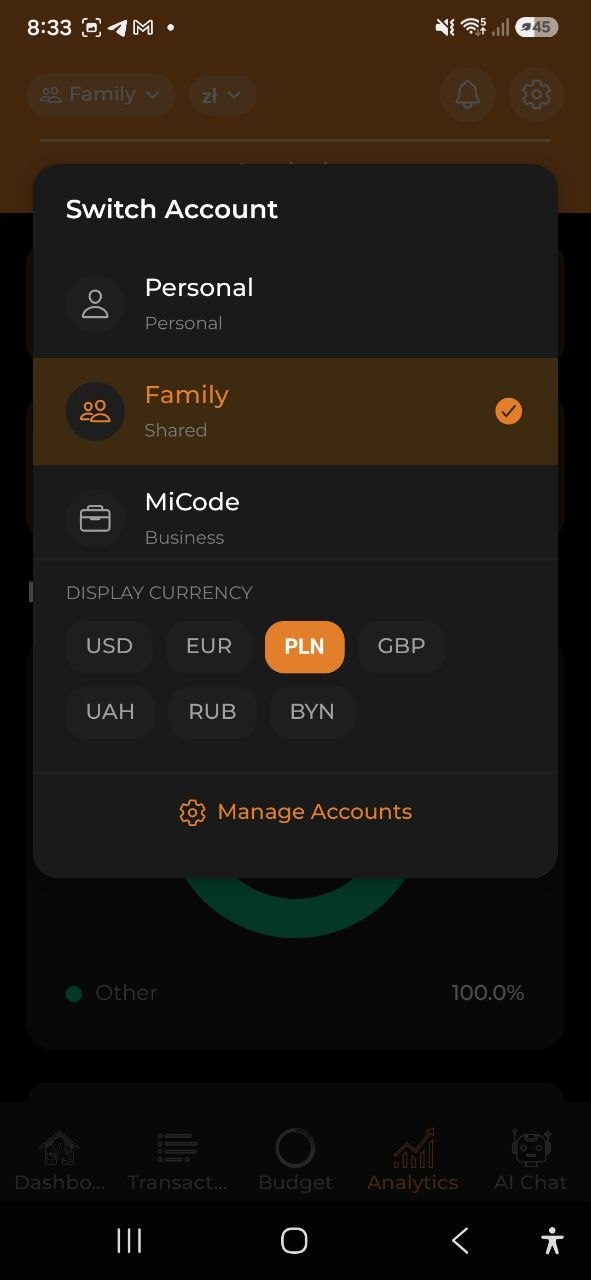
- Toque no nome da conta no canto superior esquerdo de qualquer tela (por exemplo, “Família”)
- O menu Trocar de conta se abre com todas as suas contas
- Toque na conta para a qual você quer trocar
- A conta ativa fica marcada com um visto verde
- Todas as telas passam a mostrar os dados da conta selecionada
Toque em Gerenciar contas na parte de baixo do menu para ir à lista completa de contas.
Mudando a moeda de exibição
Mude a moeda em que todos os seus totais são exibidos — de qualquer tela, sem abrir as Configurações.
Na tela inicial, o jeito mais rápido é o botão de moeda dedicado, ao lado do nome da conta — toque nele e escolha uma moeda. Nas outras telas:
- Toque no nome da conta no canto superior esquerdo de qualquer tela. O símbolo da moeda atual aparece ao lado do nome (por exemplo,
Pessoal · $). - No menu que se abre, procure a seção Moeda de exibição abaixo da sua lista de contas.
- Toque na moeda desejada (USD, EUR, PLN, GBP, UAH, RUB, BYN).
- Todos os valores do app são convertidos na hora para a moeda selecionada, pelas cotações mais recentes.
Esta é a sua moeda de exibição pessoal e fica salva para a próxima vez. Ela só muda a forma como os valores são exibidos — suas transações mantêm as moedas originais. Cada membro (incluindo os Visualizadores) pode escolher a própria moeda de exibição.
Criando uma conta
- Abra a lista de contas (por Gerenciar contas ou pelas Configurações)
- Toque em Criar conta
- Digite um Nome da conta (por exemplo, “Meu orçamento”)
- Selecione o Tipo de conta: Pessoal, Compartilhada, Empresa, Investimento ou Viagem
- Selecione a Moeda desta conta
- Toque em Criar conta
Observação: o plano Free permite 3 contas, o Pro até 5 e o Business contas ilimitadas.
Participando de uma conta
Se alguém encontrou você pela busca e enviou um convite direto, você não precisa de código:
- Você recebe uma notificação push quando o convite chega
- Toque nela (ou abra o sino de Alertas e mude para a aba Convites)
- Toque em Aceitar para participar, ou em Recusar para descartar o convite
- Os convites aceitos adicionam a conta à sua lista de contas na hora
Se, em vez disso, você recebeu um código ou link de convite:
- Toque em Participar de uma conta na lista de contas
- Digite o código de convite que você recebeu
- Toque em Participar
- Você verá uma mensagem de sucesso: “Você agora participa da conta!”
- A conta passa a aparecer na sua lista de contas
Configurações da conta
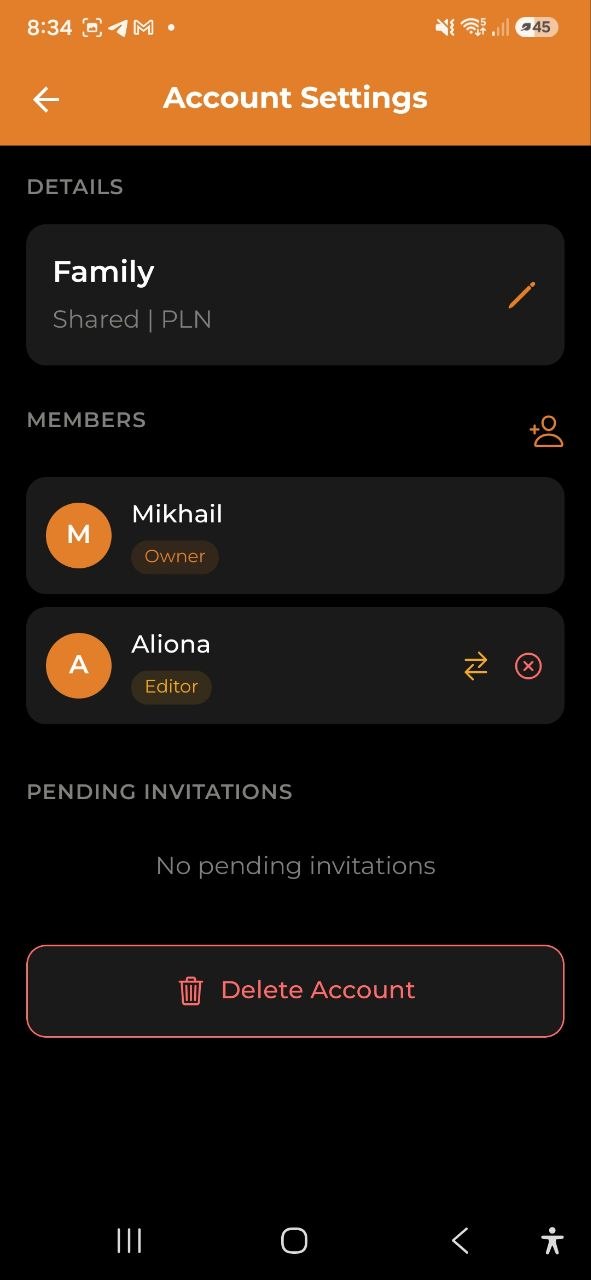
Toque em qualquer conta para abrir as configurações dela:
Detalhes
- Nome da conta (editável pelo Proprietário)
- Tipo e moeda da conta (somente exibição)
- Mês financeiro (só o Proprietário) — muda o que “este mês” significa para os seus orçamentos
Mês financeiro
Por padrão, os orçamentos seguem o mês do calendário (do dia 1 ao último dia). Se o seu salário ou sua principal receita cai em outro dia — digamos, no dia 10 —, você pode fazer os orçamentos seguirem esse dia:
- Abra as Configurações da conta e toque na linha Mês financeiro (mostra “Mês do calendário (dia 1)” ou “O mês começa no dia N”)
- Na janela que se abre, escolha Mês do calendário (dia 1) para voltar ao padrão, ou um dia de 1 a 31
- Toque em Salvar
Observação: por enquanto, isso afeta só os orçamentos — como os períodos deles são calculados e quais gastos contam para cada um. Análises, relatórios e outras visualizações mensais continuam usando o mês do calendário.
A mudança do dia é retroativa: os períodos e o histórico de orçamentos anteriores são recalculados de acordo, mas nenhum dado de despesas ou receitas muda.
Se você escolher um dia que não existe em todos os meses (por exemplo, 31), o período simplesmente começa no último dia dos meses mais curtos (por exemplo, dia 28 ou 29 em fevereiro).
Visível só para o Proprietário da conta — Editores e Visualizadores não veem essa linha nas Configurações da conta. Mas, depois de definida, a data de início continua determinando os períodos e o histórico de orçamentos que todos os membros veem.
Membros
- Lista de todos os membros da conta com as respectivas funções
- Cada membro mostra: avatar, nome e selo da função (Proprietário, Editor, Visualizador)
Convidando membros
- Abra as Configurações da conta
- Toque no ícone de convite (ícone de pessoa com +, no canto superior direito da seção Membros)
- Escolha o método de convite: - Busca — se a pessoa já tiver o app, procure por nome ou e-mail, selecione-a nos resultados, escolha a função e toque em Enviar convite. Ela recebe uma notificação push na hora — não precisa de código. - Por e-mail — digite o endereço de e-mail da pessoa, selecione a função (Editor ou Visualizador) e toque em Enviar convite - Por link — é gerado um código que você pode compartilhar. Toque para copiar ou compartilhar por apps de mensagens
Gerenciando membros (só o Proprietário)
- Alterar função — toque no ícone de alteração de função ao lado de um membro para atribuir uma nova função
- Remover membro — toque no ícone de remoção para remover um membro (com confirmação)
Convites pendentes
- Veja os convites que ainda não foram aceitos
- Cancelar convite — revogue um convite pendente
Funções e permissões
| Permissão | Proprietário | Editor | Visualizador |
|---|---|---|---|
| Ver despesas e receitas | Sim | Sim | Sim |
| Adicionar/editar despesas | Sim | Sim | Não |
| Adicionar/editar receitas | Sim | Sim | Não |
| Criar/editar orçamentos | Sim | Sim | Não |
| Gerenciar membros | Sim | Não | Não |
| Editar as configurações da conta | Sim | Não | Não |
| Excluir a conta | Sim | Não | Não |
Descrição das funções
- Proprietário — controle total da conta, pode gerenciar membros e configurações
- Editor — pode adicionar e editar despesas, receitas e orçamentos
- Visualizador — só pode ver os dados (acesso somente leitura)
Excluindo uma conta
- Abra as Configurações da conta
- Role até o final e toque em Excluir conta
- Confirme a exclusão
Atenção: excluir uma conta remove permanentemente todos os dados dela (despesas, receitas, orçamentos). Essa ação não pode ser desfeita.
Saindo de uma conta
Se você é membro (e não Proprietário) de uma conta compartilhada: 1. Abra as Configurações da conta 2. Toque em Sair da conta 3. Confirme — você será removido da conta
Trocando de conta no Telegram
Ao usar o bot do Telegram, você pode trocar de conta de duas formas:
- Manualmente — envie
/accounte toque no botão da conta - Automaticamente — mencione o nome de uma conta na mensagem (por exemplo, “Mostre as despesas em Família”) e a IA consulta essa conta para a solicitação atual
A detecção automática não muda sua conta padrão — ela vale só para a mensagem atual. Use /account para trocar de forma permanente.
Perguntas frequentes
-
P: Quantas contas posso ter? R: Free: 3 contas, Pro: até 5, Business: ilimitadas.
-
P: Posso transferir a propriedade de uma conta? R: No momento, quem cria a conta é sempre o Proprietário. Entre em contato com o suporte para transferências de propriedade.
-
P: Em uma conta compartilhada, consigo ver quem adicionou uma despesa? R: As despesas em contas compartilhadas mostram qual membro as criou.
-
P: Posso usar contas diferentes no bot do Telegram? R: Sim. Envie
/accountpara trocar sua conta padrão, ou simplesmente mencione o nome da conta na mensagem para consultas pontuais. Veja Bot do Telegram para mais detalhes.
Veja também: Configurações | Planos de assinatura