Comptes
Organisez vos finances avec des comptes separes. Utilisez Personnel pour le suivi individuel, Partage pour les budgets familiaux et Professionnel pour les depenses d’entreprise. Invitez des membres avec un controle d’acces base sur les roles.
Apercu
L’application prend en charge plusieurs comptes pour separer les differents contextes financiers. Chaque compte dispose de ses propres depenses, revenus, budgets et portefeuille.
Types de comptes
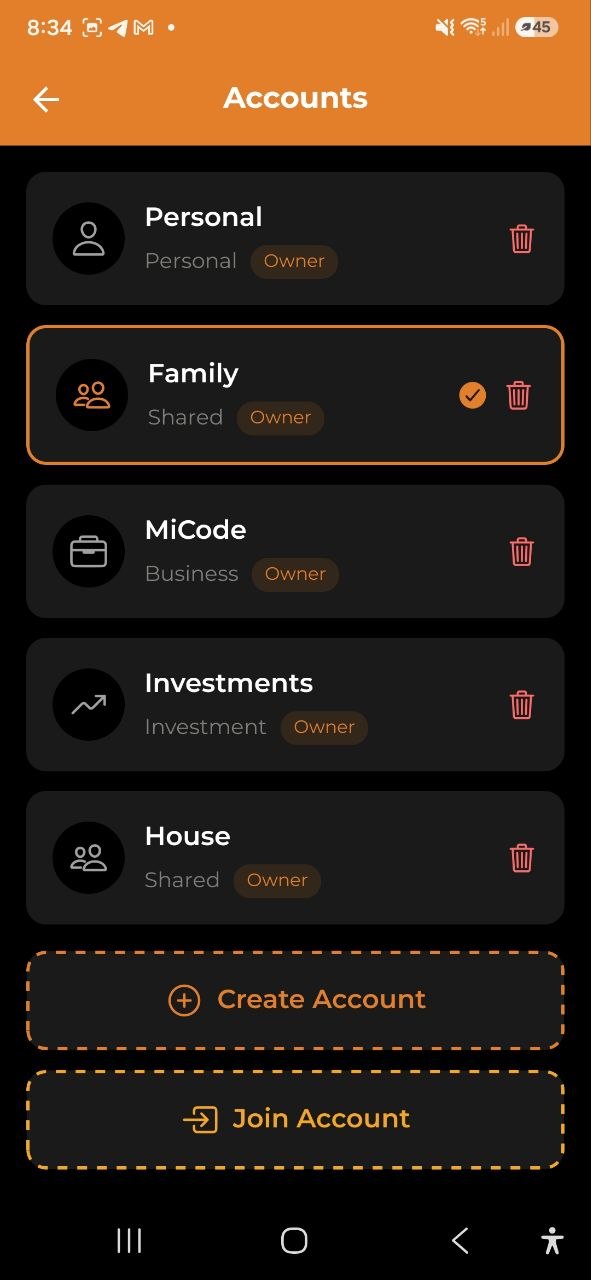
| Type | Icone | Utilisation |
|---|---|---|
| Personnel | Icone de personne | Suivi des depenses individuelles |
| Partage | Icone de personnes | Budgets familiaux ou de groupe (par ex. “Famille”) |
| Professionnel | Icone de mallette | Depenses d’entreprise ou d’equipe (par ex. “MiCode”) |
| Investissement | Icone de tendance haussiere | Suivre les portefeuilles d’investissement et les actifs |
| Voyage | Icône d’avion | Compte partagé temporaire pour un voyage en groupe — répartition des dépenses entre les membres et règlement de qui doit quoi à qui (Portefeuille de voyage) |
Chaque compte affiche son type et votre role (Proprietaire, Editeur ou Observateur).
Changer de compte
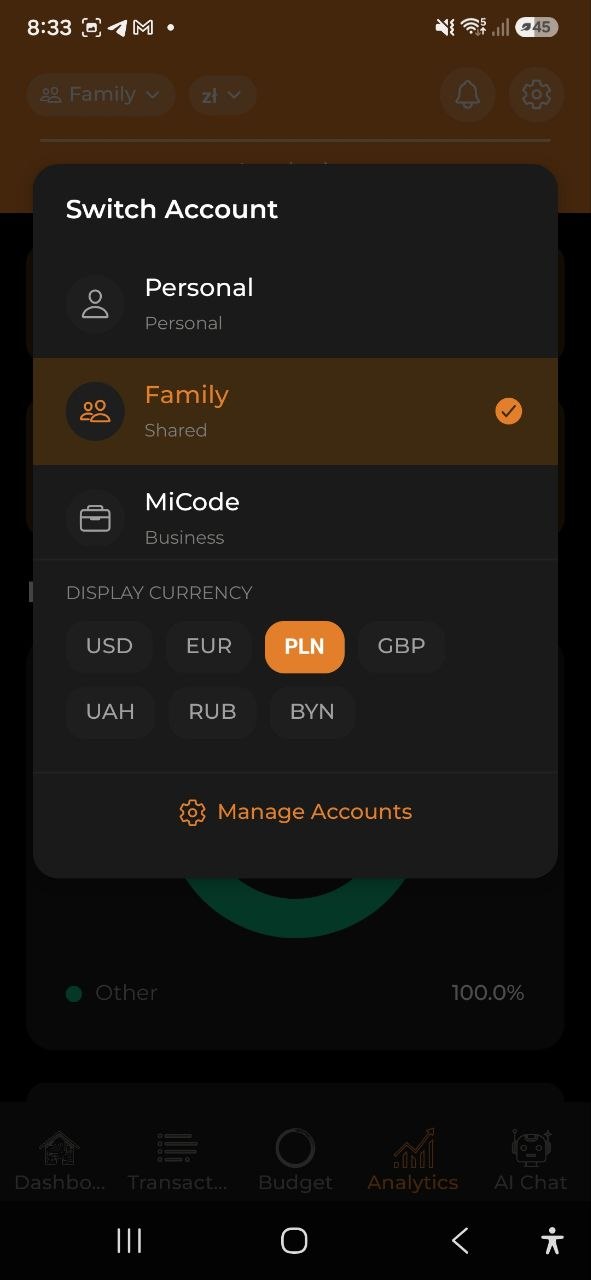
- Appuyez sur le nom du compte dans le coin superieur gauche de n’importe quel ecran (par ex. “Famille”)
- Le menu deroulant Changer de compte s’ouvre et affiche tous vos comptes
- Appuyez sur le compte vers lequel vous souhaitez basculer
- Le compte actif est marque d’une coche verte
- Tous les ecrans se mettent a jour pour afficher les donnees du compte selectionne
Appuyez sur Gerer les comptes en bas du menu deroulant pour acceder a la liste complete des comptes.
Changer la devise d’affichage
Changez la devise dans laquelle tous vos totaux sont affiches — depuis n’importe quel ecran, sans ouvrir les Parametres.
Sur l’écran d’accueil, la façon la plus rapide est la pastille de devise dédiée à côté du nom du compte — appuyez dessus et choisissez une devise. Sur les autres écrans :
- Appuyez sur le nom du compte dans le coin superieur gauche de n’importe quel ecran. Le symbole de la devise actuelle apparait a cote du nom (par ex.
Personnel · $). - Dans le menu qui s’ouvre, trouvez la section Devise d’affichage sous votre liste de comptes.
- Appuyez sur la devise souhaitee (USD, EUR, PLN, GBP, UAH, RUB, BYN).
- Tous les montants de l’application sont instantanement convertis dans la devise selectionnee aux derniers taux de change.
Il s’agit de votre devise d’affichage personnelle, enregistree pour la prochaine fois. Cela change uniquement la facon dont les montants sont affiches — vos transactions conservent leurs devises d’origine. Chaque membre (y compris les Observateurs) peut choisir sa propre devise d’affichage.
Creer un compte
- Accedez a la liste des comptes (via Gerer les comptes ou depuis les Parametres)
- Appuyez sur Creer un compte
- Entrez un Nom de compte (par ex. “Mon Budget”)
- Selectionnez le Type de compte : Personnel, Partage, Professionnel, Investissement ou Voyage
- Selectionnez la Devise pour ce compte
- Appuyez sur Creer
Note : Le plan Gratuit autorise 3 comptes, le plan Pro jusqu’a 5, et le plan Business un nombre illimite.
Rejoindre un compte
Si quelqu’un vous a trouve par recherche et invite directement, vous n’avez pas besoin de code :
- Vous recevrez une notification push des l’arrivee de l’invitation
- Appuyez dessus (ou ouvrez les Alertes et passez a l’onglet Invitations)
- Appuyez sur Accepter pour rejoindre, ou Refuser pour l’ignorer
- Les invitations acceptees ajoutent immediatement le compte a votre liste
Si vous avez plutot recu un code ou un lien d’invitation :
- Appuyez sur Rejoindre un compte dans la liste des comptes
- Entrez le code d’invitation que vous avez recu
- Appuyez sur Rejoindre
- Vous verrez un message de confirmation : “Vous avez rejoint le compte avec succes !”
- Le compte apparait desormais dans votre liste de comptes
Parametres du compte
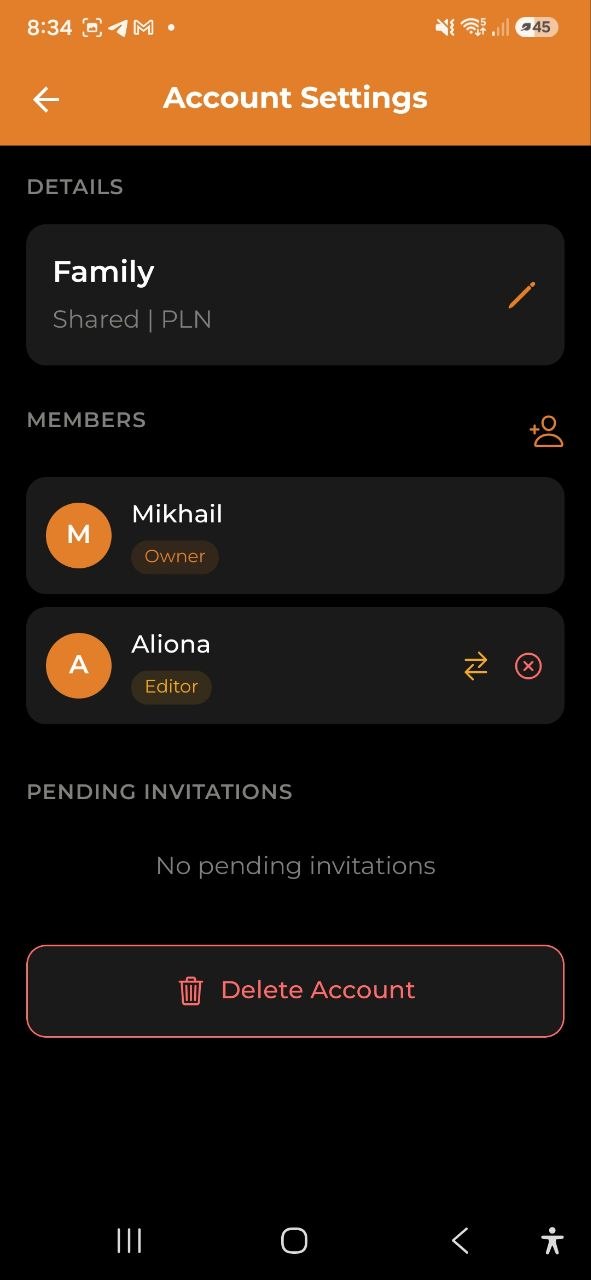
Appuyez sur n’importe quel compte pour ouvrir ses parametres :
Details
- Nom du compte (modifiable par le Proprietaire)
- Type et devise du compte (affichage uniquement)
- Mois financier (Proprietaire uniquement) — change ce que “ce mois-ci” signifie pour vos budgets
Mois financier
Par defaut, les budgets suivent le mois calendaire (du 1er au dernier jour). Si votre salaire arrive un autre jour du mois — par exemple le 10 — vous pouvez faire suivre vos budgets sur ce jour a la place :
- Ouvrez les Parametres du compte et appuyez sur la ligne Mois financier (affiche “Mois calendaire” ou “Le mois commence le jour N”)
- Dans la feuille qui s’ouvre, choisissez Mois calendaire pour reinitialiser, ou un jour entre 1 et 31
- Appuyez sur Enregistrer
Remarque : Pour l’instant, cela n’affecte que les budgets — la maniere dont leurs periodes sont calculees et quelles depenses comptent pour chacune. Les analyses, rapports et autres vues basees sur le mois utilisent toujours le mois calendaire.
Le changement est retroactif : les periodes et l’historique des budgets passes sont recalcules en consequence, sans modifier aucune donnee de depenses ou de revenus.
Si vous choisissez un jour qui n’existe pas dans tous les mois (par exemple 31), la periode commence simplement le dernier jour des mois plus courts (par exemple le 28 ou le 29 en fevrier).
Seul le Proprietaire voit cette ligne — les Editeurs et Observateurs ne la voient pas du tout dans les Parametres du compte. Une fois configure, le mois financier continue neanmoins de determiner les periodes et l’historique de budget que tous les membres voient.
Membres
- Liste de tous les membres du compte avec leurs roles
- Chaque membre affiche : avatar, nom et badge de role (Proprietaire, Editeur, Observateur)
Inviter des membres
- Ouvrez les Parametres du compte concerne
- Appuyez sur l’icone d’invitation (icone personne+ en haut a droite de la section Membres)
- Choisissez la methode d’invitation : - Rechercher un utilisateur — si la personne a deja l’application, recherchez-la par nom ou e-mail, selectionnez-la dans les resultats, choisissez son role et appuyez sur Envoyer l’invitation. Elle recoit une notification push immediatement — aucun code necessaire. - Par e-mail — entrez l’adresse e-mail de la personne, selectionnez son role (Editeur ou Observateur), appuyez sur Envoyer l’invitation - Par lien — un code est genere que vous pouvez partager. Appuyez pour copier ou partager via des applications de messagerie
Gerer les membres (Proprietaire uniquement)
- Changer le role — appuyez sur l’icone de changement de role a cote d’un membre pour attribuer un nouveau role
- Supprimer un membre — appuyez sur l’icone de suppression pour retirer un membre (avec confirmation)
Invitations en attente
- Consultez les invitations qui n’ont pas encore ete acceptees
- Annuler l’invitation — revoquer une invitation en attente
Roles et permissions
| Permission | Proprietaire | Editeur | Observateur |
|---|---|---|---|
| Voir les depenses et revenus | Oui | Oui | Oui |
| Ajouter/modifier des depenses | Oui | Oui | Non |
| Ajouter/modifier des revenus | Oui | Oui | Non |
| Creer/modifier des budgets | Oui | Oui | Non |
| Gerer les membres | Oui | Non | Non |
| Modifier les parametres du compte | Oui | Non | Non |
| Supprimer le compte | Oui | Non | Non |
Description des roles
- Proprietaire — controle total sur le compte, peut gerer les membres et les parametres
- Editeur — peut ajouter et modifier les depenses, revenus et budgets
- Observateur — peut uniquement consulter les donnees (acces en lecture seule)
Supprimer un compte
- Ouvrez les Parametres du compte
- Faites defiler vers le bas et appuyez sur Supprimer le compte
- Confirmez la suppression
Attention : La suppression d’un compte efface definitivement toutes ses donnees (depenses, revenus, budgets). Cette action est irreversible.
Quitter un compte
Si vous etes membre (pas le Proprietaire) d’un compte partage : 1. Ouvrez les Parametres du compte 2. Appuyez sur Quitter le compte 3. Confirmez — vous serez retire du compte
Changement de compte dans Telegram
Lors de l’utilisation du bot Telegram, vous pouvez changer de compte de deux manieres :
- Manuellement — envoyez
/accountet appuyez sur le compte souhaite - Automatiquement — mentionnez un nom de compte dans votre message (ex., “Montre les depenses dans Family”), et l’IA interrogera ce compte pour la requete en cours
La detection automatique ne change pas votre compte par defaut — elle ne s’applique qu’au message en cours. Utilisez /account pour changer definitivement.
FAQ
-
Q : Combien de comptes puis-je avoir ? R : Gratuit : 3 comptes, Pro : jusqu’a 5, Business : illimite.
-
Q : Puis-je transferer la propriete d’un compte ? R : Actuellement, le createur du compte est toujours le Proprietaire. Contactez le support pour les transferts de propriete.
-
Q : Puis-je voir qui a ajoute une depense dans un compte partage ? R : Les depenses dans les comptes partages indiquent quel membre les a creees.
-
Q : Puis-je utiliser differents comptes dans le bot Telegram ? R : Oui. Envoyez
/accountpour changer votre compte par defaut, ou mentionnez simplement le nom du compte dans votre message pour des requetes ponctuelles. Voir Bot Telegram pour les details.
Voir aussi : Parametres | Abonnement