Referenzdaten
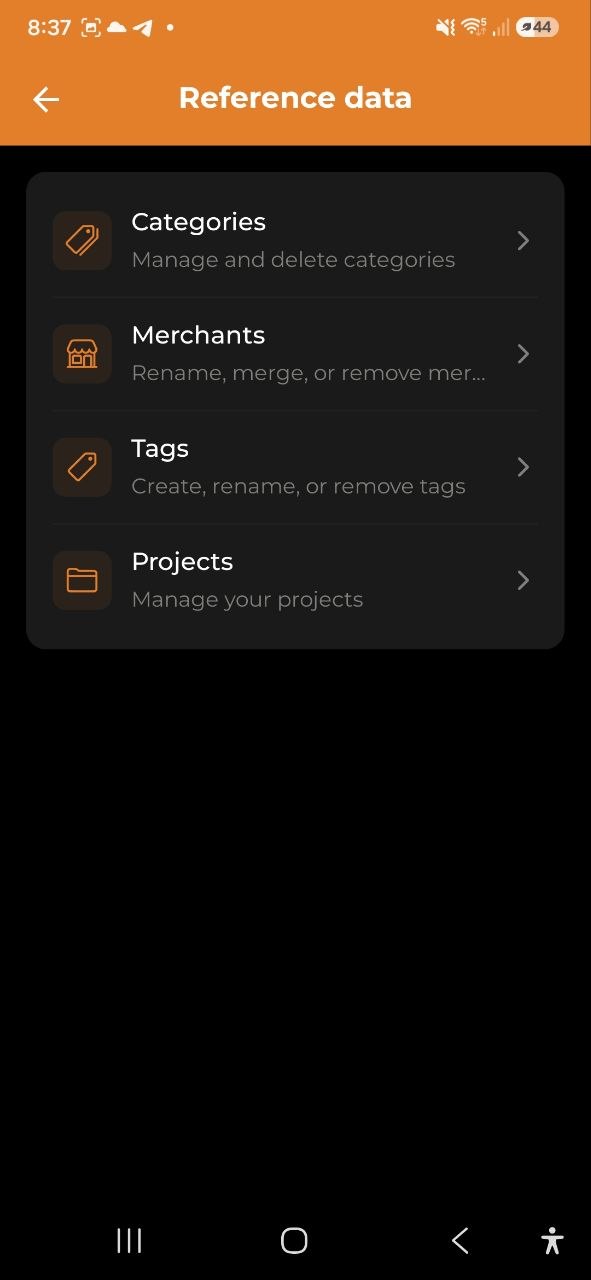
Kategorien, Händler, Tags und Projekte sind die Grundbausteine der Ausgabenorganisation. Verwalte sie alle an einem Ort: Einstellungen → Referenzdaten.
Übersicht
Alle vier Typen von Referenzdaten werden an einem zentralen Ort in den Einstellungen verwaltet. Die Oberfläche ist einheitlich: Zeile antippen zum Bearbeiten, + zum Hinzufügen, Mülleimer zum Löschen.
Betrachter-Rolle: Mitglieder mit Betrachter-Rolle können Referenzdaten ansehen, aber nicht hinzufügen, umbenennen oder löschen.
Kategorien
Kategorien klassifizieren Ausgaben und Einnahmen. Jede hat einen Namen und eine Farbe.
- Tippe auf eine Kategorie zum Umbenennen oder Farbwechsel
- Kategorienamen müssen innerhalb eines Typs eindeutig sein. Eine Umbenennung auf einen bereits vergebenen Namen wird daher mit einer Erklärung abgelehnt
- Tippe + bei „Ausgabenkategorien” oder „Einnahmenkategorien” um eine neue zu erstellen
- Tippe auf den Mülleimer um eine Kategorie zu löschen
- Löschen ist gesperrt, wenn die Kategorie von aktiven Ausgaben oder Budgets verwendet wird
- Systemkategorien können nicht gelöscht werden
- Erscheint eine zugewiesene Kategorie nicht auf Ihren anderen Geräten, öffnen Sie die App einmal online — die Zuordnungen werden automatisch erneut gesendet
- Eine Kategorie, die noch von Ausgaben, Budgets oder Unterkategorien genutzt wird, lässt sich nicht löschen — ändern oder entfernen Sie diese zuerst
Händler
Händler werden automatisch erstellt wenn du Ausgaben hinzufügst. Der Händler-Bildschirm hilft beim Bereinigen von Duplikaten.
- Tippe auf einen Händler zum Umbenennen
- Umbenennen führt alle Ausgaben mit dem alten Namen unter dem neuen zusammen
- Löschen entfernt den Händlernamen aus allen passenden Ausgaben
Händler können nicht manuell erstellt werden.
Kategorieregeln
Die App lernt aus deinen Korrekturen. Jedes Mal, wenn du die Kategorie einer Ausgabe mit Händlernamen änderst, wird automatisch eine Kategorieregel gespeichert. Sobald dieser Händler das nächste Mal auftaucht — beim Import eines Kontoauszugs oder einer Wise-CSV, beim Scannen eines Kassenbons oder bei einer automatisch erfassten Bank-Benachrichtigung (Android) — wendet die App deine Regel an und weist die Kategorie automatisch zu.
- Erlernte Regeln erscheinen im Abschnitt Kategorieregeln unten auf dem Händler-Bildschirm
- Tippe auf den Mülleimer, um eine Regel zu löschen
- Tippe auf das Aktualisieren-Symbol neben einer Regel, um sie erneut anzuwenden — dabei werden die Ausgaben dieses Händlers gesucht, die bereits einer anderen Kategorie zugeordnet sind, und es wird angeboten, sie ebenfalls in die Kategorie der Regel zu verschieben, damit ältere Ausgaben mit später gelernten Regeln nachziehen
- Regeln werden auf dem Server gespeichert und auf allen Geräten synchronisiert
Tags
Tags ermöglichen die Kennzeichnung von Ausgaben mit freien Schlüsselwörtern.
- Tippe + um einen Tag zu erstellen (Name und Farbe wählen)
- Tippe auf einen Tag zum Umbenennen oder Farbwechsel
- Tippe auf den Mülleimer um den Tag zu entfernen
Projekte
Projekte gruppieren Ausgaben nach Ziel oder Aktivität.
- Tippe + um ein Projekt zu erstellen (Name, Beschreibung, Farbe, optionales Budget)
- Tippe auf ein Projekt um den Detailbildschirm zu öffnen
- Sieh alle verknüpften Ausgaben, Gesamtbetrag und verbleibendes Budget
- Nutze das Stift-Symbol (oben rechts) zum Bearbeiten
- Nutze das Mülleimer-Symbol (oben rechts) zum Löschen
Siehe auch: Ausgaben & Einnahmen | Analysen | Einstellungen