Spracheingabe & Beleg scannen
Lass die KI die Arbeit machen. Sprich deine Ausgabe naturlich aus oder fotografiere einen Beleg — die App extrahiert Betrag, Beschreibung, Handler und Kategorie automatisch.
Sprachausgabe
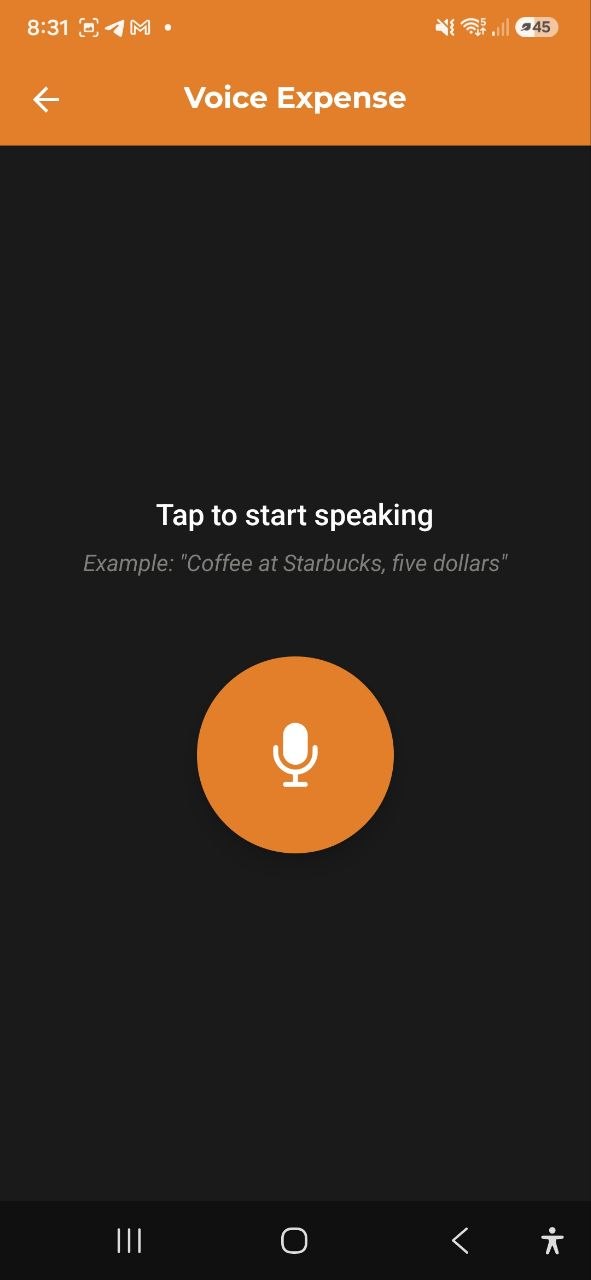
So funktioniert es
- Tippe auf Spracheingabe bei den Schnellaktionen der Ubersicht, oder tippe auf + auf dem Transaktionen-Bildschirm und wahle Spracheingabe
- Du siehst ein grosses Mikrofonsymbol mit dem Text “Tippen, um zu sprechen”
- Tippe auf die Mikrofon-Schaltflache, um die Aufnahme zu starten
- Sprich naturlich, zum Beispiel: “Kaffee bei Starbucks, funf Euro”
- Tippe erneut, um die Aufnahme zu stoppen
- Die App verarbeitet deine Sprache und extrahiert die Ausgabendetails
Bestatigungsbildschirm
Nach der Verarbeitung siehst du eine Bestatigung mit den erkannten Daten:
- Betrag — aus deiner Sprache extrahiert (bearbeitbar)
- Beschreibung — wofur die Ausgabe war (bearbeitbar)
- Handler — wo du ausgegeben hast (bearbeitbar)
- Kategorie — automatisch zugewiesen (bearbeitbar)
- Zuverlassigkeit-Indikator — Hohe Zuverlassigkeit oder Mittlere Zuverlassigkeit
Uberprufe die Details, nimm Korrekturen vor, dann: - Tippe auf Ausgabe speichern, um zu bestatigen und zu speichern - Tippe auf Erneut versuchen, um erneut aufzunehmen
Nach dem Speichern kannst du auf Weitere hinzufugen tippen, um eine neue Sprachausgabe aufzunehmen.
Tipps fur beste Ergebnisse
- Sprich deutlich und nenne sowohl den Artikel/die Beschreibung als auch den Betrag
- Nenne den Handlernamen, wenn relevant (z.B. “Mittagessen bei McDonald’s, zwolf Euro”)
- Gib die Wahrung an, wenn sie sich von deiner Standardwahrung unterscheidet
- Halte es einfach — eine Ausgabe pro Aufnahme
Beleg scannen
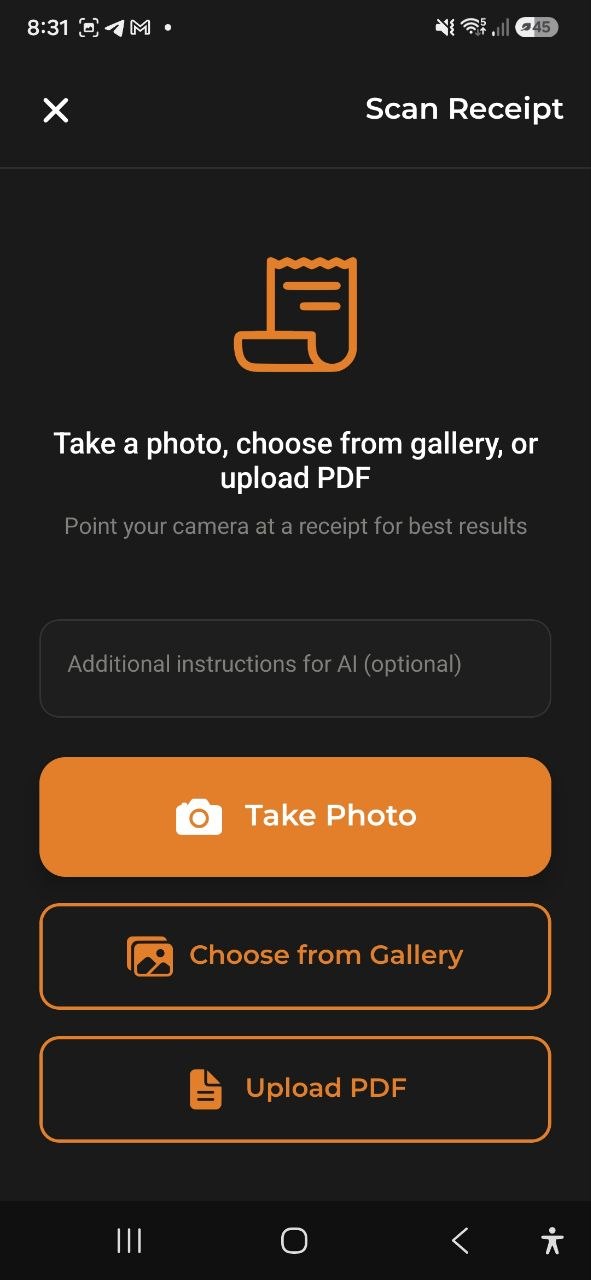
So funktioniert es
- Tippe auf Beleg scannen bei den Schnellaktionen der Ubersicht, oder tippe auf + auf dem Transaktionen-Bildschirm und wahle Beleg scannen
- Du siehst drei Optionen: - Foto aufnehmen — offnet deine Kamera zum Fotografieren des Belegs - Aus Galerie wahlen — wahle ein vorhandenes Foto - PDF hochladen — wahle eine PDF-Datei (digitale Rechnungen, gescannte Belege, bis 10 MB)
- Optional kannst du Zusatzliche Anweisungen fur KI eingeben (z.B. “Gleichmassig auf zwei Personen aufteilen”, “Trinkgeld ignorieren”)
- Die App analysiert den Beleg und extrahiert die Daten
Bestatigungsbildschirm
Nach der KI-Analyse siehst du:
- Gesamtbetrag — vom Beleg extrahiert (bearbeitbar)
- Beschreibung — generierte Zusammenfassung (bearbeitbar)
- Handler — Geschaft-/Restaurantname (bearbeitbar)
- Kategorie — automatisch zugewiesen (bearbeitbar)
- Datum — vom Beleg (bearbeitbar)
- Artikel — einzelne Positionen mit Mengen und Preisen (falls erkannt) — tippe auf einen Artikel, um ihn zu bearbeiten, zu löschen oder einen fehlenden hinzuzufügen (siehe Artikel bearbeiten unten)
- Rabatt — Rabattbetrag (falls auf dem Beleg vorhanden)
- Zuverlassigkeit-Indikator — Hohe Zuverlassigkeit oder Mittlere Zuverlassigkeit
- Kassenbon-Bild speichern-Schalter — das Foto an die Ausgabe anhangen
Uberprufe und korrigiere Details, dann: - Tippe auf Ausgabe speichern, um zu bestatigen - Tippe auf Erneut scannen, um ein anderes Foto zu versuchen
Tipps fur beste Ergebnisse
- Fotografiere bei guter Beleuchtung — vermeide Schatten und Blendung
- Stelle sicher, dass der gesamte Beleg sichtbar und flach ist
- Halte die Kamera ruhig, um Unscharfe zu vermeiden
- Verwende Zusatzliche Anweisungen fur KI fur besondere Handhabung (z.B. “Das ist in EUR”, “Ersten Artikel ignorieren”)
Artikel bearbeiten
Die KI-Extraktion ist nicht immer perfekt — eine Ziffer im Preis kann fehlen, ein Rabatt kann in einen Einzelpreis hineinrutschen, oder eine Zeile kann beim Scannen ganz übersehen werden. Du musst nicht neu scannen oder die ganze Ausgabe löschen, um das zu korrigieren:
- Tippe auf einen Artikel in der Liste, um Name, Menge, Einzelpreis oder Gesamtpreis zu bearbeiten. Tippe auf Speichern, um die Korrektur zu übernehmen.
- Tippe auf das Papierkorb-Symbol neben einem Artikel, um ihn zu entfernen — praktisch bei einer doppelten oder erfundenen Zeile.
- Tippe auf + Artikel hinzufügen am Ende der Liste, um eine vom Scan übersehene Zeile hinzuzufügen.
Jeder Artikel wird angezeigt — es gibt keine Begrenzung, egal wie viele der Beleg enthält. Jede Änderung aktualisiert sofort die Kategorienaufteilung und die Summen, sodass das Gespeicherte immer dem entspricht, was auf dem Bildschirm zu sehen ist. Der Gesamtbetrag, Rabatt und Pfand des Belegs bleiben wie gescannt — nur die einzelnen Artikel sind bearbeitbar.
Aufteilung nach Kategorien
Kassenbons vom Supermarkt enthalten oft mehrere Arten von Artikeln in einem Einkauf — Lebensmittel, Haushaltsartikel, Alkohol. Wenn die App mehr als eine Art von Artikel auf einem Beleg erkennt, teilt sie die Ausgabe automatisch auf die passenden Kategorien auf, anstatt alles einer einzigen zuzuordnen.
- Auf dem Bestätigungsbildschirm erscheint über der Artikelliste eine Reihe von Kategorie-Chips mit der Bezeichnung Nach Kategorie aufteilen (zum Beispiel „Lebensmittel 180 · Haushalt 35 · Alkohol 25”), die zeigt, wie der Gesamtbetrag aufgeteilt wird.
- Tippe auf Kategorien ändern, um eine Liste aller Artikel zu öffnen und anzupassen, zu welcher Kategorie sie gehören. Deine Änderungen gelten sofort — und werden gemerkt, sodass dasselbe Produkt beim nächsten Scan korrekt kategorisiert wird.
- Wenn die Artikel nicht ausreichend genau zum Gesamtbetrag des Belegs passen, greift die App auf eine einzige Kategorie zurück, statt zu raten.
- Pfand für Flaschen und Dosen wird erkannt und als eigene Kategorie angezeigt, damit du siehst, wie viel deiner Ausgaben aus Verpackung besteht, die du zurückbekommst.
- Das zählt jetzt auch für deine Kategorie-Budgets — ein Budget für eine Kategorie, die nur innerhalb einer Beleg-Aufteilung vorkommt, etwa Alkohol oder Pfand, wird endlich korrekt erfasst, und ein Lebensmittel-Budget zählt die Haushaltsartikel oder das Pfand vom selben Beleg nicht mehr mit.
- Manchmal passt keine deiner bestehenden Kategorien zu einer Gruppe von Artikeln. In diesem Fall schlägt die App eine brandneue Kategorie vor, angezeigt als Chip mit einem +-Zeichen (zum Beispiel „+ Haushaltschemie 10”). Sie wird noch nicht angelegt — tippe auf Kategorien ändern, um ihre Artikel stattdessen einer bestehenden Kategorie zuzuweisen oder sie wie vorgeschlagen zu belassen. Die neue Kategorie wird erst angelegt, wenn du den Beleg speicherst.
Funktioniert genauso, egal ob du über die App oder über die Telegram-, WhatsApp- oder Slack-Bots scannst.
Einen ganzen Stapel Belege scannen
Hast du eine Woche Papierbelege gesammelt? Nach dem Speichern bietet die Bestätigung zwei Optionen statt den Bildschirm einfach zu schließen:
- Weiteren scannen — springt direkt zurück zur Kamera, ohne den Bildschirm zu verlassen, damit du einen ganzen Stapel hintereinander abarbeiten kannst
- Fertig — schließt ab und bringt dich zurück, wo du gestartet bist
Während du scannst, zeigt ein kleiner Zähler, wie viele Belege du in dieser Sitzung bereits gespeichert hast. Alle 15 Belege meldet sich die App mit einer freundlichen Erinnerung, dass du weitermachen oder eine Pause einlegen kannst — dein Fortschritt ist so oder so schon gespeichert. Der Zähler setzt sich zurück, sobald du den Bildschirm verlässt; er dient nur dazu, dir während einer Sitzung ein Gefühl für den Fortschritt zu geben.
Bereits gescannte Belege
Die App warnt dich, bevor ein Beleg doppelt in deinen Ausgaben landet:
- Dieselbe Datei erneut — wählst du ein Foto oder PDF, das schon gescannt und gespeichert wurde, wirst du vor dem Auslesen gefragt, sodass keine KI-Anfrage verbraucht wird. Öffnen zeigt die gespeicherte Ausgabe, Trotzdem scannen liest den Beleg erneut, Abbrechen bricht ab.
- Derselbe Beleg, neues Foto — gibt es nach dem Auslesen schon eine Ausgabe mit demselben Geschäft, Betrag und Datum (±1 Tag), zeigt der Bestätigungsbildschirm einen gelben Hinweis mit einer Öffnen-Schaltfläche. Speichern bleibt möglich: Es kann ein echter zweiter Einkauf sein.
- Bereits von der Bank erfasst — stammt die passende Ausgabe aus einer Bankbenachrichtigung oder einem Kontoauszug-Import, sagt der Hinweis das und bietet Zu einer Ausgabe zusammenführen an. Ist es angehakt, behält das Speichern den Beleg (Positionen, Foto und Kategorie) und ersetzt den Bankeintrag, sodass der Einkauf nur einmal zählt. Stimmen nur Betrag und Datum überein, ist das Kästchen anfangs nicht angehakt — vor dem Zusammenführen prüfen.
Die Bots in Telegram, WhatsApp und Slack warnen genauso und bieten eine Schaltfläche Trotzdem scannen an.
Aus einer anderen App teilen (Android)
Du hast einen Beleg als Screenshot, eine Bestätigung aus der Banking-App oder einen E-Beleg als PDF? Den Scanner musst du nicht öffnen:
- Tippe in einer beliebigen App (Galerie, Gmail, Bank, Händler-App) auf Teilen
- Wähle AI Budget
- Die App öffnet direkt den ausgefüllten Bestätigungsbildschirm — prüfen und Speichern tippen
Du kannst Bilder und PDFs teilen, bis zu 10 Dateien auf einmal (PDF bis 10 MB). Mehrere Dateien werden nacheinander zu einzelnen Ausgaben — der Titel zeigt den Fortschritt („Beleg 2 von 5“), Weiter führt zur nächsten Datei. Kann eine Datei nicht gelesen werden, wähle Überspringen oder Manuell eingeben. Beim Schließen fragt die App, bevor wartende Dateien verworfen werden. Jede Datei zählt als ein Belegscan gegen dein KI-Limit; ist es aufgebraucht, bleiben die übrigen Dateien für später.
Teilen funktioniert nur unter Android. Auf dem iPhone und in der Web-App nutze Beleg scannen.
Spracheingabe Einnahmen
Erfasse erhaltene Zahlungen per Sprache — gleicher Ablauf wie bei der Sprachausgabe, optimiert für Einnahmen.
So funktioniert es
- Tippe auf Spracheingabe Einnahmen bei den Schnellaktionen der Übersicht, oder tippe auf das Mikrofonsymbol in der Fußzeile des Einnahme hinzufügen-Formulars
- Tippe auf die (grüne) Mikrofon-Schaltfläche, um die Aufnahme zu starten
- Sprich natürlich, zum Beispiel: “500 vom Kunden erhalten, Beratungshonorar”
- Tippe erneut, um die Aufnahme zu stoppen
- Die App extrahiert den Betrag, die Beschreibung und die am besten passende Einnahmenkategorie
Bestätigungsbildschirm
- Betrag — aus deiner Sprache extrahiert (bearbeitbar)
- Beschreibung — wofür die Zahlung war (bearbeitbar)
- Kategorie — Einnahmenkategorie automatisch zugewiesen (bearbeitbar)
- Währung — erkannt oder auf deine Standardwährung zurückgesetzt
Tippe auf Einnahme speichern, um zu bestätigen, oder auf Erneut versuchen, um neu aufzunehmen.
Tipps für beste Ergebnisse
- Nenne den Betrag und eine kurze Beschreibung
- Gib die Währung an, wenn sie sich von deiner Standardwährung unterscheidet
Rechnung scannen
Fotografiere oder lade eine Rechnung oder ein Zahlungsdokument hoch, um Einnahmen automatisch zu erfassen.
So funktioniert es
- Tippe auf Rechnung scannen bei den Schnellaktionen der Übersicht, oder tippe auf das Dokumentsymbol in der Fußzeile des Einnahme hinzufügen-Formulars
- Wähle Foto aufnehmen, Aus Galerie wählen oder PDF hochladen
- Optional kannst du Zusätzliche Anweisungen für KI eingeben
- Die App extrahiert den Gesamtbetrag, das Datum und die Kategorie
Bestätigungsbildschirm
- Gesamtbetrag — aus dem Dokument extrahiert
- Beschreibung — generierte Zusammenfassung
- Kategorie — Einnahmenkategorie automatisch zugewiesen
- Datum — aus dem Dokument
Überprüfe die Details, tippe auf ✓ zum Speichern oder auf das Stiftsymbol, um das vollständige Einnahme-Formular mit vorausgefüllten Daten zu öffnen.
Hinweis: Die Rechnungs-OCR extrahiert nur Gesamtbetrag und Datum. Einzelpositionen aus Rechnungen werden absichtlich ignoriert, um Doppelzählungen bei mehrzeiligen Abrechnungsdokumenten zu vermeiden.
FAQ
-
F: Welche Sprachen unterstutzt die Spracheingabe? A: Die Spracheingabe funktioniert am besten in der Sprache, auf die deine App eingestellt ist. Sie unterstutzt alle 8 App-Sprachen.
-
F: Kann ich Belege in jeder Sprache scannen? A: Ja, die KI kann Belege in den meisten Sprachen verarbeiten und extrahiert Betrage und Artikel unabhangig von der Belegsprache.
-
F: Welche PDF-Dateien werden unterstutzt? A: Sowohl digitale PDFs (z.B. Amazon- oder PayPal-Rechnungen) als auch gescannte PDF-Belege werden unterstutzt. Maximale Dateigrose: 10 MB. Digitale PDFs mit selektierbarem Text werden schneller und genauer verarbeitet. Bei gescannten PDFs sollte der Scan klar und kontraststark sein.
-
F: Warum war der Betrag nach dem Scannen falsch? A: Die KI-Extraktion ist nicht immer perfekt. Uberprufe immer den Bestatigungsbildschirm und korrigiere Fehler vor dem Speichern. Unscharfe oder beschadigte Belege konnen weniger genaue Ergebnisse liefern. Wenn eine einzelne Position falsch ist, tippe darauf, um sie direkt zu bearbeiten — siehe Artikel bearbeiten oben.
-
F: Verbrauchen Spracheingabe/Belegscan meine KI-Anfragen? A: Ja, jede Spracheingabe oder jeder Belegscan verbraucht eine KI-Anfrage aus deinem monatlichen Kontingent.
-
F: Warum wurde ein Beleg in meinen Diagrammen auf mehrere Kategorien aufgeteilt? A: Wenn ein Beleg deutlich unterschiedliche Arten von Artikeln enthält (zum Beispiel Lebensmittel und Alkohol), teilt die App ihn automatisch auf die passenden Kategorien in deinen Ausgabendiagrammen auf — und in deinen Kategorie-Budgets ebenso. Tippe auf Kategorien ändern auf dem Bestätigungsbildschirm des Belegs, um es anzupassen — Korrekturen werden für das nächste Mal gemerkt.
Siehe auch: Ausgaben & Einkommen | KI-Chat