Abonnement-Verwaltung
Verfolge alle wiederkehrenden Kosten an einem Ort – Streaming-Dienste, SaaS-Tools, Fitnessstudio und mehr.
Was ist die Abonnement-Verwaltung?
Die Abonnement-Verwaltung ist ein dedizierter Tracker für regelmäßige Zahlungen. Im Gegensatz zu Transaktionen werden Abonnements nicht automatisch erkannt – du fügst sie manuell oder über die Schaltfläche „Dieses Abonnement verfolgen” in den Fat-Finder-Ergebnissen hinzu.
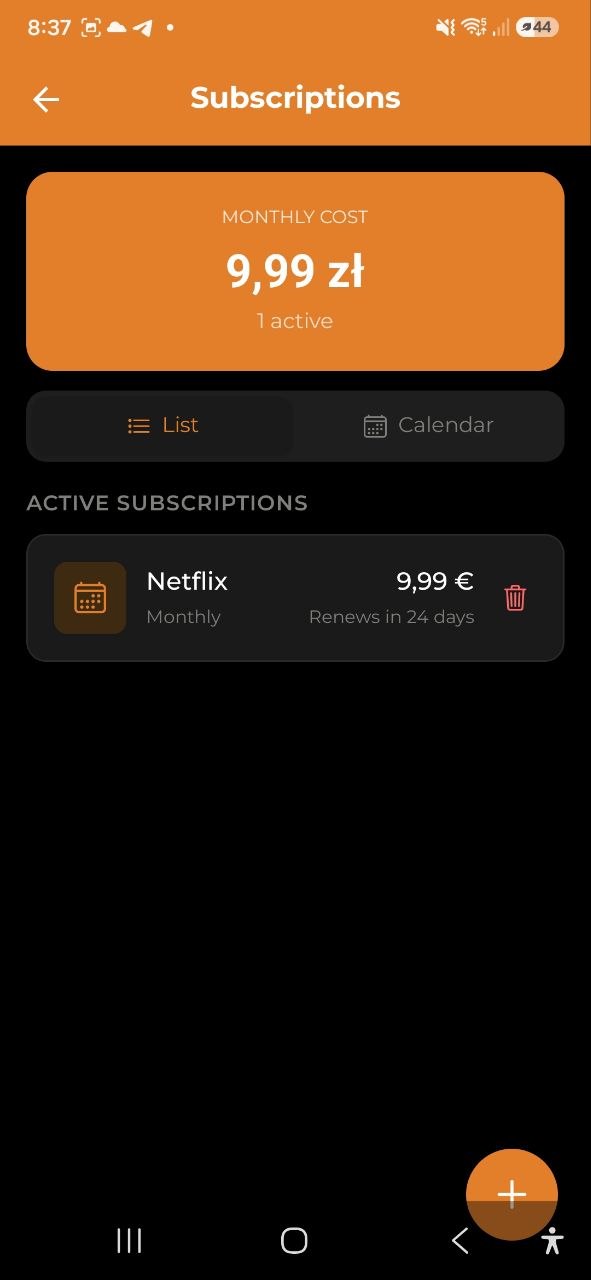
Jedes Abonnement enthält: - Name (Netflix, Spotify, Fitnessstudio…) - Betrag und Währung - Abrechnungszyklus (monatlich, jährlich, vierteljährlich, wöchentlich) - Nächstes Verlängerungsdatum - Kategorie (optional) - Notizen (optional)
Abonnement hinzufügen
Manuell: 1. Gehe zu Einstellungen → Abonnements (oder tippe auf den Link „Abonnements” auf dem Startbildschirm) 2. Tippe auf die Schaltfläche + 3. Gib Name, Betrag, Abrechnungszyklus und nächstes Verlängerungsdatum ein 4. Tippe auf Speichern
Aus dem Fat Finder: Wenn der Fat Finder eine wiederkehrende Zahlung erkennt, tippe auf der Ergebniskarte auf „Dieses Abonnement verfolgen”. Name und Betrag werden vorausgefüllt – bestätige einfach das Verlängerungsdatum.
Monatliche Gesamtkosten
Oben in der Abonnement-Verwaltung werden deine monatlichen Gesamtkosten angezeigt – alle aktiven Abonnements werden in einen monatlichen Betrag umgerechnet: - Monatliche Abonnements → Betrag unverändert - Jährliche Abonnements → Betrag ÷ 12 - Vierteljährliche Abonnements → Betrag ÷ 3 - Wöchentliche Abonnements → Betrag × (52 ÷ 12)
Verlängerungs-Countdown
Jedes Abonnement zeigt an, wie viele Tage bis zur nächsten Verlängerung verbleiben: - Rot – überfällig oder Verlängerung heute - Gelb – Verlängerung in den nächsten 3 Tagen - Normal – mehr als 3 Tage
Verlängerungsbenachrichtigungen
Du erhältst 3 Tage vor jeder Verlängerung eine Push-Benachrichtigung. Um dies zu ändern:
- Gehe zu Einstellungen → Benachrichtigungen
- Aktiviere oder deaktiviere Abonnement-Benachrichtigungen
Bearbeiten und Deaktivieren
Tippe auf ein beliebiges Abonnement, um den Bearbeitungsbildschirm zu öffnen. Du kannst: - Betrag, Abrechnungszyklus oder Verlängerungsdatum aktualisieren - Kategorie hinzufügen oder ändern - Aktiv / Inaktiv umschalten – inaktive Abonnements bleiben in der Liste, werden aber nicht in die monatlichen Gesamtkosten einberechnet - Das Abonnement löschen
Betrachter-Rolle
Wenn deine Kontorolle Betrachter ist, kannst du die Abonnementliste einsehen, aber keine Abonnements hinzufügen, bearbeiten oder löschen.