Schulden & Darlehen
Verfolge Geld, das du verliehen oder geliehen hast. Sieh, wer dir schuldet und wem du schuldest, erfasse Ruckzahlungen und uberwache Falligkeitstermine — alles integriert mit deinen Ausgaben und Einnahmen.
Ubersicht
Die Funktion «Schulden & Darlehen» ermoglicht es dir, zwei Arten von finanziellen Verpflichtungen zu verfolgen:
- Verliehenes Geld — Geld, das du jemandem gegeben hast (als Ausgabe mit Schulden-Markierung erfasst)
- Geliehenes Geld — Geld, das jemand dir gegeben hat (als Einnahme mit Schulden-Markierung erfasst)
Ruckzahlungen funktionieren genauso: - Wenn jemand dir zuruckzahlt — wird als Einnahme erfasst, die mit der ursprunglichen Schulden-Ausgabe verknupft ist - Wenn du zuruckzahlst — wird als Ausgabe erfasst, die mit der ursprunglichen Schulden-Einnahme verknupft ist
Der Schulden-Status wird automatisch berechnet: - Aktiv — es gibt noch einen ausstehenden Betrag - Bezahlt — die Schuld ist vollstandig beglichen - Uberfällig — das Falligkeitsdatum ist uberschritten und der Betrag ist noch ausstehend
Schuld erstellen
Der schnellste Weg, eine Schuld hinzuzufugen, ist uber den Schulden & Darlehen Bildschirm:
- Offne den Schulden & Darlehen Bildschirm (uber das Dashboard-Widget oder Einstellungen)
- Tippe auf die + Schaltflache in der unteren rechten Ecke
- Wahle Geld verleihen oder Geld leihen
- Fulle Betrag, Beschreibung, Kontaktname und optionales Falligkeitsdatum aus
- Tippe auf Speichern
Du kannst Schulden auch manuell uber die Ausgaben- oder Einnahmeformulare erstellen (siehe unten).
Geld verleihen
Schritt fur Schritt
- Gehe zu Transaktionen und tippe auf die + Schaltflache
- Wahle Manueller Eintrag
- Gib den Betrag ein, den du verleihst
- Gib eine Beschreibung ein (z.B. «Darlehen an Max»)
- Aktiviere den Schalter Ich habe Geld verliehen
- Gib den Kontaktnamen ein — an wen du verleihst
- Optional: Setze ein Falligkeitsdatum — wann du die Ruckzahlung erwartest
- Tippe auf Ausgabe speichern
Die Ausgabe wird als Schuld markiert und erscheint im Schulden & Darlehen Bildschirm.
Hinweis: Der Betrag wirkt sich wie eine regulare Ausgabe auf dein Guthaben aus (Geld geht raus).
Geld leihen
Schritt fur Schritt
- Gehe zu Transaktionen, wechsle zum Tab Einnahmen und tippe auf +
- Gib den Betrag ein, den du leihst
- Gib eine Beschreibung ein (z.B. «Darlehen von Anna»)
- Aktiviere den Schalter Ich habe Geld geliehen
- Gib den Kontaktnamen ein — von wem du leihst
- Optional: Setze ein Falligkeitsdatum — wann du zuruckzahlen musst
- Tippe auf Einnahme speichern
Die Einnahme wird als Schuld markiert und erscheint im Schulden & Darlehen Bildschirm.
Hinweis: Der Betrag wirkt sich wie eine regulare Einnahme auf dein Guthaben aus (Geld kommt rein).
Ruckzahlung erfassen
Wenn jemand dir zuruckzahlt (fur verliehenes Geld)
- Offne die ursprungliche Ausgabe (das Darlehen, das du vergeben hast)
- Tippe auf Ruckzahlung erfassen
- Du wirst zu einem neuen Einnahme-Formular weitergeleitet, vorbefullt mit Kontaktname und Wahrung
- Gib den Ruckzahlungsbetrag ein (kann teilweise sein)
- Tippe auf Einnahme speichern
Wenn du zuruckzahlst (fur geliehenes Geld)
- Offne die ursprungliche Einnahme (das Darlehen, das du erhalten hast)
- Tippe auf Ruckzahlung erfassen
- Du wirst zu einem neuen Ausgabe-Formular weitergeleitet, vorbefullt mit Kontaktname und Wahrung
- Gib den Ruckzahlungsbetrag ein (kann teilweise sein)
- Tippe auf Ausgabe speichern
Tipp: Du kannst mehrere Teilruckzahlungen erfassen. Der Restbetrag aktualisiert sich automatisch.
Schulden & Darlehen Bildschirm
Greife auf den Schulden & Darlehen Bildschirm uber Einstellungen > Schulden & Darlehen zu oder durch Antippen des Schulden-Widgets auf dem Dashboard.
Zusammenfassungskarten
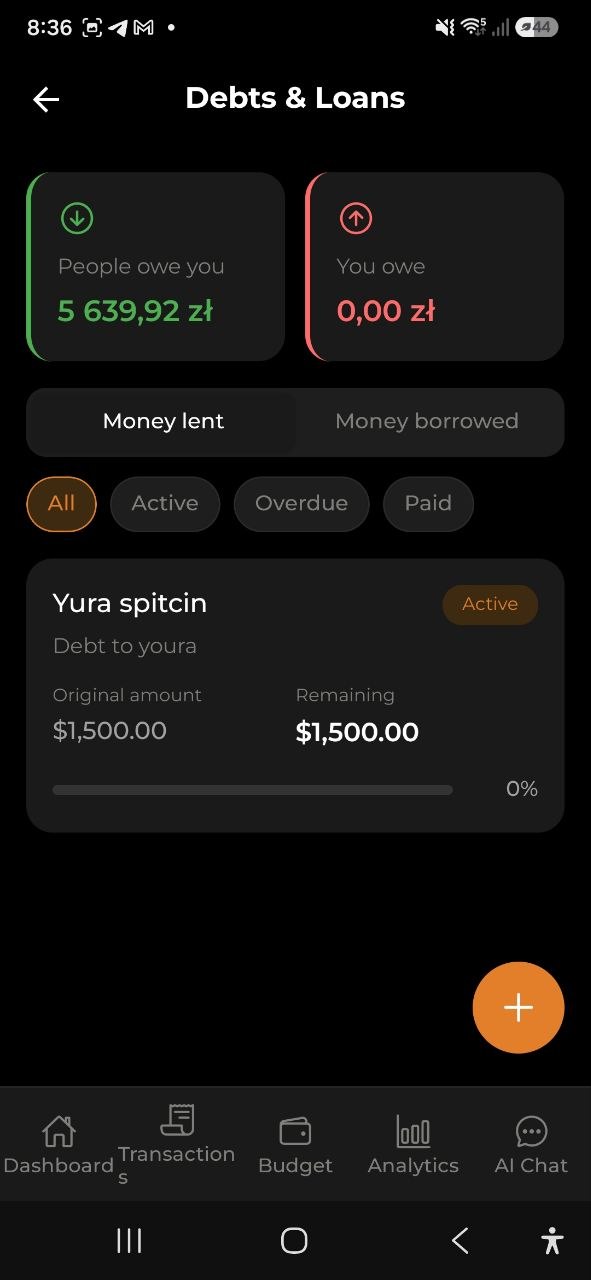
Oben auf dem Bildschirm zeigen zwei Karten: - Dir wird geschuldet — Gesamtrestbetrag, den andere dir schulden (grun) - Du schuldest — Gesamtrestbetrag, den du anderen schuldest (rot)
Betrage werden automatisch in deine Basiswahrung zum aktuellen Wechselkurs umgerechnet.
Tabs
Wechsle zwischen zwei Ansichten: - Verliehenes Geld — Schulden, bei denen du anderen Geld verliehen hast - Geliehenes Geld — Schulden, bei denen du Geld von anderen geliehen hast
Filter-Chips
Filtere Schulden nach Status: - Alle — alle Schulden anzeigen - Aktiv — nur Schulden mit ausstehendem Betrag - Uberfällig — nur Schulden mit uberschrittenem Falligkeitsdatum - Bezahlt — nur vollstandig beglichene Schulden
Schulden-Karte
Jede Schuld zeigt: - Kontaktname — mit wem die Schuld verbunden ist - Beschreibung — wofur die Schuld ist - Status-Badge — Aktiv (blau), Uberfällig (rot) oder Bezahlt (grun) - Ursprunglicher Betrag — der anfangliche Schuldenbetrag in Originalwahrung - Restbetrag — wie viel noch aussteht - Fortschrittsbalken — visueller Indikator des Ruckzahlungsfortschritts (Prozent) - Falligkeitsdatum — wann die Schuld fallig ist (falls gesetzt)
Tippe auf eine Schulden-Karte, um die vollstandigen Ausgaben- oder Einnahmedetails zu sehen und Ruckzahlungen zu erfassen.
Push-Benachrichtigungen
Wenn eine Schuld ein Fälligkeitsdatum hat, sendet die App automatische Push-Benachrichtigungen:
- 3 Tage vor Fälligkeit — Erinnerung: „Schulden in 3 Tagen: Johannes”
- Am Tag nach Fälligkeit — Überfälligkeitshinweis: „Schulden überfällig: Johannes”
Benachrichtigungen gehen an den Schulden-Eigentümer (wer die Schuld erfasst hat), nicht an die Gegenpartei.
Um Erinnerungen zu aktivieren oder deaktivieren, gehe zu Einstellungen → Benachrichtigungen → Schulden-Erinnerungen.
Dashboard-Widget
Das Schulden & Darlehen Widget ist immer auf dem Dashboard sichtbar (wenn in den Widget-Einstellungen aktiviert):
- Wenn du Schulden hast: zeigt die Summen «Dir wird geschuldet» und «Du schuldest» sowie eine + Schaltflache, um schnell zum Schulden & Darlehen Bildschirm zu navigieren
- Wenn du keine Schulden hast: zeigt einen leeren Zustand mit einer Schuld hinzufugen Schaltflache, um loszulegen
Tippe auf das Widget, um direkt zum Schulden & Darlehen Bildschirm zu gelangen.
Multi-Wahrung Unterstutzung
Schulden konnen in jeder unterstutzen Wahrung sein. Die Gesamtsummen auf dem Dashboard und Schulden-Bildschirm werden automatisch in deine Basiswahrung zum aktuellen Wechselkurs umgerechnet. Einzelne Schulden-Karten zeigen Betrage immer in der Originalwahrung.
Häufig gestellte Fragen
-
F: Kann ich Geld in einer Wahrung verleihen und die Ruckzahlung in einer anderen erhalten? A: Ruckzahlungen werden in derselben Wahrung wie die ursprungliche Schuld erfasst, um eine genaue Nachverfolgung zu gewahrleisten.
-
F: Beeinflusst das Verleihen von Geld mein Budget? A: Ja, Verleihen wird als Ausgabe und Leihen als Einnahme erfasst. Sie beeinflussen dein Guthaben und Budget-Tracking wie jede andere Transaktion.
-
F: Kann ich eine Schuld nach der Erstellung bearbeiten? A: Ja, tippe auf die Schuld, um Details anzuzeigen, und verwende dann die Bearbeiten-Schaltflache. Du kannst Beschreibung, Kontaktname und Falligkeitsdatum andern.
-
F: Was passiert, wenn eine Schuld vollstandig beglichen ist? A: Der Status andert sich automatisch auf «Bezahlt» und der Fortschrittsbalken zeigt 100%. Die Schuld bleibt als Referenz in deiner Historie.
-
F: Wie losche ich eine Schuld? A: Offne die Schuldendetails und tippe auf Loschen. Beachte, dass dadurch auch der zugehorige Ausgaben- oder Einnahmeeintrag geloscht wird.
Siehe auch: Ausgaben & Einkommen | Geldborse & Umtausch